Se você selecionar o Workspace ONE UEM como um dos serviços a serem integrados ao provedor de identidade externo por meio do Omnissa Identity Service, deverá definir certas configurações no Workspace ONE UEM.
Defina as configurações de autenticação
-
No console do Omnissa Connect, clique em Iniciar no cartão do UEM.
-
No Workspace ONE UEM Console, navegue até Todas as Configurações > Dispositivos e Usuários > Geral > Inscrição.
-
Atualize as configurações na guia Autenticação.
-
Para Configuração Atual, selecione Ignorar.
-
Para Modo(s) de Autenticação, verifique se Diretório está selecionado.
-
Clique em Salvar.
-
Ative a configuração de Concessão de Senha (somente para Fluxos de Concessão de Senha)
Se você usa os fluxos do Workspace ONE UEM baseados em nome de usuário e senha listados em Suporte para determinados fluxos do Workspace ONE UEM baseados em nome de usuário e senha, deve:
- Ative a configuração Conceder Senha na página de Serviços de Diretório do Workspace ONE UEM a fim de conceder permissão para usar o protocolo herdado de concessão de senha.
- Selecione OpenID Connect como protocolo de autenticação no Omnissa Identity Service para integração com seu provedor de identidade.
- (Integração do Okta) Crie um aplicativo OIDC do tipo Aplicativo Nativo no Okta em vez de Aplicativo Web e selecione a opção Senha do Proprietário do Recurso para o tipo Conceder ao criar o aplicativo.
Quando esses requisitos são atendidos, os fluxos são suportados para usuários provisionados pelo Omnissa Identity Service. Caso contrário, os fluxos são suportados apenas para usuários básicos.
Nota: os fluxos de concessão de senha não são compatíveis quando o Google Workspace está configurado como provedor de identidade, pois ele não oferece suporte ao OIDC.
Para ativar a configuração de concessão de senha:
-
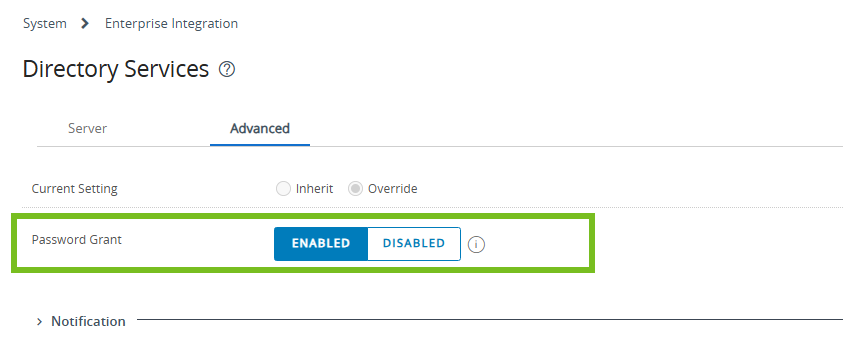
No Workspace ONE UEM Console, navegue até Todas as Configurações > Sistema > Integração Empresarial > Serviços de Diretório.
-
Selecione a guia Avançado.
-
Ative a configuração de concessão de senha.
-
Clique em Salvar.
Gerenciar notificações por e-mail para usuários provisionados para o Workspace ONE UEM
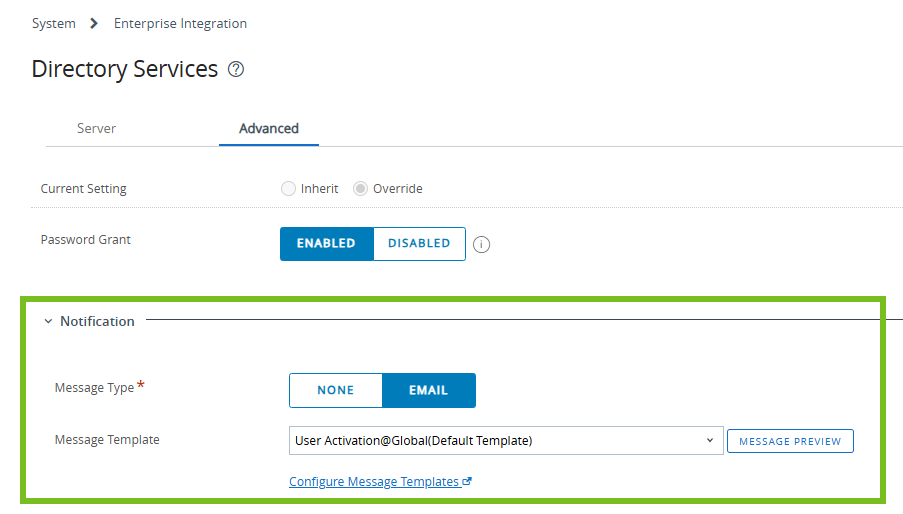
Você pode configurar se os usuários finais recebem uma notificação por e-mail quando suas contas são provisionadas no Workspace ONE UEM por meio do Omnissa Identity Service. Por padrão, um e-mail de ativação do usuário é enviado ao ser feito o provisionamento. Você pode desativar as notificações por e-mail ou personalizar o e-mail.
-
No Workspace ONE UEM Console, navegue até Todas as Configurações > Sistema > Integração Empresarial > Serviços de Diretório.
-
Selecione a guia Avançado.
-
Expanda a seção Notificações e faça suas seleções.
-
Clique em Salvar.
Consulte a seção Configuração dos Serviços de Diretório do Workspace ONE UEM para obter mais informações.
Esta página foi útil?