Depois de ativar o Omnissa Identity Service no Omnissa Connect, configure a integração com o Okta.
-
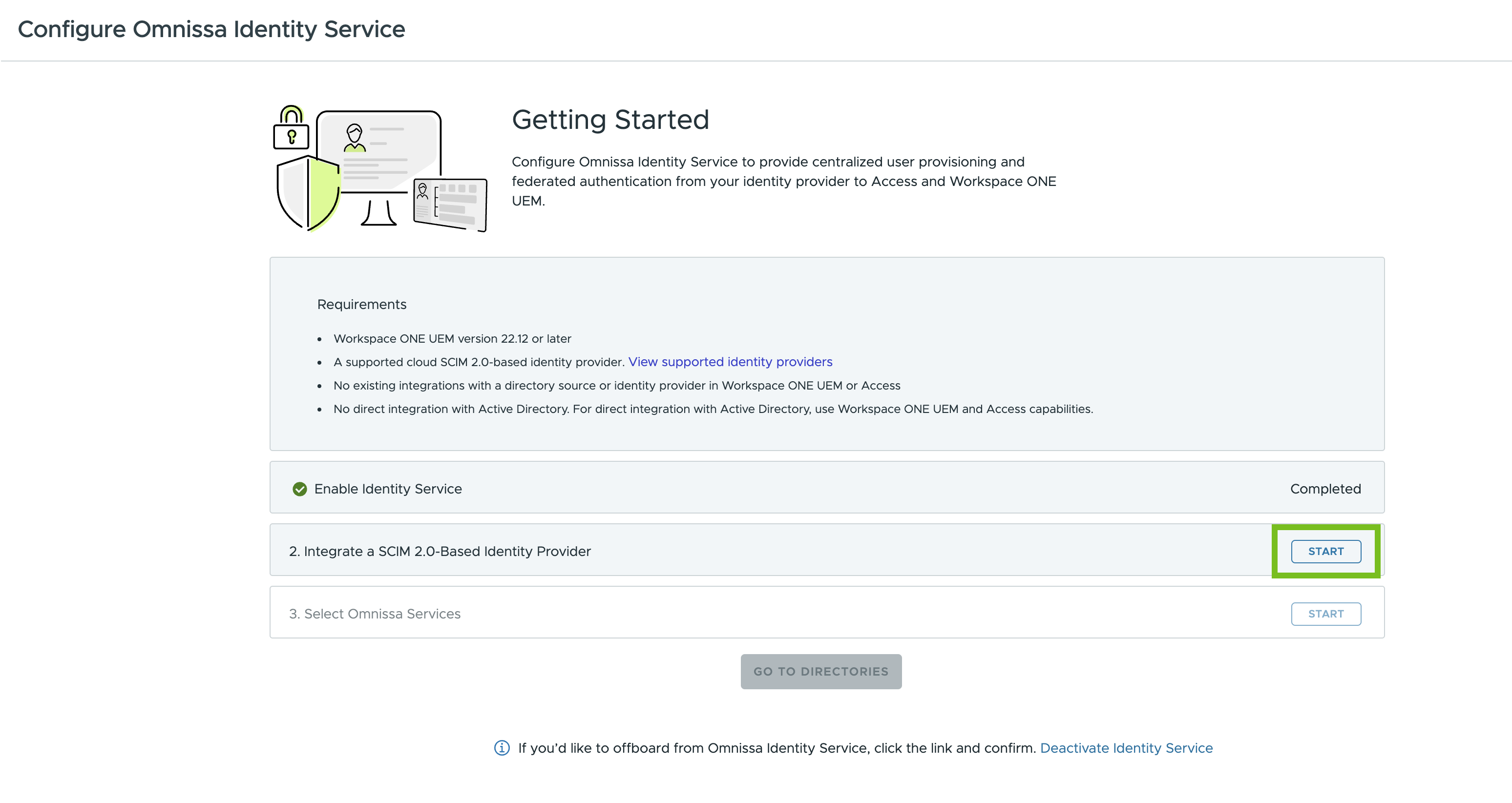
No assistente de Introdução do Omnissa Identity Service, clique em Iniciar na etapa 2, Integrar um Provedor de Identidade Baseado no SCIM 2.0.
-
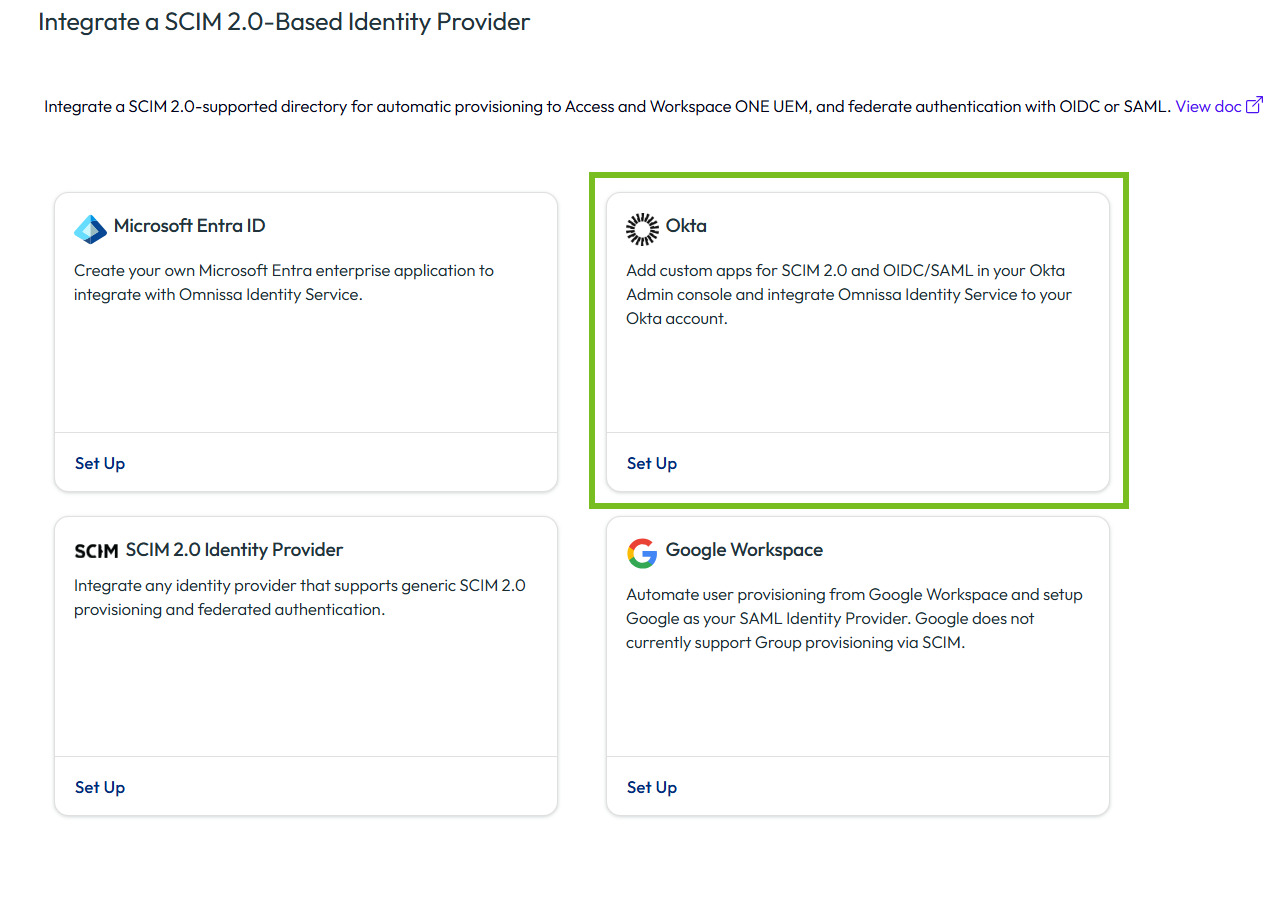
Clique em Configurar no cartão Okta.
-
Siga o assistente para configurar a integração com o Okta.
Etapa 1: criar um diretório
Como a primeira etapa na configuração do provisionamento de usuários e da federação de identidade com o Omnissa Identity Service, crie um diretório no console do Omnissa Connect para usuários e grupos provisionados do Okta.
Cuidado: depois de criar um diretório, você não pode alterar a seleção do provedor de identidade. Certifique-se de selecionar o provedor de identidade apropriado antes de prosseguir.
Procedimento
-
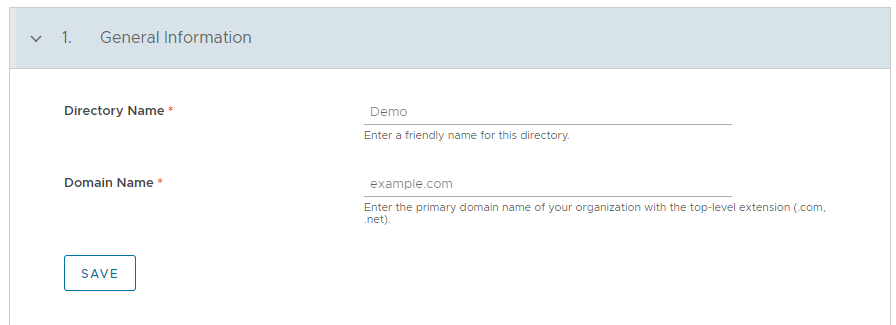
Na etapa 1, Informações gerais, do assistente, digite o nome que você deseja usar para o diretório provisionado no Omnissa Identity Service.
O nome pode ter um comprimento máximo de 128 caracteres. Somente os seguintes caracteres são permitidos: letras (a-z ou equivalente em outros idiomas), dígitos (0-9), espaço, hífen (-) e sublinhado (_).
Importante: não é possível alterar o nome do diretório depois que ele é criado.
-
Para Nome de Domínio, digite o nome de domínio primário de seu diretório de origem, incluindo a extensão, como
.comou.net.Atualmente, o Omnissa Identity Service oferece suporte a apenas um domínio. Os usuários e grupos provisionados estão associados a esse domínio nos serviços do Omnissa.
O nome de domínio pode ter um comprimento máximo de 100 caracteres. Somente os seguintes caracteres são permitidos: letras (a-z ou equivalente em outras línguas), dígitos (0-9), espaço, hífen (-), sublinhado (_) e ponto (.).
Por exemplo:
-
Clique em Salvar e confirme a seleção.
Próximo passo
Configure o provisionamento de usuários e grupos.
Etapa 2: configurar o provisionamento de usuários e grupos
Depois de criar um diretório no Omnissa Identity Service, configure o provisionamento de usuários e grupos. Você inicia o processo no Omnissa Identity Service gerando as credenciais do administrador necessárias para o provisionamento e, em seguida, cria um aplicativo de provisionamento no Okta para provisionar usuários e grupos no Omnissa Identity Service. A Rede de Integração do Okta inclui o aplicativo Omnissa Identity Service a ser usado por você.
Pré-requisitos
Você tem uma conta de administrador no Okta com os privilégios necessários para configurar o provisionamento.
Procedimento
-
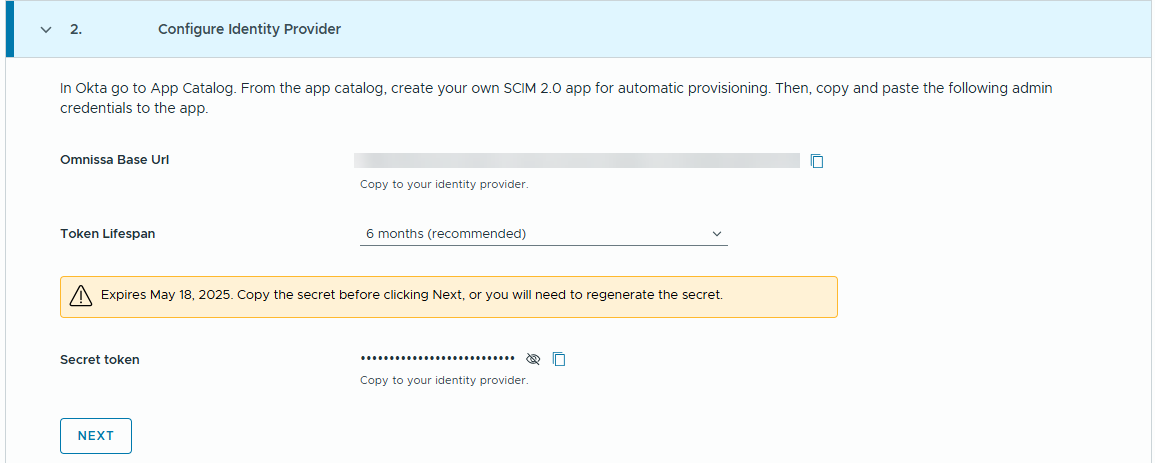
No console do Omnissa Connect, depois de criar um diretório, examine e copie os valores gerados na etapa 2, Configurar o Provedor de Identidade, do assistente.
Você precisa desses valores para configurar o aplicativo de provisionamento no Okta.
-
URL Base da Omnissa: URL do locatário do Omnissa Identity Service. Copie o valor.
-
Vida Útil do Token: o período pelo qual o token secreto é válido.
Por padrão, o Omnissa Identity Service gera o token com um tempo de vida útil de seis meses. Para alterar a vida útil do token, clique na seta para baixo, selecione outra opção e clique em Gerar novamente para gerar novamente o token com o novo valor.
Importante: sempre que você atualiza a vida útil do token, o token anterior se torna inválido, e o provisionamento de usuários e grupos do Okta falha. Você deve gerar novamente um novo token e copiar e colar o novo token no aplicativo Okta.
-
Token secreto: o token exigido pelo Okta para provisionar os usuários para o Omnissa Identity Service. Copie o valor clicando no ícone de cópia.
Importante: copie o token antes de clicar em Avançar. Depois que você clicar em Avançar, o token não estará mais visível, e você terá que gerar um novo token. Se você regenerar o token, o token anterior se tornará inválido, e o provisionamento falhará. Copie e cole o novo token no aplicativo Okta.
Por exemplo:
Quando o token estiver prestes a expirar, uma notificação em banner aparecerá no Omnissa Identity Service. Se você também quiser receber notificações por e-mail, certifique-se de optar por receber e-mails. Veja Como ativar notificações por e-mail.
-
-
Crie o aplicativo de provisionamento no Okta.
-
Faça login no console de Administração do Okta.
-
No painel de navegação à esquerda, selecione Aplicativos > Aplicativos.
-
Clique em Procurar Catálogo de Aplicativos.
-
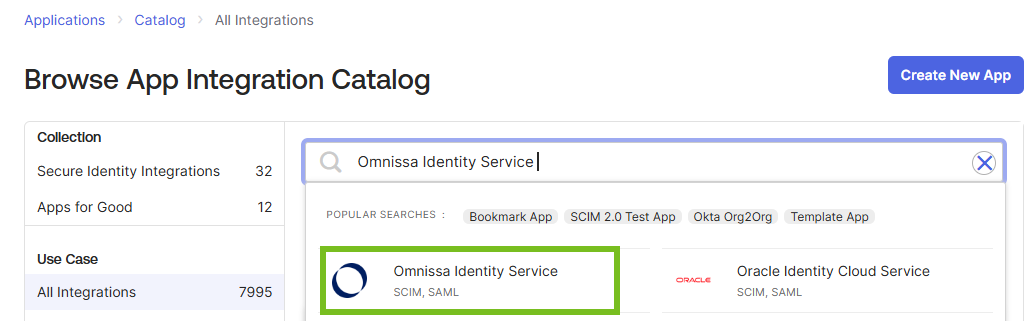
Procure e selecione o aplicativo Omnissa Identity Service.
-
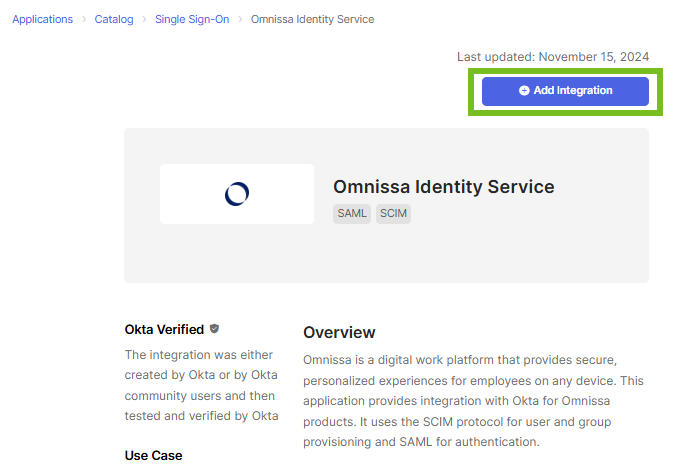
Clique em Adicionar Integração.
-
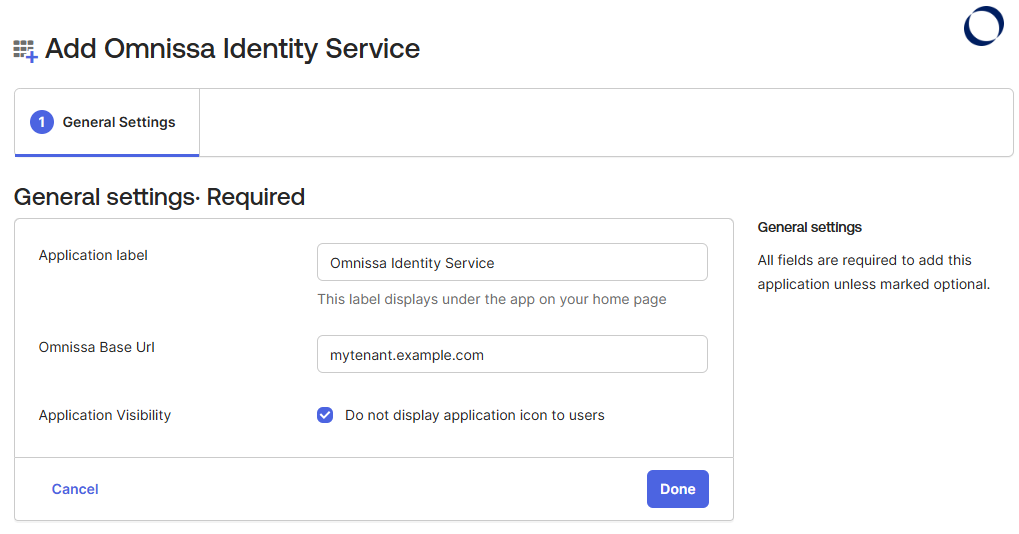
Na guia Configurações Gerais, insira os seguintes valores:
- Rótulo do aplicativo: digite um nome para o aplicativo.
- URL Base da Omnissa: copie e cole o valor da URL Base da Omnissa do assistente do Omnissa Identity Service na caixa de texto.
- Visibilidade do Aplicativo: marque a caixa de seleção Não exibir o ícone do aplicativo aos usuários porque o aplicativo não se destina a ser usado para fluxos iniciados pelo IdP.
Por exemplo:
-
Clique em Concluído.
-
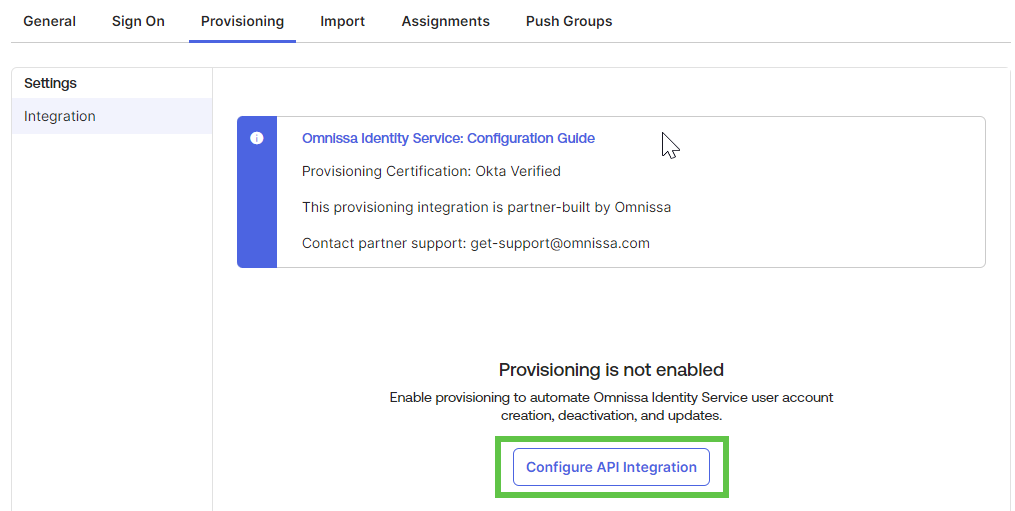
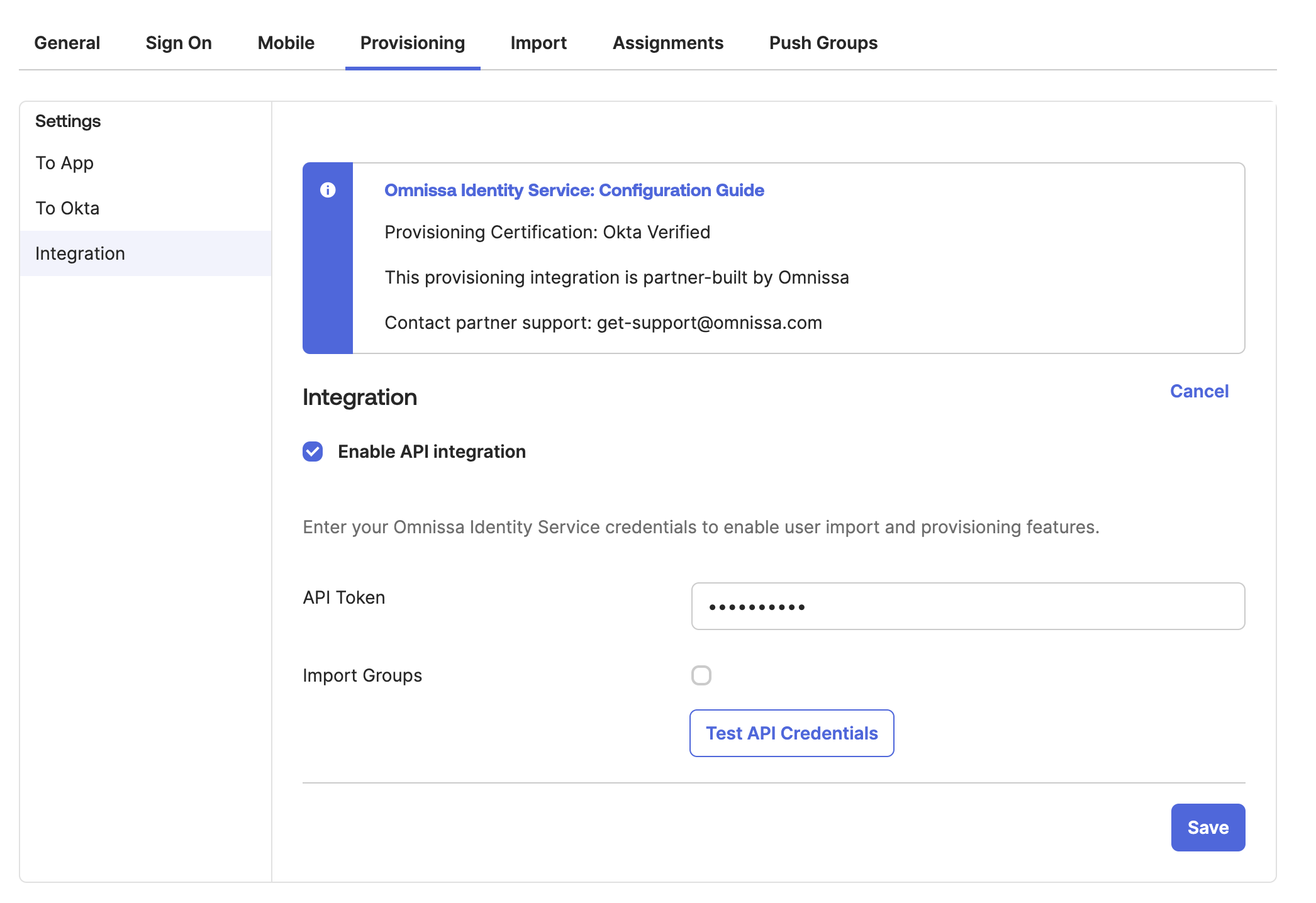
Selecione a guia Provisionamento e configure-a.
-
Clique em Configurar Integração de API.
-
Marque a caixa de seleção Habilitar Integração à API.
-
Desmarque a caixa de seleção Importar Grupos.
-
Copie o valor do Token Secreto do assistente do Omnissa Identity Service e cole-o na caixa de texto Token da API.
-
Clique no botão Testar Credenciais da API para testar a conexão.
-
Verifique você vê a mensagem
Omnissa Identity Service was verified successfully!antes de prosseguir. -
Clique em Salvar.
A página Provisionamento para Aplicativo é exibida.
-
-
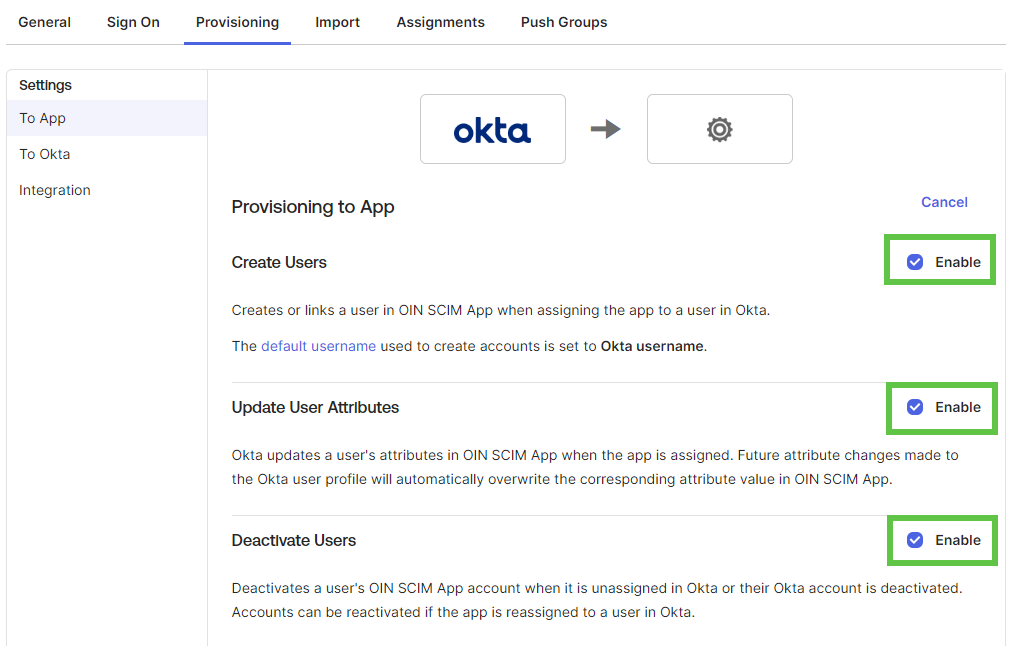
Na página Provisionamento para Aplicativo, clique em Editar e selecione Ativar para as seguintes opções:
- Criar Usuários
- Atualizar Atributos do Usuário
- Desativar Usuários
-
Clique em Salvar.
-
Próximo passo
Retorne ao console do Omnissa Connect para continuar com o assistente do Omnissa Identity Service.
Etapa 3: mapear atributos do usuário do SCIM
No console de Administração do Okta, mapeie os atributos de usuário para sincronizar do Okta com os serviços da Omnissa. Muitos atributos, incluindo os obrigatórios, já estão mapeados no aplicativo Omnissa Identity Service. Você pode editar os mapeamentos e adicionar novos. No mínimo, você deve sincronizar os atributos exigidos pelo Omnissa Identity Service e os serviços da Omnissa integrados a ele.
Atributos necessários para acesso ao Workspace ONE UEM e ao Omnissa Access
Os seguintes atributos de usuário do SCIM são necessários:
| Atributo do Okta | Atributo de Usuário do SCIM (Obrigatório) |
|---|---|
| userName | userName |
| user.email | |
| emailType | (user.email != null && user.email != '') ? 'work' : '' |
| user.firstName | name.givenName |
| user.lastName | name.familyName |
| externalId | externalId Nota: esse atributo é definido implicitamente. Você não precisa adicioná-lo manualmente. |
| active | active Nota: esse atributo é definido implicitamente. Você não precisa adicioná-lo manualmente. |
Nota: a tabela mostra o mapeamento típico entre os atributos do SCIM necessários e os atributos do Okta. Você pode mapear os atributos do SCIM para atributos do Okta diferentes daqueles listados aqui.
Para obter mais informações sobre esses atributos e seu mapeamento para atributos do Workspace ONE, consulte Mapeamento de atributos do usuário para o Omnissa Identity Service.
Além dos atributos necessários, você pode sincronizar atributos opcionais e atributos personalizados. Para obter a lista de atributos opcionais e personalizados com suporte, consulte Mapeamento de Atributos do Usuário para o Omnissa Identity Service.
Importante: não é possível especificar mapeamentos de atributos de grupo no Okta para sincronização com o Omnissa Identity Service. Você só pode mapear atributos de usuário.
Atributos necessários para o Horizon Cloud
Consulte a seção Usar o Omnissa Identity Service com o Horizon Cloud a fim de obter a lista de atributos de usuário SCIM necessários para o Horizon Cloud.
Procedimento
-
No console do Omnissa Connect, na etapa 3, Mapear atributos do usuário do SCIM, do assistente do Omnissa Identity Service, examine a lista de atributos compatíveis com o Omnissa Identity Service.
-
No console de Administração do Okta, navegue até o aplicativo de provisionamento que você criou para o provisionamento de usuários para o Omnissa Identity Service.
-
Selecione a guia Provisionamento.
-
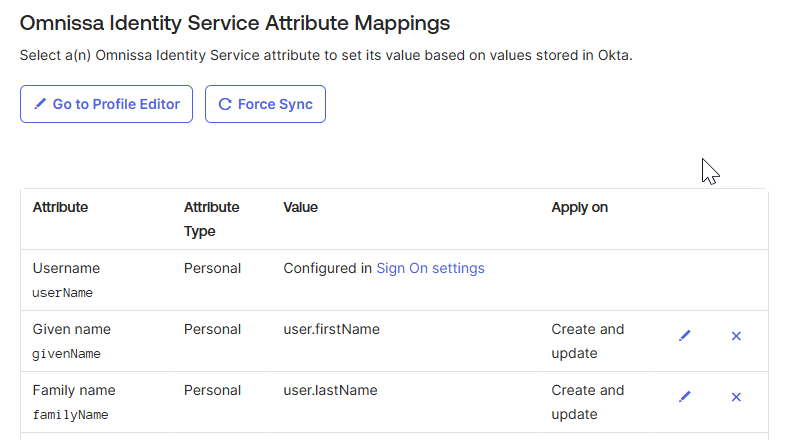
Role até a seção AppName Mapeamentos de Atributo.
Os atributos mais comuns, incluindo os atributos necessários, já estão mapeados. Por exemplo:
-
Para editar os mapeamentos ou mapear outros atributos, siga estas etapas.
-
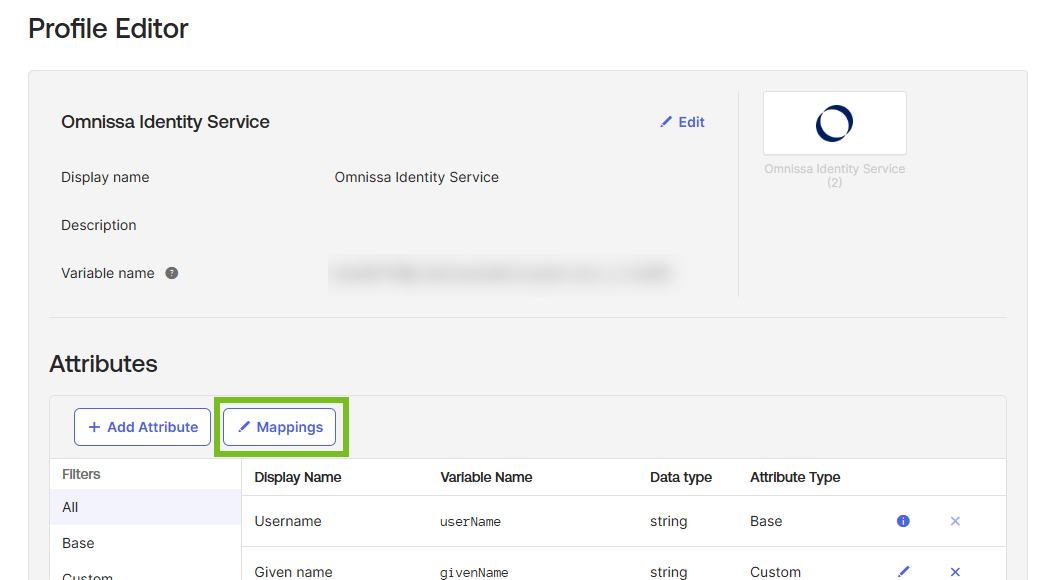
Clique em Ir para o Editor de Perfis.
-
Na página Editor de Perfis, em Atributos, clique em Mapeamentos.
-
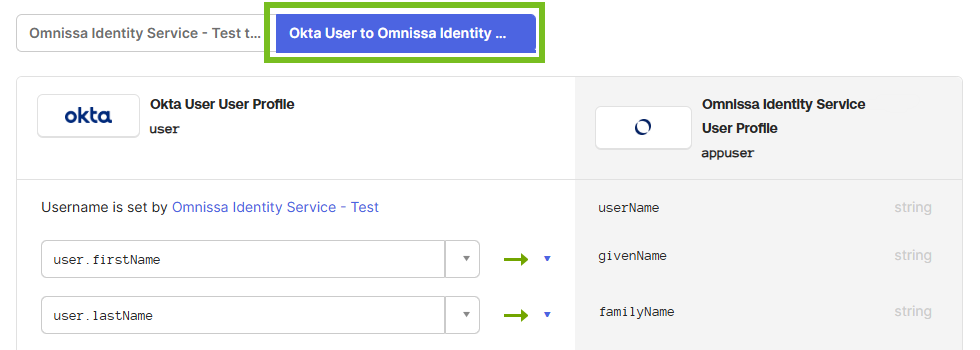
Selecione a guia Usuário do Okta para AppName.
-
Mapeie os atributos do Okta para os atributos do Omnissa Identity Service (atributos do SCIM).
-
Para adicionar atributos personalizados, mapeie os atributos do Okta para os atributos do Omnissa Identity Service (atributos do SCIM) chamados customAttribute#.
O Omnissa Identity Service dá suporte a até cinco atributos personalizados.
-
Clique em Salvar Mapeamentos.
-
Clique em Aplicar Atualizações Agora.
-
Próximo passo
Retorne ao console do Omnissa Connect para continuar com o assistente do Omnissa Identity Service.
Etapa 4: selecione o Protocolo de Autenticação
Selecione o protocolo a ser usado para autenticação federada. O Omnissa Identity Service oferece suporte aos protocolos OpenID Connect e SAML.
Cuidado: faça sua escolha com cuidado. Depois de selecionar o protocolo e configurar a autenticação, não será possível alterar o tipo de protocolo sem excluir o diretório.
Requisitos para determinados fluxos baseados em nome de usuário e senha no Workspace ONE UEM (fluxos de concessão de senha)
Se você planeja usar fluxos baseados em nome de usuário e senha do Workspace ONE UEM que dependem do protocolo de concessão de senha, selecione OpenID Connect como o protocolo de autenticação no Omnissa Identity Service.
Ative também a configuração Concessão de Senha na página Serviços de Diretório do Workspace ONE UEM para conceder permissão para usar o protocolo de concessão de senha herdado. Consulte Definir as configurações do Workspace ONE UEM para o Omnissa Identity Service.
Para obter a lista de fluxos aos quais esses requisitos se aplicam, consulte Suporte para determinados fluxos baseados em nome de usuário e senha do Workspace ONE UEM.
Procedimento
-
Na etapa 4, Selecionar Protocolo de Autenticação, do assistente, selecione OpenID Connect ou SAML.
-
Se você planeja criar usuários básicos no Workspace ONE UEM, expanda Configurar a autenticação para usuários básicos do Workspace ONE UEM e ative a opção Autenticação para usuários básicos do UEM.
Consulte Configurar a autenticação para usuários básicos do Workspace ONE UEM para obter informações.
-
Clique em Avançar.
A próxima etapa do assistente aparece com os valores necessários para configurar o protocolo selecionado.
Próximo passo
Configure o Omnissa Identity Service e o Okta para autenticação federada.
Etapa 5: configure a autenticação (Okta)
Para configurar a autenticação federada com o Okta, configure um aplicativo OpenID Connect ou SAML no Okta usando os metadados do provedor de serviços do Omnissa Identity Service e configure o Omnissa Identity Service com os valores do aplicativo.
Importante: certifique-se de criar aplicativos separados no console de Administração do Okta para o provisionamento de usuários e a configuração do provedor de identidade. Não é possível usar o mesmo aplicativo para provisionamento e autenticação.
OpenID Connect
Se você selecionou OpenID Connect como o protocolo de autenticação, siga estas etapas.
Consulte também a documentação do Okta, Criar integrações de aplicativos OIDC, para obter informações adicionais e para consultar a interface do usuário mais recente.
Procedimento
-
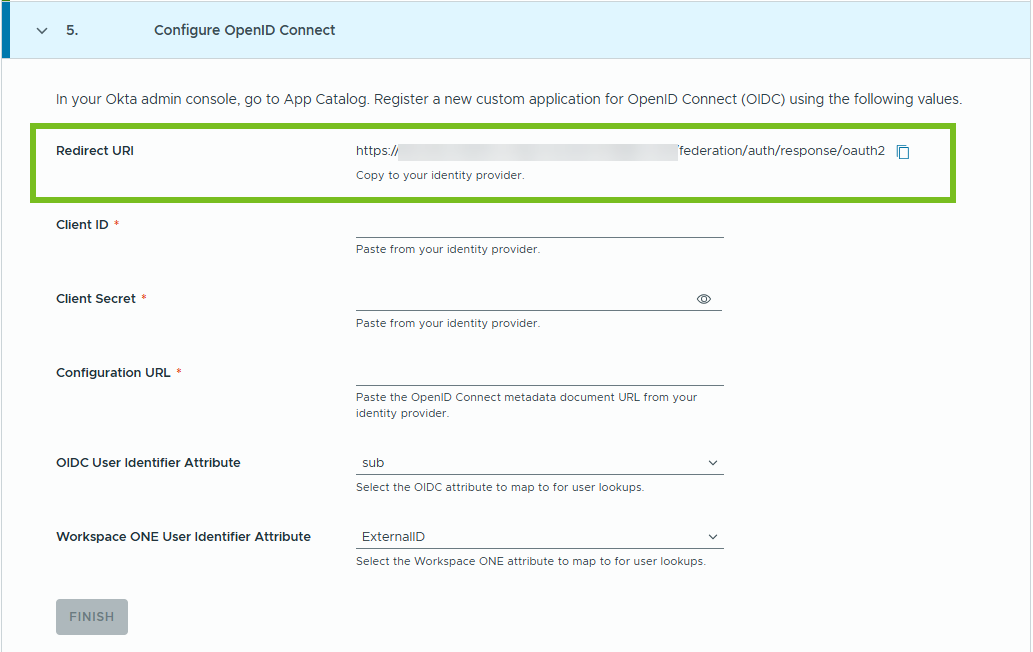
Na etapa 5, Configurar o OpenID Connect, do assistente do Omnissa Identity Service, copie o valor de URI de redirecionamento.
Você precisará desse valor para a próxima etapa ao criar um aplicativo OpenID Connect no console de Administração do Okta.
-
Crie um aplicativo OpenID Connect no Okta.
-
No console de Administração do Okta, selecione Aplicativos > Aplicativos no painel esquerdo e clique em Criar Integração de Aplicativos.
-
Na janela Criar uma nova integração de aplicativo, selecione OIDC - OpenID Connect.
-
Para Tipo de aplicativo, selecione Aplicativo Web e clique em Avançar.
Nota: se você planeja ativar fluxos do Workspace ONE UEM que usam o protocolo de concessão de senha para autenticação, selecione Aplicativo Nativo em vez de Aplicativo Web. (Para obter a lista de fluxos, consulte Suporte para determinados fluxos baseados em nome de usuário e senha do Workspace ONE UEM.)
-
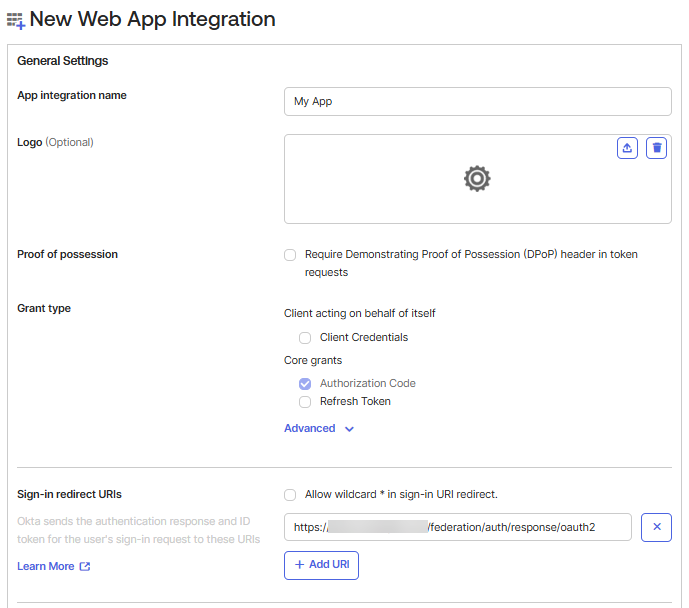
Na página Nova Integração do Aplicativo Web, especifique os valores a seguir.
Nome da integração do aplicativo: digite um nome para o aplicativo.
Tipo de concessão: selecione Código de Autorização.
Nota: se você planeja ativar fluxos do Workspace ONE UEM que usam o protocolo de concessão de senha para autenticação, selecione Senha do Proprietário do Recurso além do Código de Autorização.URIs de redirecionamento de login: copie e cole o valor de URI de Redirecionamento que você copiou da Etapa 5 do assistente do Omnissa Identity Service.
Atribuições - Acesso Controlado: você pode optar por atribuir o aplicativo a um grupo agora ou fazer atribuições mais tarde.
Por exemplo:
-
Clique em Salvar.
-
-
Localize a ID do cliente e o segredo do cliente do aplicativo OpenID Connect do Okta.
-
Selecione a guia Geral.
-
Localize os valores de ID do Cliente e Segredo do Cliente.
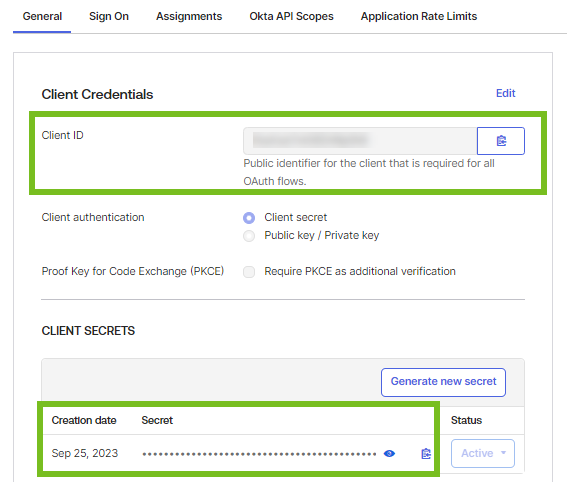
Você usará esses valores na próxima etapa.
-
-
Retorne ao assistente do Omnissa Identity Service no console do Omnissa Connect e conclua a configuração na seção Configurar OpenID Connect.
ID de Cliente Copie e cole o valor de ID do Cliente do aplicativo OpenID Connect do Okta. Segredo do Cliente Copie e cole o valor do segredo do cliente do aplicativo OpenID Connect do Okta. URL de Configuração Copie e cole a URL de configuração conhecida do OpenID Connect do aplicativo Okta. Por exemplo: https://yourOktaOrg/.well-known/openid-configurationAtributo de Identificador de Usuário OIDC Especifique o atributo do OpenID Connect para mapear para o atributo do Workspace ONE para pesquisas de usuário. Atributo de Identificador de Usuário do Workspace ONE Especifique o atributo do Workspace ONE para mapear para o atributo OpenID Connect para pesquisas de usuário. 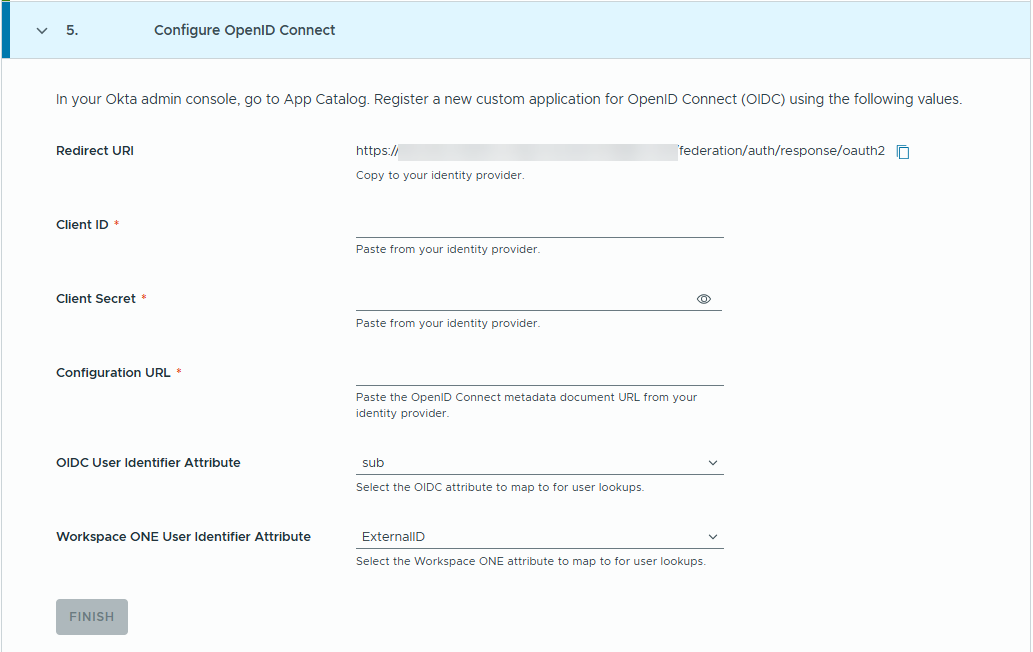
-
Clique em Concluir para concluir a configuração da integração entre o Omnissa Identity Service e o Okta.
SAML
Se você selecionou SAML como o protocolo de autenticação, siga estas etapas.
Para a configuração do SAML, use o aplicativo de provisionamento do Omnissa Identity Service que você criou na Etapa 2: configure o provisionamento de usuários e grupos.
Nota: os aplicativos SAML na Rede de Integração do Okta, incluindo o aplicativo Omnissa Identity Service, não oferecem suporte à criptografia de asserções ou ao carregamento de um certificado de criptografia. Se você precisar de criptografia, crie um novo aplicativo SAML personalizado em vez de usar o aplicativo Omnissa Identity Service. Para obter informações sobre como criar um aplicativo personalizado, consulte a documentação do Okta: Criar integrações de aplicativo SAML.
Procedimento
-
Configure o aplicativo Okta e obtenha os metadados de federação.
-
No console de administração do Okta, selecione Aplicativos > Aplicativos.
-
Pesquise e selecione o aplicativo de provisionamento que você criou na Etapa 2: configure o provisionamento de usuários e grupos.
-
Selecione a guia Login do aplicativo.
-
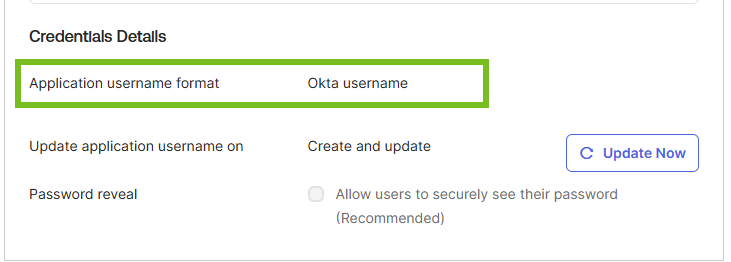
Na seção Configurações - Detalhes das Credenciais, defina o Formato do nome de usuário do aplicativo como Nome de usuário do Okta.
-
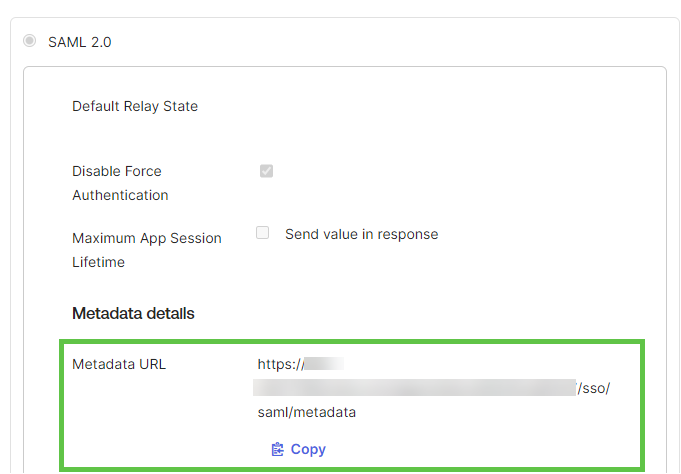
Na seção Configurações - SAML 2.0 - Detalhes de metadados, copie a URL de Metadados para usar na próxima etapa.
-
-
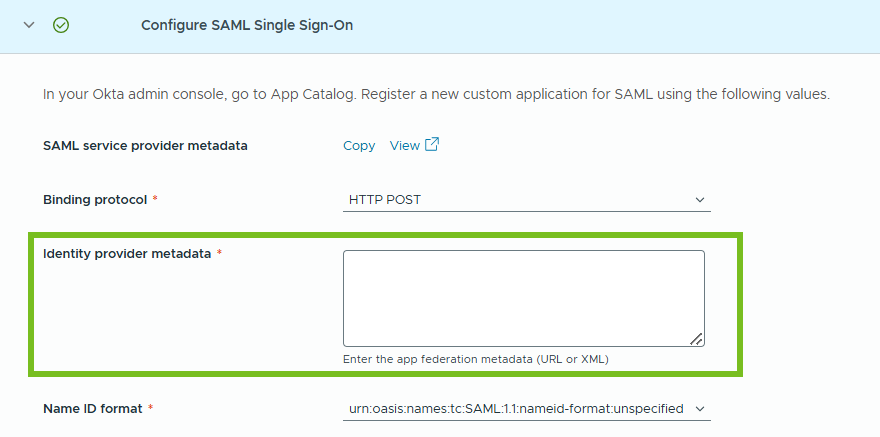
No console do Omnissa Connect, na etapa 5 do assistente do Omnissa Identity Service, cole os metadados do Okta na caixa de texto Metadados do provedor de identidade.
-
No console do Omnissa Connect, configure o restante das opções na seção Configurar Single Sign-On SAML, conforme necessário.
- Protocolo de associação: selecione o protocolo de associação SAML, HTTP POST ou Redirecionamento HTTP.
- Formato de ID de nome: o formato de ID de nome é sempre urn:oasis:names:tc:SAML:1.1:nameid-format:unspecified.
- Valor da ID de nome: selecione userName.
Opções avançadas
- Enviar Assunto na solicitação SAML (quando disponível): selecione essa opção se quiser enviar o assunto ao provedor de identidade como uma dica de login para melhorar a experiência de login do usuário, quando disponível.
- Usar logout único SAML: selecione essa opção se quiser desconectar os usuários da sessão do provedor de identidade depois que eles fizerem logout dos serviços da Omnissa.
- URL de logout único do provedor de identidade: se o seu provedor de identidade não oferecer suporte ao logout único SAML, você poderá usar essa opção para especificar a URL para a qual redirecionar os usuários depois que eles fizerem logout dos serviços da Omnissa. Se você usar essa opção, marque também a caixa de seleção Usar logout único SAML.
Se você deixar essa opção em branco, os usuários serão redirecionados para o provedor de identidade usando o logout único SAML. - Certificado de criptografia: carregue este certificado para o aplicativo SAML do Okta se você planeja ativar a criptografia SAML no Okta.
Nota: o Okta oferece suporte a certificados de criptografia apenas para aplicativos SAML personalizados. Não é possível carregar o certificado para o aplicativo Omnissa Identity Service.
-
Clique em Concluir para concluir a configuração da integração entre o Omnissa Identity Service e o Okta.
Resultados
A integração entre o Omnissa Identity Service e o Okta foi concluída.
O diretório é criado no Omnissa Identity Service e será preenchido quando você enviar usuários e grupos do aplicativo de provisionamento no Okta. Os usuários e os grupos provisionados aparecerão automaticamente nos serviços da Omnissa que você escolher para usar com o Omnissa Identity Service, como o Omnissa Access e o Workspace ONE UEM.
Não é possível editar o diretório nos consoles do Omnissa Access, do Workspace ONE UEM ou do Horizon Cloud. Diretório, usuários, grupos de usuários, atributos de usuário e páginas do provedor de identidade são somente leitura.
Próximo passo
Em seguida, selecione os serviços da Omnissa para os quais você deseja provisionar usuários e grupos.
Se o Workspace ONE UEM for um dos serviços selecionados, configure definições adicionais no Workspace ONE UEM Console.
Em seguida, envie usuários e grupos do Okta. Consulte Provisionamento de usuários para o Omnissa Identity Service.
Esta página foi útil?