Nachdem Sie Omnissa Identity Service in Omnissa Connect aktiviert haben, richten Sie die Integration in Okta ein.
-
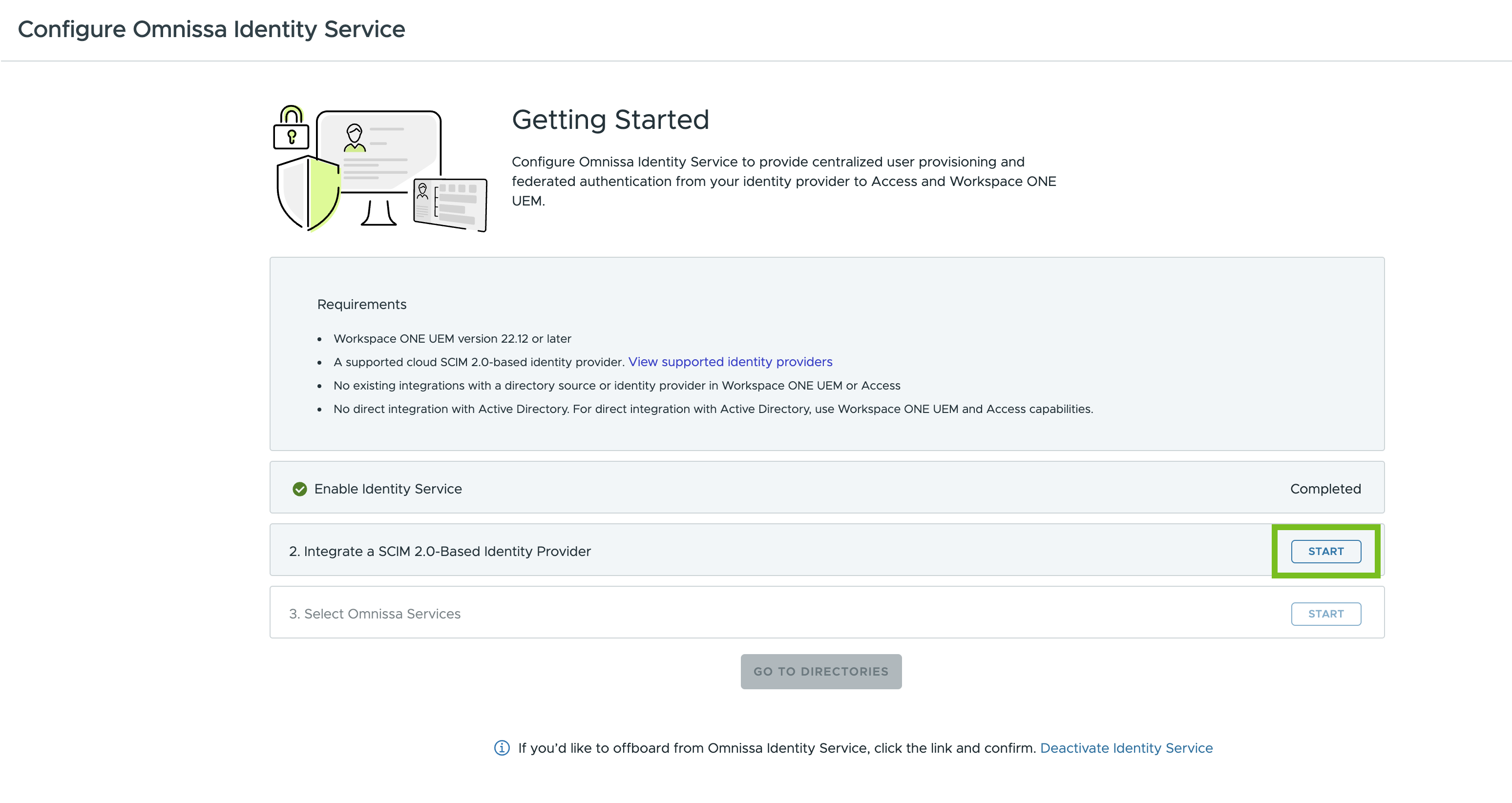
Klicken Sie im Omnissa Identity Service-Assistenten „Erste Schritte“ in Schritt 2 Einen SCIM 2.0-basierten Identitätsanbieter integrieren auf Start.
-
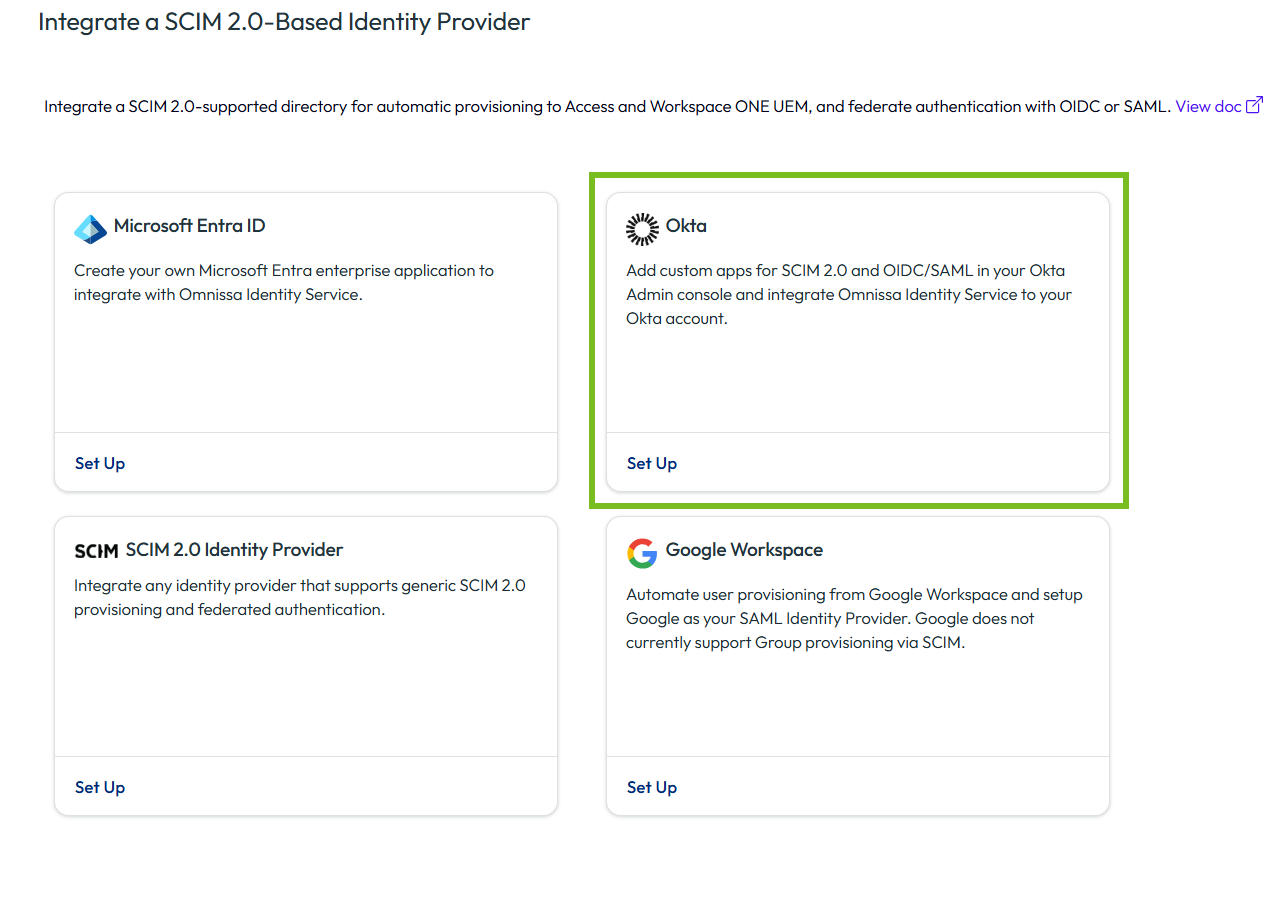
Klicken Sie auf der Karte Okta auf Einrichten.
-
Folgen Sie den Anweisungen des Assistenten, um die Integration in Okta einzurichten.
Schritt 1: Ein Verzeichnis erstellen
Als ersten Schritt beim Einrichten der Benutzerbereitstellung und des Identitätsverbunds mit Omnissa Identity Service erstellen Sie in der Omnissa Connect-Konsole ein Verzeichnis für Benutzer und Gruppen, die von Okta bereitgestellt wurden.
Achtung: Nachdem Sie ein Verzeichnis erstellt haben, können Sie die Auswahl Ihres Identitätsanbieters nicht mehr ändern. Stellen Sie sicher, dass Sie den richtigen Identitätsanbieter ausgewählt haben, bevor Sie fortfahren.
Vorgehensweise
-
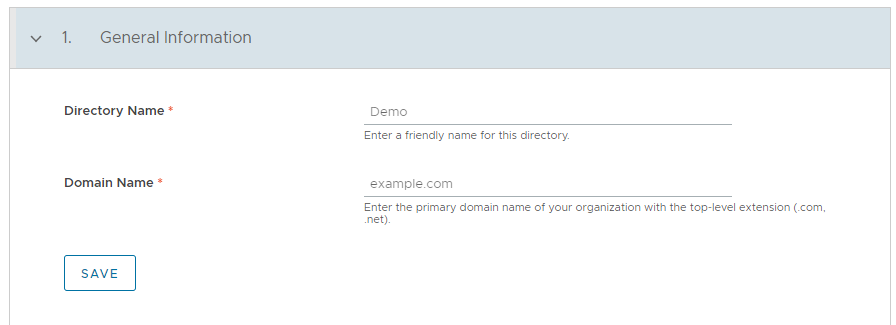
Geben Sie in Schritt 1 Allgemeine Informationen des Assistenten den Namen ein, den Sie für das bereitgestellte Verzeichnis in Omnissa Identity Service verwenden möchten.
Der Name darf maximal 128 Zeichen lang sein. Es sind nur die folgenden Zeichen zulässig: Buchstaben (a–z oder entsprechende Zeichen in anderen Sprachen), Ziffern (0–9), Leerzeichen, Bindestrich (-) und Unterstrich (_).
Wichtig: Sie können den Namen des Verzeichnisses nach dem Erstellen nicht mehr ändern.
-
Geben Sie für Domänenname den primären Domänennamen Ihres Quellverzeichnisses ein, einschließlich der Erweiterung wie
.comoder.net.Omnissa Identity Service unterstützt derzeit nur eine Domäne. Bereitgestellte Benutzer und Gruppen werden in den Omnissa-Diensten mit dieser Domäne verknüpft.
Der Domänenname darf maximal 100 Zeichen lang sein. Es sind nur die folgenden Zeichen zulässig: Buchstaben (a–z oder entsprechende Zeichen in anderen Sprachen), Ziffern (0–9), Leerzeichen, Bindestrich (-), Unterstrich (_) und Punkt (.).
Beispiel:
-
Klicken Sie auf Speichern und bestätigen Sie Ihre Auswahl.
Nächste Schritte
Richten Sie die Bereitstellung von Benutzern und Gruppen ein.
Schritt 2: Benutzer- und Gruppenbereitstellung einrichten
Nachdem Sie ein Verzeichnis in Omnissa Identity Service erstellt haben, richten Sie die Benutzer- und Gruppenbereitstellung ein. Sie starten den Vorgang in Omnissa Identity Service, indem Sie die für die Bereitstellung erforderlichen Admin-Anmeldedaten generieren und dann eine Bereitstellungs-App in Okta erstellen, um Benutzer und Gruppen für Omnissa Identity Service bereitzustellen. Das Okta Integration Network enthält die Omnissa Identity Service-App, die Sie verwenden können.
Voraussetzungen
Sie verfügen über ein Administratorkonto in Okta mit den für die Einrichtung der Bereitstellung erforderlichen Berechtigungen.
Vorgehensweise
-
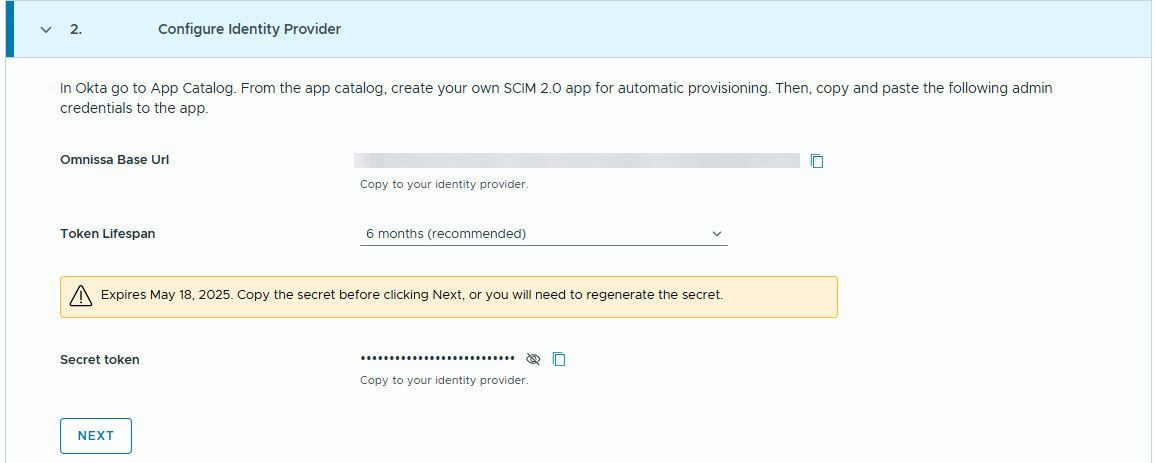
Überprüfen und kopieren Sie in der Omnissa Connect-Konsole nach dem Erstellen eines Verzeichnisses die Werte, die in Schritt 2 Identitätsanbieter konfigurieren des Assistenten generiert wurden.
Sie benötigen diese Werte, um die Bereitstellungs-App in Okta zu konfigurieren.
-
Omnissa-Basis-URL: Die URL Ihres Omnissa Identity Service-Mandanten. Kopieren Sie den Wert.
-
Token-Lebensdauer: Der Zeitraum, für den das geheime Token gültig ist.
Standardmäßig generiert Omnissa Identity Service das Token mit einer Lebensdauer von sechs Monaten. Um die Lebensdauer des Tokens zu ändern, klicken Sie auf den Pfeil nach unten, wählen Sie eine andere Option aus und klicken Sie auf Neu generieren, um das Token mit dem neuen Wert neu zu generieren.
Wichtig: Wenn Sie die Token-Lebensdauer aktualisieren, wird das vorherige Token ungültig und die Bereitstellung von Benutzern und Gruppen aus Okta schlägt fehl. Sie müssen ein neues Token neu generieren und das neue Token kopieren und in die Okta-App einfügen.
-
Geheimes Token: Das Token, das von Okta für die Bereitstellung von Benutzern für Omnissa Identity Service benötigt wird. Kopieren Sie den Wert, indem Sie auf das Kopiersymbol klicken.
Wichtig: Stellen Sie sicher, dass Sie das Token kopieren, bevor Sie auf Weiter klicken. Nachdem Sie auf Weiter geklickt haben, wird das Token nicht mehr angezeigt und Sie müssen ein neues Token generieren. Beachten Sie, dass jedes Mal, wenn Sie das Token neu generieren, das vorherige Token ungültig wird und die Bereitstellung fehlschlägt. Stellen Sie sicher, dass Sie das neue Token kopieren und in die Okta-App einfügen.
Beispiel:
Wenn das Token in Kürze abläuft, wird eine Bannerbenachrichtigung in Omnissa Identity Service angezeigt. Wenn Sie auch E-Mail-Benachrichtigungen erhalten möchten, stellen Sie sicher, dass Sie sich für den Erhalt von E-Mails angemeldet haben. Weitere Informationen finden Sie unter Anleitung zur Aktivierung von E-Mail-Benachrichtigung.
-
-
Erstellen Sie die Bereitstellungs-App in Okta.
-
Melden Sie sich bei der Okta-Verwaltungskonsole an.
-
Wählen Sie im linken Navigationsbereich Anwendungen > Anwendungen.
-
Klicken Sie auf App-Katalog durchsuchen.
-
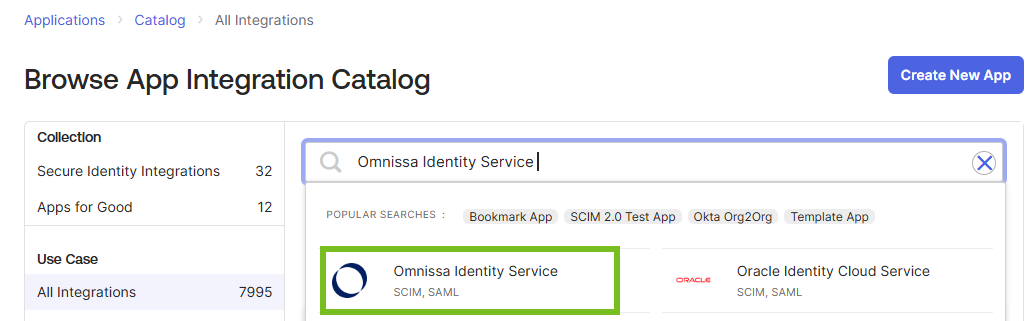
Suchen Sie nach der Omnissa Identity Service-App und wählen Sie sie aus.
-
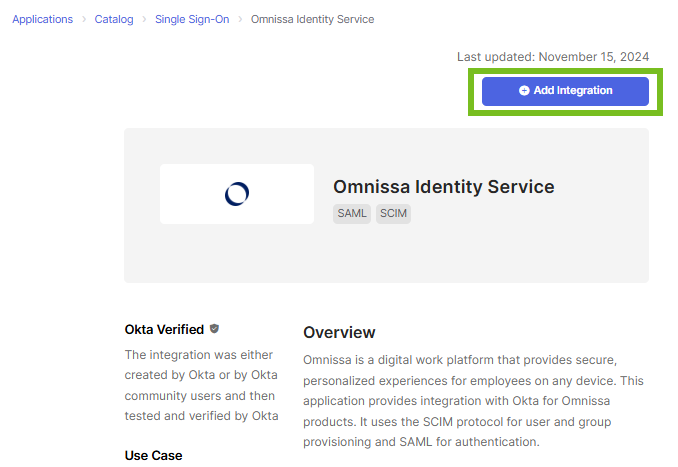
Klicken Sie auf Integration hinzufügen.
-
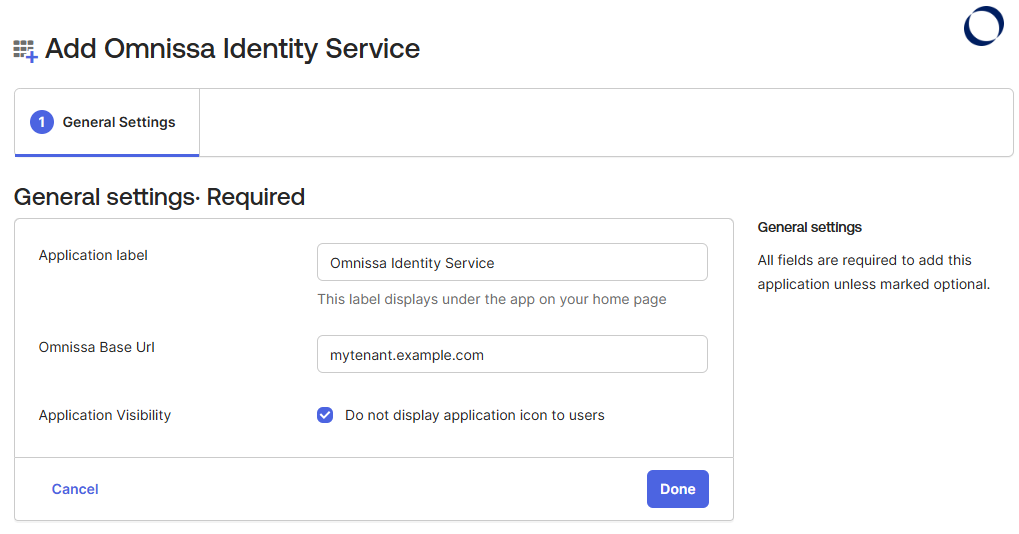
Geben Sie auf der Registerkarte Allgemeine Einstellungen die folgenden Werte ein:
- Anwendungsbezeichnung: Geben Sie einen Namen für die App ein.
- Omnissa-Basis-URL: Kopieren Sie den Wert Omnissa-Basis-URL aus dem Omnissa Identity Service-Assistenten und fügen Sie ihn in das Textfeld ein.
- Anwendungssichtbarkeit: Aktivieren Sie das Kontrollkästchen Anwendungssymbol nicht für Benutzer anzeigen, da die Anwendung nicht für IdP-initiierte Flows verwendet werden soll.
Beispiel:
-
Klicken Sie auf Fertig.
-
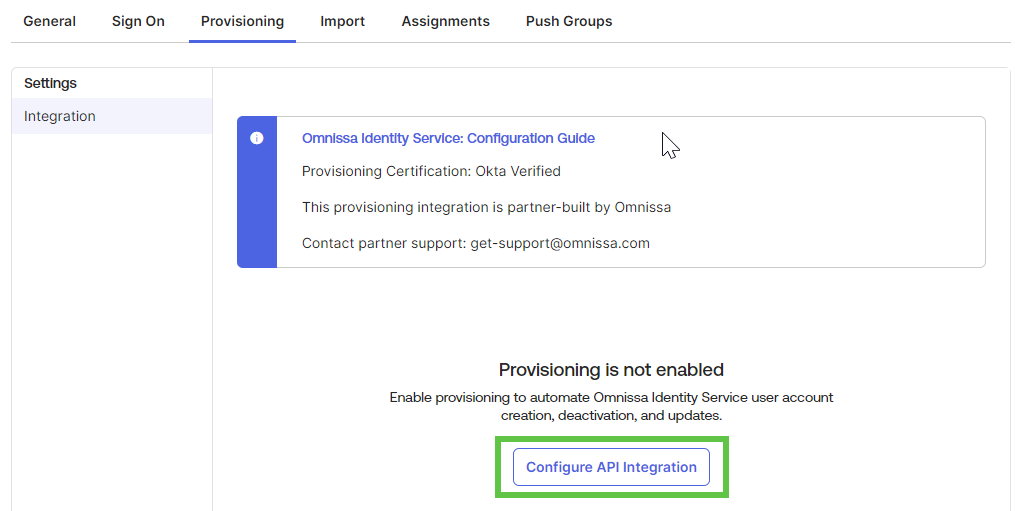
Wählen Sie die Registerkarte Bereitstellung und konfigurieren Sie diese.
-
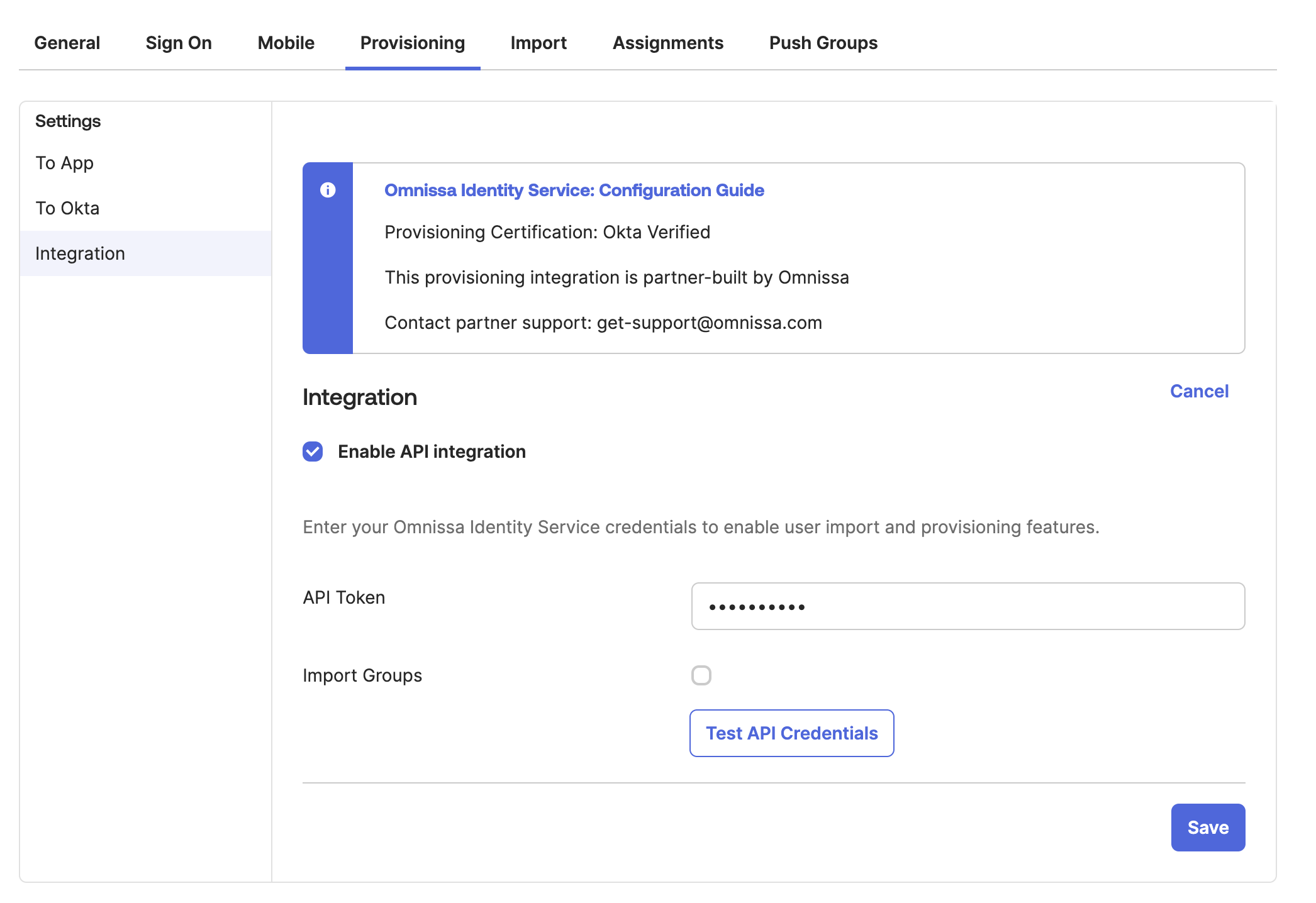
Klicken Sie auf API-Integration konfigurieren.
-
Aktivieren Sie das Kontrollkästchen API-Integration aktivieren.
-
Deaktivieren Sie das Kontrollkästchen Gruppen importieren.
-
Kopieren Sie den Wert Geheimer Token aus dem Omnissa Identity Service-Assistenten und fügen Sie ihn in das Textfeld API-Token ein.
-
Klicken Sie auf die Schaltfläche Test-API-Anmeldedaten, um die Verbindung zu testen.
-
Stellen Sie sicher, dass die Meldung
Omnissa Identity Service was verified successfully!angezeigt wird, bevor Sie fortfahren. -
Klicken Sie auf Speichern.
Die Seite „Bereitstellung für App“ wird angezeigt.
-
-
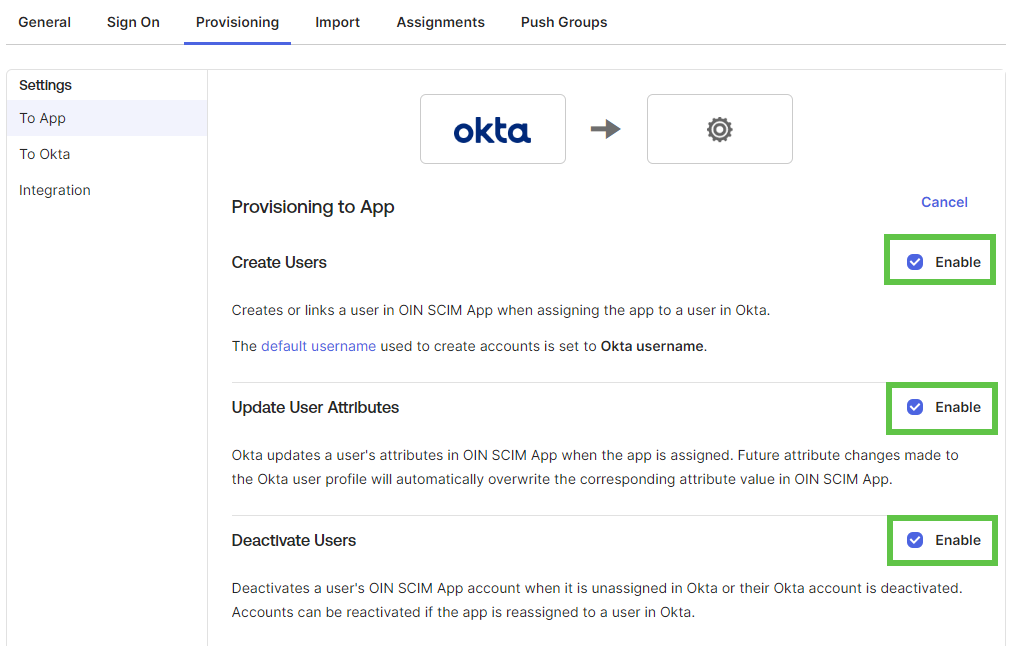
Klicken Sie auf der Seite „Bereitstellung für App“ auf Bearbeiten und wählen Sie Aktivieren für die folgenden Optionen aus:
- Benutzer erstellen
- Benutzerattribute aktualisieren
- Benutzer deaktivieren
-
Klicken Sie auf Speichern.
-
Nächste Schritte
Kehren Sie zur Omnissa Connect-Konsole zurück, um mit dem Omnissa Identity Service-Assistenten fortzufahren.
Schritt 3: SCIM-Benutzerattribute zuordnen
Ordnen Sie in der Okta-Verwaltungskonsole die Benutzerattribute zu, die von Okta mit Omnissa-Diensten synchronisiert werden sollen. Viele Attribute, einschließlich der erforderlichen, sind bereits in der Omnissa Identity Service-App zugeordnet. Sie können die Zuordnungen bearbeiten und neue hinzufügen. Sie müssen mindestens die Attribute synchronisieren, die von Omnissa Identity Service und den darin integrierten Omnissa-Diensten benötigt werden.
Erforderliche Attribute für Workspace ONE UEM und Omnissa Access
Die folgenden SCIM-Benutzerattribute sind erforderlich:
| Okta-Attribute | SCIM-Benutzerattribut (erforderlich) |
|---|---|
| userName | userName |
| user.email | |
| emailType | (user.email != null && user.email != '') ? 'work' : '' |
| user.firstName | name.givenName |
| user.lastName | name.familyName |
| externalId | externalId Hinweis: Dieses Attribut wird implizit festgelegt. Sie müssen es nicht manuell hinzufügen. |
| active | active Hinweis: Dieses Attribut wird implizit festgelegt. Sie müssen es nicht manuell hinzufügen. |
Hinweis: Die Tabelle zeigt die typische Zuordnung zwischen den erforderlichen SCIM-Attributen und Okta-Attributen. Sie können die SCIM-Attribute anderen Okta-Attributen als den hier aufgeführten Attributen zuordnen.
Weitere Informationen zu diesen Attributen und deren Zuordnung zu Workspace ONE-Attributen finden Sie unter Benutzerattributzuordnung für Omnissa Identity Service.
Zusätzlich zu den erforderlichen Attributen können Sie optionale Attribute und benutzerdefinierte Attribute synchronisieren. Eine Liste der unterstützten optionalen und benutzerdefinierten Attribute finden Sie unter Benutzerattributzuordnung für Omnissa Identity Service.
Wichtig: Sie können in Okta keine Gruppenattributzuordnungen für die Synchronisierung mit Omnissa Identity Service angeben. Sie können nur Benutzerattribute zuordnen.
Für Horizon Cloud erforderliche Attribute
Unter Verwenden des Omnissa Identity Service mit Horizon Cloud finden Sie eine Liste der SCIM-Benutzerattribute, die für Horizon Cloud erforderlich sind.
Vorgehensweise
-
Überprüfen Sie in der Omnissa Connect-Konsole in Schritt 3 SCIM-Benutzerattribute zuordnen des Omnissa Identity Service-Assistenten die Liste der Attribute, die vom Omnissa Identity Service unterstützt werden.
-
Navigieren Sie in der Okta-Verwaltungskonsole zu der Bereitstellungs-App, die Sie für die Benutzerbereitstellung in Omnissa Identity Service erstellt haben.
-
Wählen Sie die Registerkarte Bereitstellung.
-
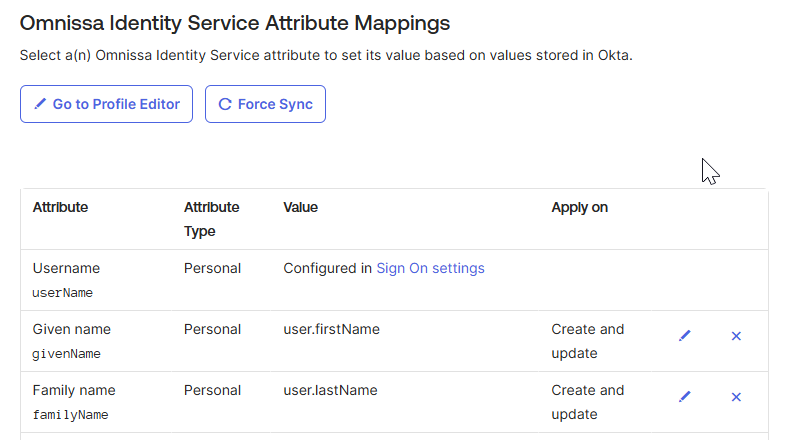
Scrollen Sie zum Abschnitt AppName Attributzuordnungen.
Die gängigsten Attribute, einschließlich der erforderlichen Attribute, sind bereits zugeordnet. Beispiel:
-
Führen Sie die folgenden Schritte aus, um die Zuordnungen zu bearbeiten oder andere Attribute zuzuordnen.
-
Klicken Sie auf Zum Profileditor wechseln.
-
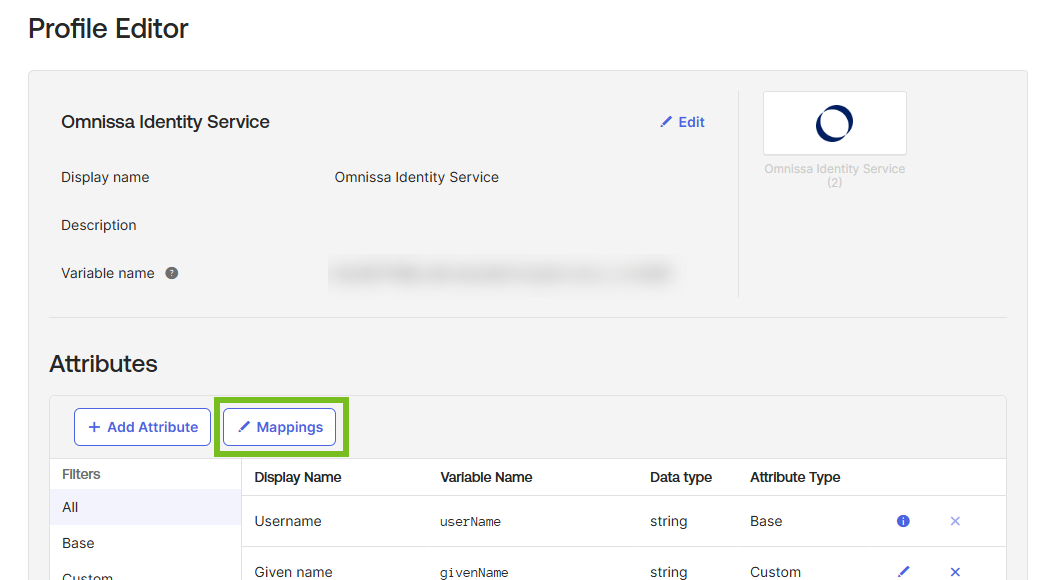
Klicken Sie auf der Seite „Profileditor“ unter Attributen auf Zuordnungen.
-
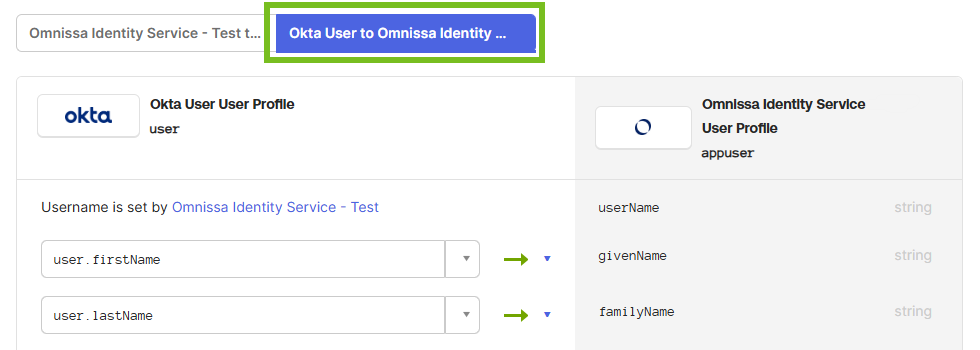
Wählen Sie die Registerkarte Okta-Benutzer zu AppName.
-
Ordnen Sie die Okta-Attribute den Attributen des Omnissa Identity Service (SCIM-Attribute) zu.
-
Um benutzerdefinierte Attribute hinzuzufügen, ordnen Sie die Okta-Attribute den Omnissa Identity Service-Attributen (SCIM-Attribute) mit dem Namen customAttribute# zu.
Omnissa Identity Service unterstützt bis zu fünf benutzerdefinierte Attribute.
-
Klicken Sie auf Zuordnungen speichern.
-
Klicken Sie auf Updates jetzt anwenden.
-
Nächste Schritte
Kehren Sie zur Omnissa Connect-Konsole zurück, um mit dem Omnissa Identity Service-Assistenten fortzufahren.
Schritt 4: Authentifizierungsprotokoll auswählen
Wählen Sie das Protokoll aus, das für die Verbundauthentifizierung verwendet werden soll. Omnissa Identity Service unterstützt die OpenID Connect- und SAML-Protokolle.
Achtung: Treffen Sie Ihre Auswahl sorgfältig. Nachdem Sie das Protokoll ausgewählt und die Authentifizierung konfiguriert haben, können Sie den Protokolltyp nicht ändern, ohne das Verzeichnis zu löschen.
Anforderungen für bestimmte auf Benutzernamen und Kennwort basierende Flows in Workspace ONE UEM (Flows zur Kennwortgewährung)
Wenn Sie auf Benutzernamen und Kennwort basierende Workspace ONE UEM-Flows verwenden möchten, die sich auf das Kennwortgewährungsprotokoll stützen, müssen Sie „OpenID Connect“ als Authentifizierungsprotokoll in Omnissa Identity Service auswählen.
Sie müssen außerdem die Einstellung Kennwortgewährung auf der Seite „Workspace ONE UEM-Verzeichnisdienste“ aktivieren, um die Berechtigung zur Verwendung des älteren Kennwortgewährungsprotokolls zu erteilen. Siehe Konfigurieren von Workspace ONE UEM-Einstellungen für Omnissa Identity Service.
Eine Liste der Flows, für die diese Anforderungen gelten, finden Sie unter Unterstützung für bestimmte auf Benutzernamen und Kennwort basierende Workspace ONE UEM-Flows.
Vorgehensweise
-
Wählen Sie in Schritt 4 Authentifizierungsprotokoll auswählen des Assistenten OpenID Connect oder SAML aus.
-
Wenn Sie Standardbenutzer in Workspace ONE UEM erstellen möchten, erweitern Sie UEM-Standardbenutzerauthentifizierung einrichten und aktivieren Sie die Option Standardbenutzerauthentifizierung für UEM.
Weitere Informationen finden Sie unter Konfigurieren der Workspace ONE UEM-Standardbenutzerauthentifizierung.
-
Klicken Sie auf Weiter.
Der nächste Schritt des Assistenten wird mit den Werten angezeigt, die für die Konfiguration des ausgewählten Protokolls erforderlich sind.
Nächste Schritte
Konfigurieren Sie Omnissa Identity Service und Okta für die Verbundauthentifizierung.
Schritt 5: Authentifizierung konfigurieren (Okta)
Um die Verbundauthentifizierung mit Okta zu konfigurieren, richten Sie eine OpenID Connect- oder SAML-App in Okta mithilfe der Dienstanbieter-Metadaten von Omnissa Identity Service ein und konfigurieren Omnissa Identity Service mit den Werten aus der App.
Wichtig: Stellen Sie sicher, dass Sie in der Okta-Verwaltungskonsole separate Apps für die Bereitstellung von Benutzern und die Konfiguration des Identitätsanbieters erstellen. Sie können dieselbe App nicht für die Bereitstellung und Authentifizierung verwenden.
OpenID Connect
Wenn Sie OpenID Connect als Authentifizierungsprotokoll ausgewählt haben, führen Sie die folgenden Schritte aus.
Weitere Informationen und die aktuelle Benutzeroberfläche finden Sie in der Okta-Dokumentation Create OIDC app integrations.
Vorgehensweise
-
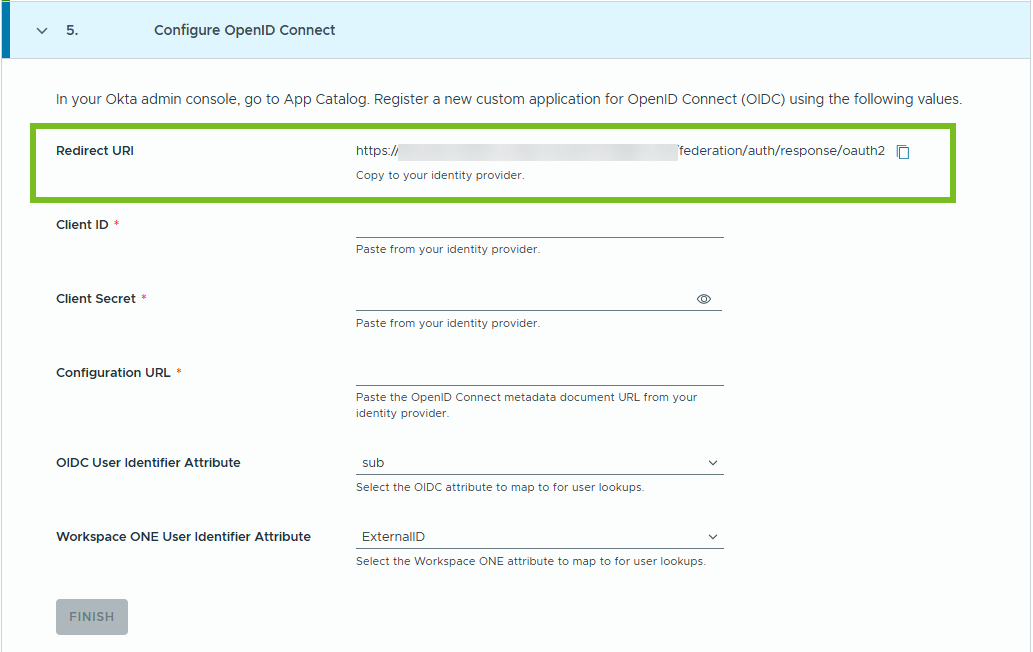
Kopieren Sie in Schritt 5 OpenID Connect konfigurieren des Omnissa Identity Service-Assistenten den Wert Umleitungs-URI.
Sie benötigen diesen Wert für den nächsten Schritt, wenn Sie eine OpenID Connect-Anwendung in der Okta-Verwaltungskonsole erstellen.
-
Erstellen Sie eine OpenID Connect-App in Okta.
-
Wählen Sie in der Okta-Verwaltungskonsole im linken Bereich Anwendungen > Anwendungen und klicken Sie dann auf App-Integration erstellen.
-
Wählen Sie im Fenster Neue App-Integration erstellen die Option OIDC – OpenID Connect aus.
-
Wählen Sie für Anwendungstyp Webanwendung aus und klicken Sie dann auf Weiter.
Hinweis: Wenn Sie Workspace ONE UEM-Flows aktivieren möchten, die das Kennwortgewährungsprotokoll für die Authentifizierung verwenden, wählen Sie Native Anwendung anstelle von Web Anwendung aus. (Eine Liste der Flows finden Sie unter Unterstützung für bestimmte auf Benutzernamen und Kennwort basierende Workspace ONE UEM-Flows.)
-
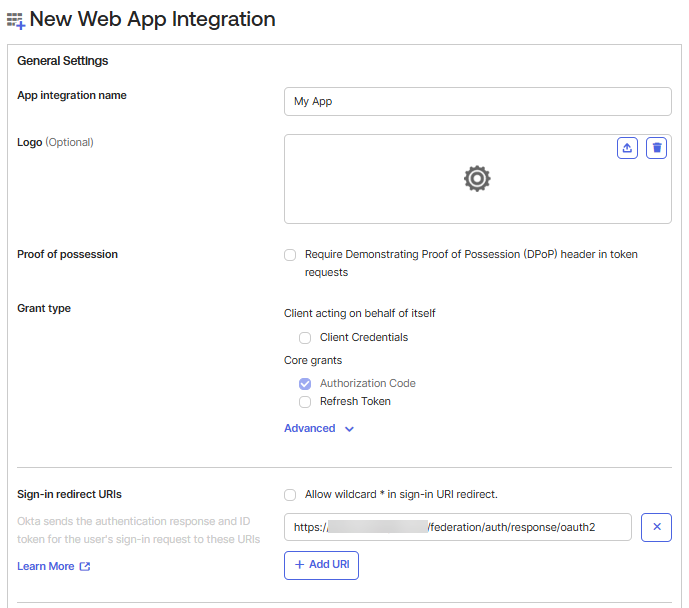
Geben Sie auf der Seite „Neue Web-App-Integration“ die folgenden Werte an.
Name der App-Integration: Geben Sie einen Namen für die App ein.
Gewährungstyp: Wählen Sie Autorisierungscode.
Hinweis: Wenn Sie Workspace ONE UEM-Flows aktivieren möchten, die das Kennwortgewährungsprotokoll für die Authentifizierung verwenden, wählen Sie Native Anwendung anstelle von Web Anwendung aus.Umleitungs-URIs für die Anmeldung: Kopieren Sie den Wert für denUmleitungs-URI, den Sie in Schritt 5 des Omnissa Identity Service-Assistenten kopiert haben, und fügen Sie ihn ein.
Zuweisungen – Kontrollierter Zugriff: Sie können die App jetzt einer Gruppe zuweisen oder die Zuweisung später vornehmen.
Beispiel:
-
Klicken Sie auf Speichern.
-
-
Suchen Sie die Client-ID und den geheimen Clientschlüssel der Okta OpenID Connect-App.
-
Wählen Sie die Registerkarte Allgemein.
-
Suchen Sie die Werte Client-ID und Geheimer Client-Schlüssel.
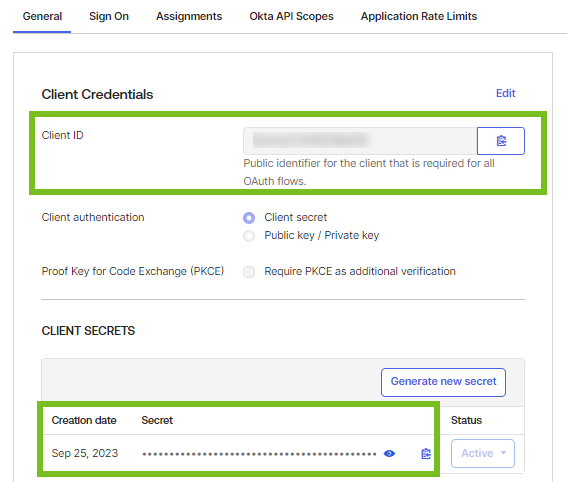
Sie verwenden diese Werte im nächsten Schritt.
-
-
Kehren Sie zum Omnissa Identity Service-Assistenten in der Omnissa Connect-Konsole zurück und schließen Sie die Konfiguration im Abschnitt OpenID Connect konfigurieren ab.
Client-ID Kopieren Sie den Wert der Client-ID aus der Okta OpenID Connect-App und fügen Sie ihn ein. Geheimer Client-Schlüssel Kopieren Sie den Wert des geheimen Client-Schlüssels aus der Okta OpenID Connect-App und fügen Sie ihn ein. Konfigurations-URL Kopieren Sie die bekannte OpenID Connect-Konfigurations-URL der Okta-App und fügen Sie sie ein. Beispiel: https://yourOktaOrg/.well-known/openid-configurationAttribut für OIDC-Benutzer-ID Geben Sie das OpenID Connect-Attribut an, das dem Workspace ONE-Attribut für die Benutzersuche zugeordnet werden soll. Attribut für Workspace ONE-Benutzer-ID Geben Sie das Workspace ONE-Attribut an, das dem OpenID Connect-Attribut für die Benutzersuche zugeordnet werden soll. 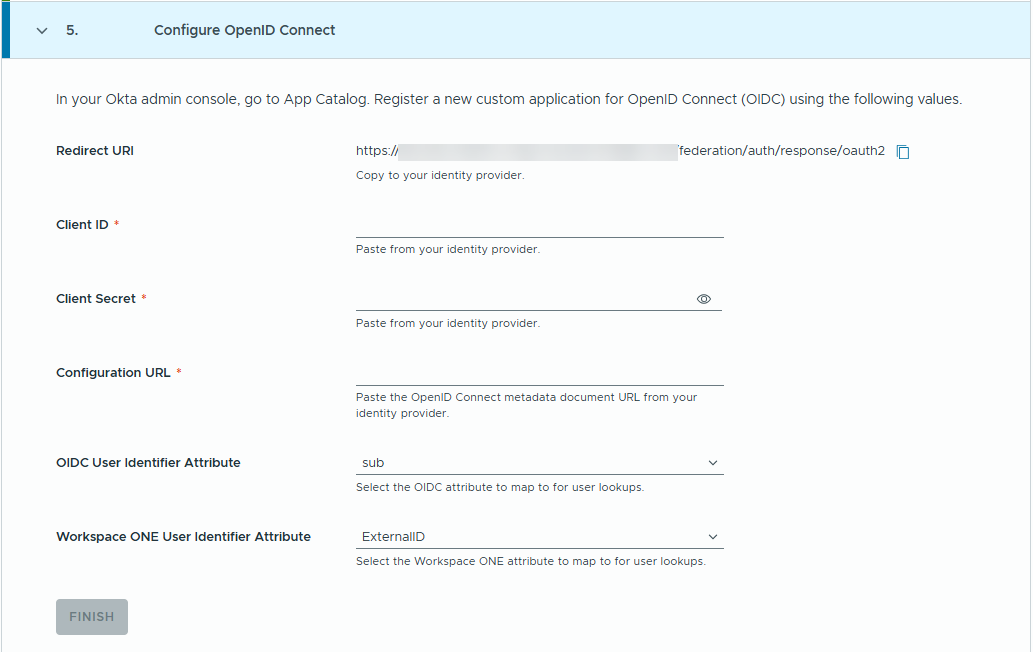
-
Klicken Sie auf Fertig stellen, um die Einrichtung der Integration zwischen Omnissa Identity Service und Okta abzuschließen.
SAML
Wenn Sie SAML als Authentifizierungsprotokoll ausgewählt haben, führen Sie die folgenden Schritte aus.
Verwenden Sie für die SAML-Konfiguration die Omnissa Identity Service-Bereitstellungs-App, die Sie in Schritt 2: Benutzer- und Gruppenbereitstellung einrichten erstellt haben.
Hinweis: SAML-Apps im Okta Integration Network, einschließlich der Omnissa Identity Service-App, unterstützen weder die Verschlüsselung von Assertionen noch das Hochladen eines Verschlüsselungszertifikats. Wenn Sie Verschlüsselung benötigen, erstellen Sie eine neue benutzerdefinierte SAML-App, anstatt die Omnissa Identity Service-App zu verwenden. Informationen zum Erstellen einer benutzerdefinierten App finden Sie in der Okta-Dokumentation Erstellen von SAML-App-Integrationen.
Vorgehensweise
-
Konfigurieren Sie die Okta-App und rufen Sie die Verbundmetadaten ab.
-
Wählen Sie in der Okta-Verwaltungskonsole Anwendungen > Anwendungen aus.
-
Suchen Sie die Bereitstellungs-App, die Sie in Schritt 2: Benutzer- und Gruppenbereitstellung einrichten erstellt haben, und wählen Sie sie aus.
-
Wählen Sie die Registerkarte Anmelden der App.
-
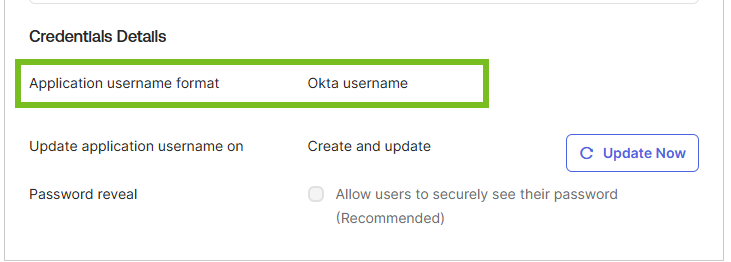
Legen Sie im Abschnitt Einstellungen – Anmeldedaten das Format des Anwendungsbenutzernamens auf Okta-Benutzername fest.
-
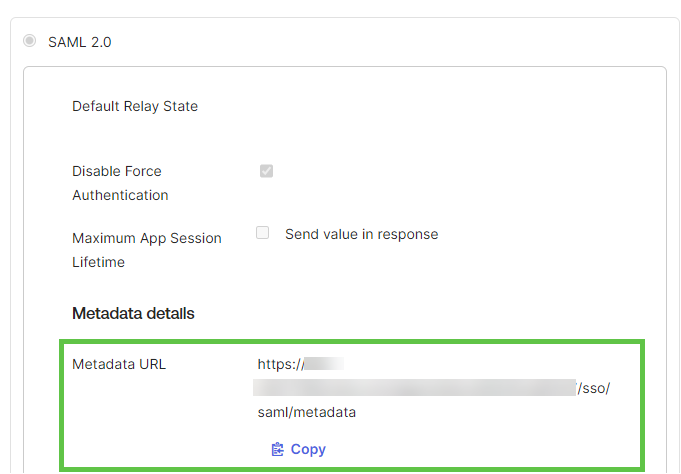
Kopieren Sie im Abschnitt Einstellungen – SAML 2.0 – Metadatendetails die Metadaten-URL für die Verwendung im nächsten Schritt.
-
-
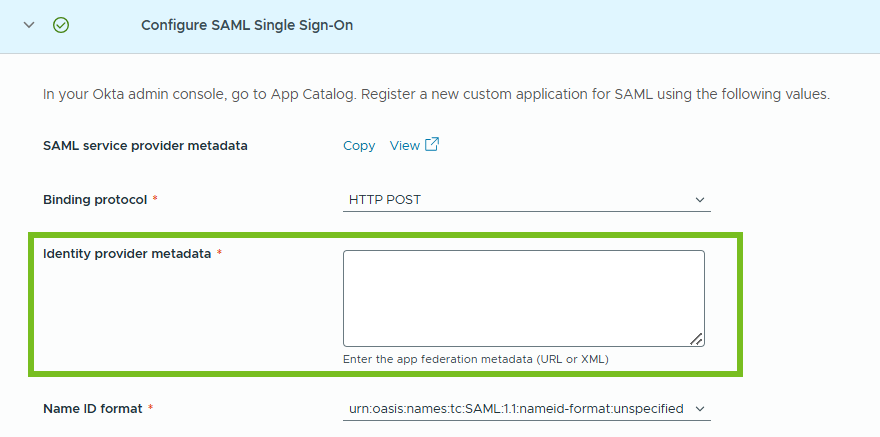
Fügen Sie in der Omnissa Connect-Konsole in Schritt 5 des Omnissa Identity Service-Assistenten die Okta-Metadaten in das Textfeld Identitätsanbieter-Metadaten ein.
-
Konfigurieren Sie in der Omnissa Connect-Konsole die restlichen Optionen im Abschnitt SAML Single Sign-On konfigurieren nach Bedarf.
- Bindungsprotokoll: Wählen Sie das SAML-Bindungsprotokoll HTTP POST oder HTTP-Umleitung aus.
- Namens-ID-Format: Das Format der Namens-ID ist immer urn:oasis:names:tc:SAML:1.1:nameid-format:unspecified.
- Namens-ID-Wert: Wählen Sie userName aus.
Erweiterte Optionen
- Betreff in SAML-Anforderung senden (wenn verfügbar): Wählen Sie diese Option aus, wenn Sie den Betreff als Anmeldehinweis an den Identitätsanbieter senden möchten, um die Benutzeranmeldung zu verbessern, sofern verfügbar.
- Einmalige SAML-Abmeldung verwenden: Wählen Sie diese Option aus, wenn Sie Benutzer aus ihrer Identitätsanbieter-Sitzung abmelden möchten, nachdem sie sich von Omnissa-Diensten abgemeldet haben.
- URL für die einmalige Abmeldung beim Identitätsanbieter: Wenn Ihr Identitätsanbieter keine einmalige SAML-Abmeldung unterstützt, können Sie mit dieser Option die URL angeben, an die Benutzer nach der Abmeldung von den Omnissa-Diensten weitergeleitet werden sollen. Wenn Sie diese Option verwenden, aktivieren Sie auch das Kontrollkästchen Einmalige SAML-Abmeldung verwenden.
Wenn Sie diese Option leer lassen, werden Benutzer mithilfe der einmaligen SAML-Abmeldung zum Identitätsanbieter umgeleitet. - Verschlüsselungszertifikat: Laden Sie dieses Zertifikat in die Okta SAML-App hoch, wenn Sie die SAML-Verschlüsselung in Okta aktivieren möchten.
Hinweis: Okta unterstützt Verschlüsselungszertifikate nur für benutzerdefinierte SAML-Apps. Sie können das Zertifikat nicht in die Omnissa Identity Service-App hochladen.
-
Klicken Sie auf Fertig stellen, um die Einrichtung der Integration zwischen Omnissa Identity Service und Okta abzuschließen.
Ergebnisse
Die Integration zwischen Omnissa Identity Service und Okta ist abgeschlossen.
Das Verzeichnis wird in Omnissa Identity Service erstellt und mit Daten gefüllt, wenn Sie Benutzer und Gruppen aus der Bereitstellungs-App in Okta weitergeben. Bereitgestellte Benutzer und Gruppen werden automatisch in den Omnissa-Diensten angezeigt, die Sie mit Omnissa Identity Service verwenden möchten, wie Omnissa Access und Workspace ONE UEM.
Sie können das Verzeichnis in den Konsolen Omnissa Access, Workspace ONE UEM oder Horizon Cloud nicht bearbeiten. Die Seiten für Verzeichnis, Benutzer, Benutzergruppen, Benutzerattribute und Identitätsanbieter sind schreibgeschützt.
Nächste Schritte
Wählen Sie anschließend die Omnissa-Dienste aus, für die Sie Benutzer und Gruppen bereitstellen möchten.
Wenn Workspace ONE UEM einer der von Ihnen ausgewählten Dienste ist, konfigurieren Sie zusätzliche Einstellungen in der Workspace ONE UEM Console.
Übertragen Sie anschließend Benutzer und Gruppen aus Okta. Siehe Bereitstellen von Benutzern für Omnissa Identity Service.
War diese Seite hilfreich?