Um bereitgestellte Benutzer hinzuzufügen, zu bearbeiten oder zu löschen, nehmen Sie die Änderungen in Ihrem Identitätsanbieter vor, und die Bereitstellungs-App überträgt die Updates automatisch an Omnissa Identity Service. Wie lange es dauert, bis die Updates angezeigt werden, hängt von dem Bereitstellungsintervall der Bereitstellungs-App ab.
Einige Identitätsanbieter verfügen über eine Option für die On-Demand-Bereitstellung, mit der Sie Benutzer sofort weitergeben können. In Microsoft Entra ID können Sie z. B. die Option Bereitstellung On-Demand auf der Bereitstellungsseite verwenden.
Hinzufügen eines neuen Benutzers
-
Erstellen Sie in Ihrem Identitätsanbieter einen neuen Benutzer.
-
Fügen Sie im Benutzerprofil Werte für alle Benutzerattribute hinzu, die von Omnissa Identity Service und Omnissa-Diensten benötigt werden.
Die Liste der benötigten Attribute finden Sie unter Benutzerattributzuordnung für Omnissa Identity Service.
-
Fügen Sie den Benutzer zur Bereitstellungs-App hinzu, die Benutzer und Gruppen für Omnissa Identity Service bereitstellt.
Die Bereitstellungs-App überträgt den neuen Benutzer nach dem Bereitstellungsintervall an Omnissa Identity Service. Wenn Sie den Benutzer sofort übertragen möchten, verwenden Sie die Option „Bereitstellung On-Demand“ im Identitätsanbieter.
Bearbeiten eines Benutzers
Um einen Benutzer zu bearbeiten, aktualisieren Sie das Benutzerprofil in Ihrem Identitätsanbieter. Die Bereitstellungs-App überträgt Updates nach dem Bereitstellungsintervall an Omnissa Identity Service.
Hinweis:
- Omnissa Identity Service unterstützt nicht die Aktualisierung des externalId-Wertes eines Benutzers, nachdem dieser bereitgestellt wurde. Um den externalId-Wert eines Benutzers zu aktualisieren, müssen Sie den Benutzer löschen und erneut beim Identitätsanbieter bereitstellen.
- Wenn Sie in Microsoft Entra ID einen Benutzer- oder Gruppenattributwert löschen, der bereits mit Omnissa Identity Service synchronisiert wurde, wird der Wert nicht in Omnissa Identity Service und Omnissa-Diensten gelöscht. Microsoft Entra ID überträgt keine Nullwerte. Als Problemumgehung können Sie anstelle des vollständigen Löschens des Werts ein Leerzeichen eingeben.
- Wenn Sie Attributzuordnungen im Identitätsanbieter aktualisieren, nachdem Benutzer bereitgestellt wurden, starten Sie die Bereitstellung neu. In Microsoft Entra ID wird die Option Bereitstellung neu starten auf der Seite Verwalten > Bereitstellung angezeigt.
Löschen eines Benutzers
Um einen Benutzer zu löschen, löschen Sie den Benutzer im Identitätsanbieter. Die Bereitstellungs-App überträgt Updates nach dem Bereitstellungsintervall an Omnissa Identity Service.
Je nachdem, wie der Identitätsanbieter gelöschte Benutzer behandelt, wird der Benutzer von Omnissa Identity Service entweder gelöscht oder deaktiviert.
-
Wenn der Identitätsanbieter den Benutzer sofort löscht, wird der Benutzer in Omnissa Identity Service und den Omnissa-Diensten gelöscht.
Hinweis: Benutzer, denen Geräte zugeordnet sind, werden in Workspace ONE UEM deaktiviert und nicht gelöscht. In Omnissa Identity Service weist das Überwachungsereignis „Löschen“ für einen solchen Benutzer für den UEM-Dienst immer den Status „Fehler“ auf. Zeigen Sie die Details der Überwachungsereignisse an, um zu überprüfen, ob der Benutzer erfolgreich in Workspace ONE UEM deaktiviert wurde. Weitere Informationen finden Sie unter Wie Omnissa Identity Service Fehler beim Löschen von Benutzern behandelt. Weitere Informationen dazu, wie Benutzer in Workspace ONE UEM gelöscht und deaktiviert werden, finden Sie unter Löschen oder Entfernen eines Benutzers aus der SCIM-Bereitstellung in Verzeichnisdienste und Omnissa Workspace ONE UEM.
-
Wenn der Identitätsanbieter das Benutzerkonto vor dem Löschen des Benutzers für einen bestimmten Zeitraum sperrt, wird der Benutzer in Omnissa Identity Service und Omnissa-Diensten deaktiviert. Wenn der Identitätsanbieter den Benutzer nach diesem Zeitraum löscht, wird der Benutzer auch in Omnissa Identity Service und Omnissa-Diensten gelöscht.
Wichtig: Informationen zu Microsoft Entra ID finden Sie unter Löschen von Microsoft Entra ID-Benutzern.
Wenn Sie nach dem Löschen oder Deaktivieren eines Benutzers im Identitätsanbieter den Benutzer auch in den Omnissa-Diensten sofort löschen oder deaktivieren müssen, können Sie dies auf der Verzeichnisseite von Omnissa Identity Service tun.
-
Navigieren Sie zu Omnissa Identity Service.
- Cloud: Wählen Sie in der Omnissa Connect-Konsole im linken Fensterbereich Identitätsverwaltung > Endbenutzerverwaltung und klicken Sie dann auf Endbenutzerverwaltung starten.
- Lokal: Melden Sie sich bei der Omnissa Access-Konsole an, wählen Sie Integrationen > Identity Service aus und klicken Sie dann auf SCIM-Bereitstellung konfigurieren.
Omnissa Identity Service wird im Browser auf einer neuen Registerkarte geöffnet.
-
Klicken Sie auf Anzeigen auf der bereitgestellten Verzeichniskarte.
-
Wählen Sie die Registerkarte Benutzer aus.
-
Wählen Sie den Benutzer aus, der gelöscht oder deaktiviert werden soll, und klicken Sie auf Löschen oder Deaktivieren.
Wichtig: Stellen Sie sicher, dass Sie den Benutzer auch in Ihrem Identitätsanbieter löschen oder deaktivieren, damit der Benutzer nicht erneut für den Omnissa Identity Service bereitgestellt wird.
Wie Omnissa Identity Service Fehler beim Löschen von Benutzern behandelt
In einigen Fällen können Benutzer, die im Identitätsanbieter gelöscht werden, nicht in Omnissa-Diensten gelöscht werden. Wenn beispielsweise Benutzer über Geräte verfügen, die mit ihnen in Workspace ONE UEM verknüpft sind, können sie nicht aus Workspace ONE UEM gelöscht werden.
Wenn Omnissa Identity Service einen Benutzer nicht löschen kann, versucht es, den Benutzer zu deaktivieren.
Sie können überprüfen, ob der Benutzer erfolgreich deaktiviert wurde, indem Sie die Überwachungsereignisse von Omnissa Identity Service überprüfen.
-
Navigieren Sie zu Omnissa Identity Service.
- Cloud: Wählen Sie in der Omnissa Connect-Konsole im linken Fensterbereich Identitätsverwaltung > Endbenutzerverwaltung und klicken Sie dann auf Endbenutzerverwaltung starten.
- Lokal: Melden Sie sich bei der Omnissa Access-Konsole an, wählen Sie Integrationen > Identity Service aus und klicken Sie dann auf SCIM-Bereitstellung konfigurieren.
Omnissa Identity Service wird im Browser auf einer neuen Registerkarte geöffnet.
-
Wählen Sie die Registerkarte Ereignisse für das Verzeichnis aus.
-
Verwenden Sie die Suche und Filter, um das Überwachungsereignis
Deletefür den Benutzer für den Dienst zu finden, den Sie überprüfen möchten.Hinweis: Das Überwachungsereignis hat den Status
Fail. -
Klicken Sie in der Spalte Nachricht auf Details anzeigen.
-
Suchen Sie nach dem Eintrag
“values”: {“userMarkedAsInactive”}.Der Wert
“true”gibt an, dass der Benutzer erfolgreich deaktiviert wurde.Der Wert
“false”gibt an, dass der Benutzer nicht deaktiviert werden konnte. -
Sie können auch den Eintrag
"failureMessage"überprüfen, um Informationen darüber zu erhalten, warum der Benutzer nicht gelöscht werden konnte.
Löschen von Microsoft Entra ID-Benutzern
Nachdem Sie einen Benutzer in Microsoft Entra ID gelöscht haben, bleibt das Konto 30 Tage lang in einem gesperrten Zustand. Während dieses 30-Tage-Fensters kann das Benutzerkonto mit all seinen Eigenschaften wiederhergestellt werden. Gesperrte Benutzer werden in den Omnissa-Diensten, einschließlich Workspace ONE UEM und Omnissa Access, deaktiviert.
In Microsoft Entra ID werden die Benutzernamen der gesperrten Benutzer geändert, und diese Änderungen werden auch in den Omnissa-Diensten übernommen.
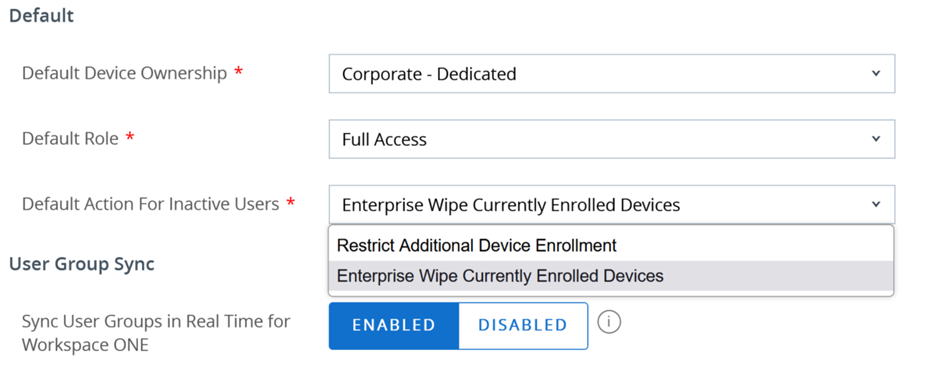
In Workspace ONE UEM bestimmt die Einstellung Standardaktion für inaktive Benutzer, wie inaktive Benutzerkonten behandelt werden. Sie können eine der folgenden Optionen für inaktive Benutzer auswählen:
- Einschränken der Registrierung weiterer Geräte
- Löschen von Unternehmensdaten auf aktuell registrierten Geräten
Wenn die 30 Tage des gesperrten Zustands in Microsoft Entra ID abgelaufen sind, versucht Omnissa Identity Service, den Benutzer zu löschen.
- Wenn dem Benutzer noch ein Gerät zugeordnet ist, zeigt Workspace ONE UEM den folgenden API-Fehler an:
Device is associated with the user. - Wenn auf den Geräten des Benutzers „Unternehmensdaten löschen“ ausgeführt wurde, wird der Benutzer gelöscht.
War diese Seite hilfreich?