Nachdem Sie Omnissa Identity Service in Omnissa Connect aktiviert haben, richten Sie die Integration mit Google Workspace als Ihren Identitätsanbieter ein.
-
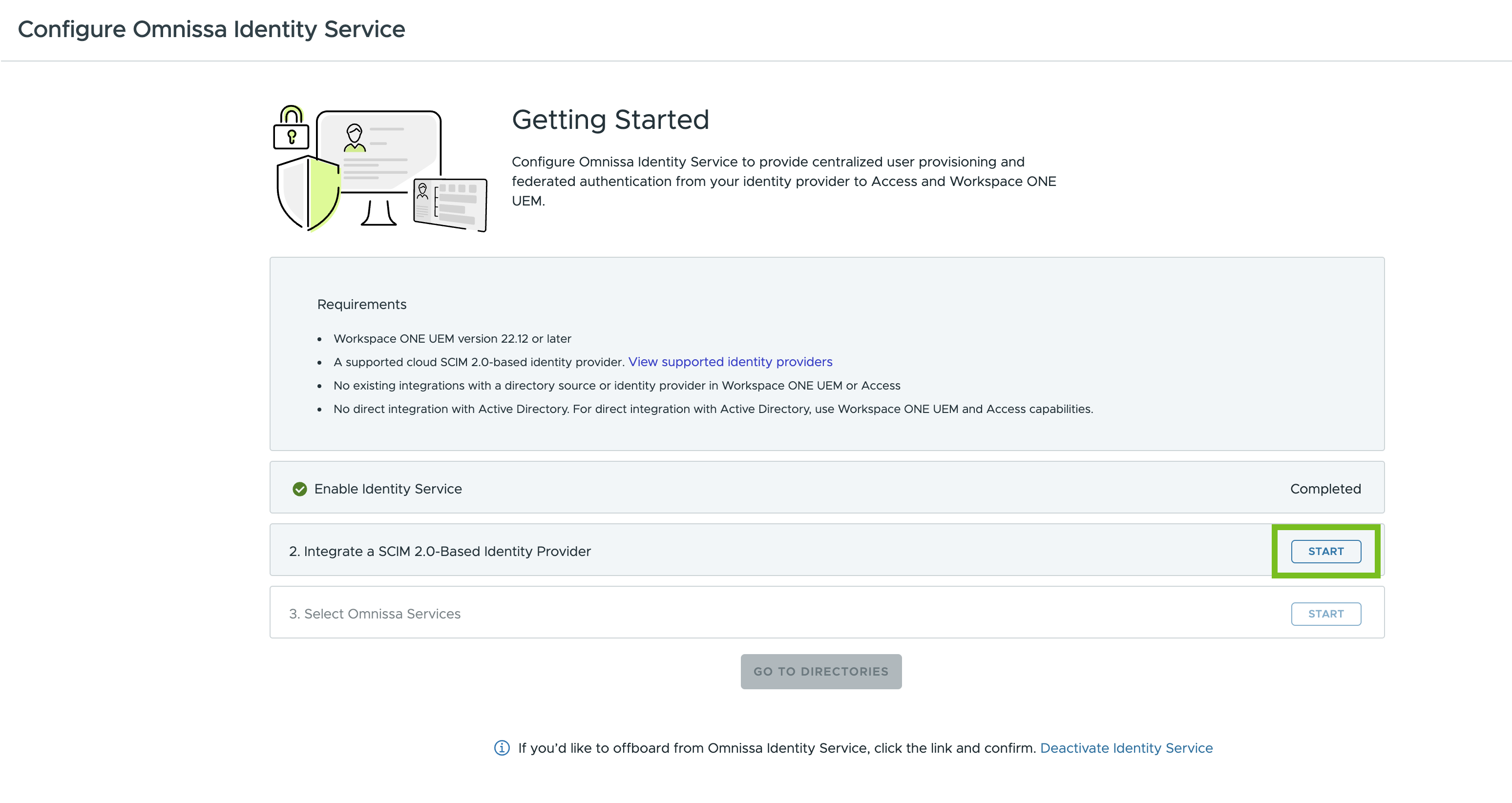
Klicken Sie im Omnissa Identity Service-Assistenten „Erste Schritte“ in Schritt 2 Einen SCIM 2.0-basierten Identitätsanbieter integrieren auf Start.
-
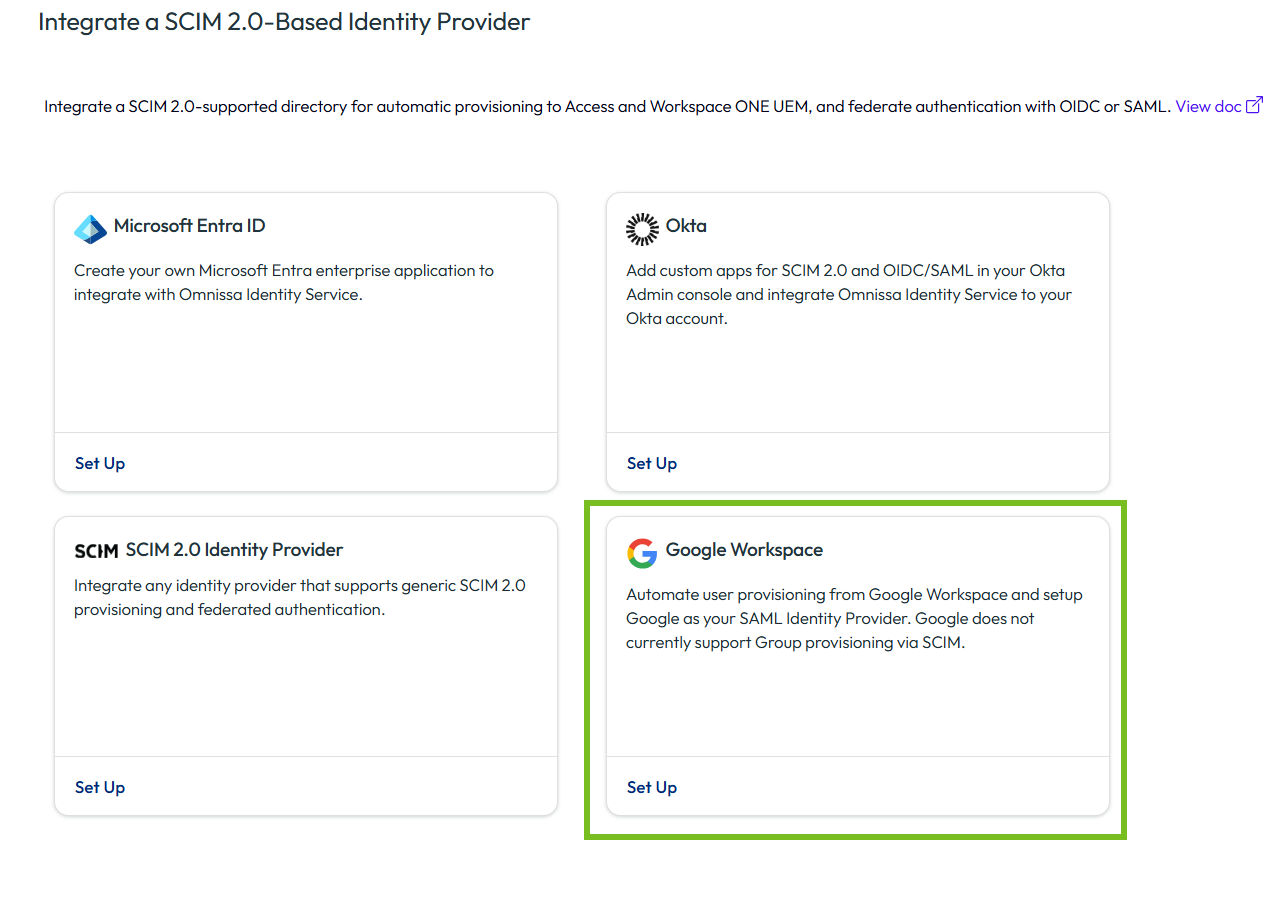
Klicken Sie auf der Karte Google Workspace auf Einrichten.
-
Führen Sie die folgenden Schritte aus, um die Integration in Google Workspace einzurichten.
Schritt 1: Verzeichnis für Omnissa Identity Service erstellen und die Werte für die Mandanten-URL sowie das geheime Token speichern
Als ersten Schritt beim Einrichten der Benutzerbereitstellung und des Identitätsverbunds mit Omnissa Identity Service erstellen Sie in der Omnissa Connect-Konsole ein Verzeichnis für Benutzer, die von Google Workspace bereitgestellt wurden. Kopieren Sie anschließend die Werte für die Mandanten-URL und das geheime Token des Omnissa Identity Service und speichern Sie diese. Sie benötigen diese Angaben, um die Integration in der Google Workspace-Verwaltungskonsole zu konfigurieren.
Achtung: Nachdem Sie ein Verzeichnis erstellt haben, können Sie die Auswahl Ihres Identitätsanbieters nicht mehr ändern. Stellen Sie sicher, dass Sie den richtigen Identitätsanbieter ausgewählt haben, bevor Sie fortfahren.
Vorgehensweise
-
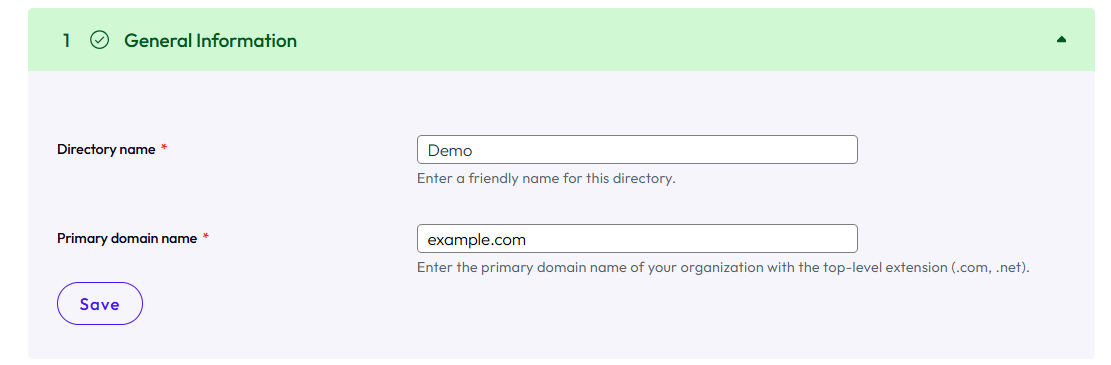
Geben Sie in Schritt 1 Allgemeine Informationen des Assistenten den Namen ein, den Sie für das bereitgestellte Verzeichnis in Omnissa Identity Service verwenden möchten.
Es sind maximal 128 Zeichen zulässig. Es sind nur die folgenden Zeichen zulässig: Buchstaben (a–z oder entsprechende Zeichen in anderen Sprachen), Ziffern (0–9), Leerzeichen, Bindestrich (-) und Unterstrich (_).
Wichtig: Sie können den Namen des Verzeichnisses nach dem Erstellen nicht mehr ändern.
-
Geben Sie für Primärer Domänenname den primären Domänennamen Ihres Quellverzeichnisses ein, einschließlich der Erweiterung wie
.comoder.net.Omnissa Identity Service unterstützt derzeit nur eine Domäne. Bereitgestellte Benutzer werden in den Omnissa-Diensten mit dieser Domäne verknüpft.
Es sind maximal 100 Zeichen zulässig. Es sind nur die folgenden Zeichen zulässig: Buchstaben (a–z oder entsprechende Zeichen in anderen Sprachen), Ziffern (0–9), Leerzeichen, Bindestrich (-), Unterstrich (_) und Punkt (.).
Beispiel:
-
Klicken Sie auf Speichern und bestätigen Sie Ihre Auswahl.
-
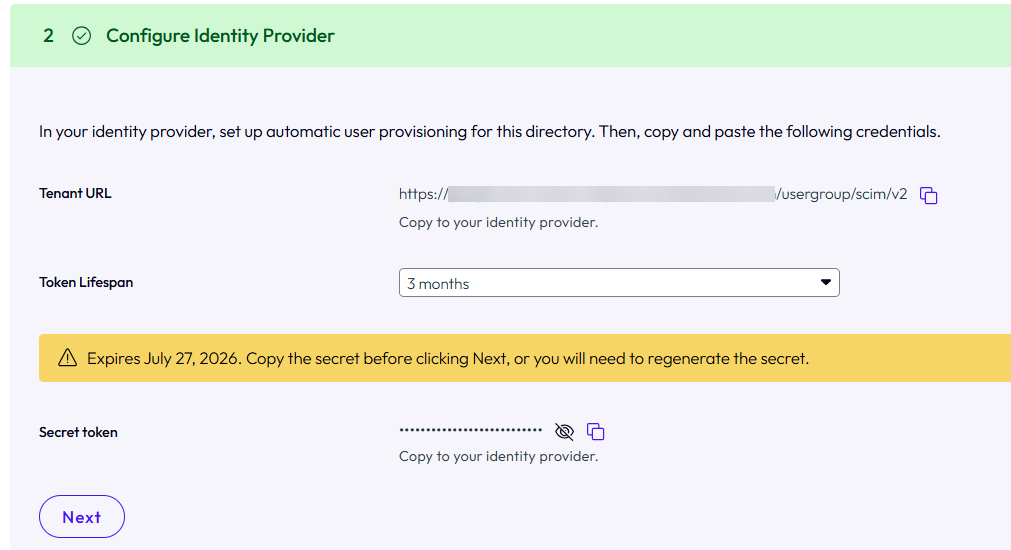
Kopieren Sie die Werte, die in Schritt 2 des Assistenten unter Identitätsanbieter konfigurieren konfiguriert wurden.
Sie benötigen diese Werte, um die Bereitstellungs-App in Google Workspace zu konfigurieren.
-
Mandanten-URL: Der SCIM 2.0 Endpoint Ihres Omnissa Identity Service-Mandanten. Kopieren Sie den Wert und speichern Sie ihn für die spätere Verwendung.
-
Token-Lebensdauer: Der Zeitraum, für den das geheime Token gültig ist.
Standardmäßig generiert Omnissa Identity Service das Token mit einer Lebensdauer von sechs Monaten. Um die Lebensdauer des Tokens zu ändern, klicken Sie auf den Pfeil nach unten, wählen Sie eine andere Option aus und klicken Sie auf Neu generieren, um das Token mit dem neuen Wert neu zu generieren.
Wichtig: Wenn Sie die Token-Lebensdauer aktualisieren, wird das vorherige Token ungültig und die Bereitstellung von Benutzern aus Google Workspace schlägt fehl. Sie müssen ein neues Token neu generieren und das neue Token kopieren und in die Google Workspace-App einfügen.
-
Geheimes Token: Das Token, das von Google Workspace für die Bereitstellung von Benutzern für Omnissa Identity Service benötigt wird. Kopieren Sie den Wert, indem Sie auf das Kopiersymbol klicken, und speichern Sie ihn für die spätere Verwendung.
Wichtig: Stellen Sie sicher, dass Sie das Token kopieren, bevor Sie auf Weiter klicken. Nachdem Sie auf Weiter geklickt haben, wird das Token nicht mehr angezeigt und Sie müssen ein neues Token generieren. Beachten Sie, dass jedes Mal, wenn Sie das Token neu generieren, das vorherige Token ungültig wird und die Bereitstellung fehlschlägt. Stellen Sie sicher, dass Sie das neue Token kopieren und in die Google Workspace-App einfügen.
Beispiel:
Hinweis: Wenn das Token in Kürze abläuft, wird im Omnissa Identity Service eine Bannerbenachrichtigung angezeigt. Wenn Sie auch E-Mail-Benachrichtigungen erhalten möchten, stellen Sie sicher, dass Sie sich für den Erhalt von E-Mails angemeldet haben. Weitere Informationen finden Sie unter Anleitung zur Aktivierung von E-Mail-Benachrichtigung.
-
-
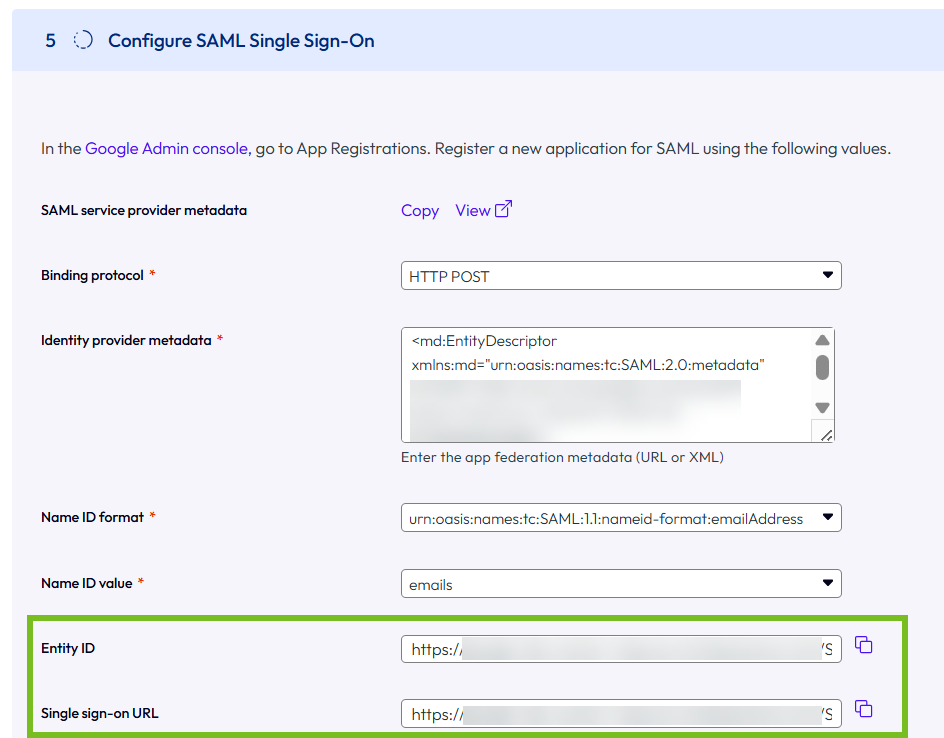
Klicken Sie auf Weiter, bis Schritt 5 des Assistenten, SAML-Single Sign-On konfigurieren, angezeigt wird. Hier werden die für den nächsten Schritt erforderlichen Werte angezeigt.
Lassen Sie die Seite geöffnet.
Schritt 2: SAML-App in Google Workspace erstellen
Erstellen Sie in der Google Workspace-Verwaltungskonsole eine SAML-App unter Verwendung der Omnissa Identity Service-App, die im Katalog der vorintegrierten SAML-Apps verfügbar ist.
Voraussetzungen
Sie verfügen über ein Administratorkonto in der Google Workspace-Verwaltungskonsole mit den erforderlichen Berechtigungen, um die Bereitstellung und die Authentifizierung einzurichten.
Vorgehensweise
-
Melden Sie sich bei der Google Workspace-Verwaltungskonsole an.
-
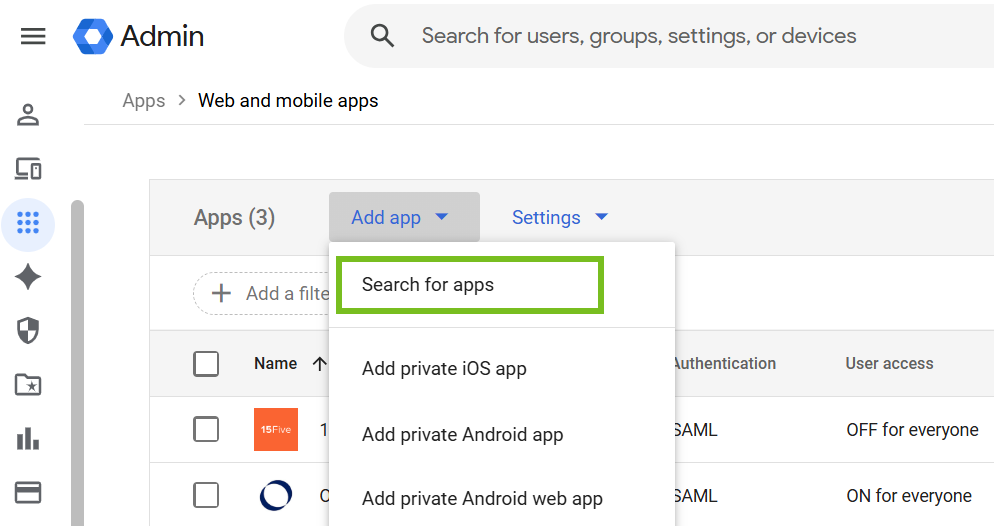
Navigieren Sie zu Apps > Web- und mobile Apps.
-
Wählen Sie App hinzufügen > Apps suchen aus.
-
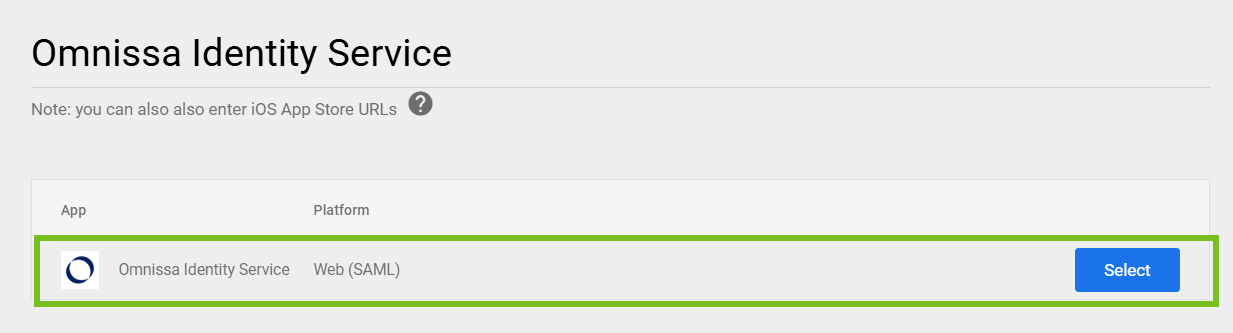
Suchen Sie nach Omnissa Identity Service und wählen Sie die App aus.
-
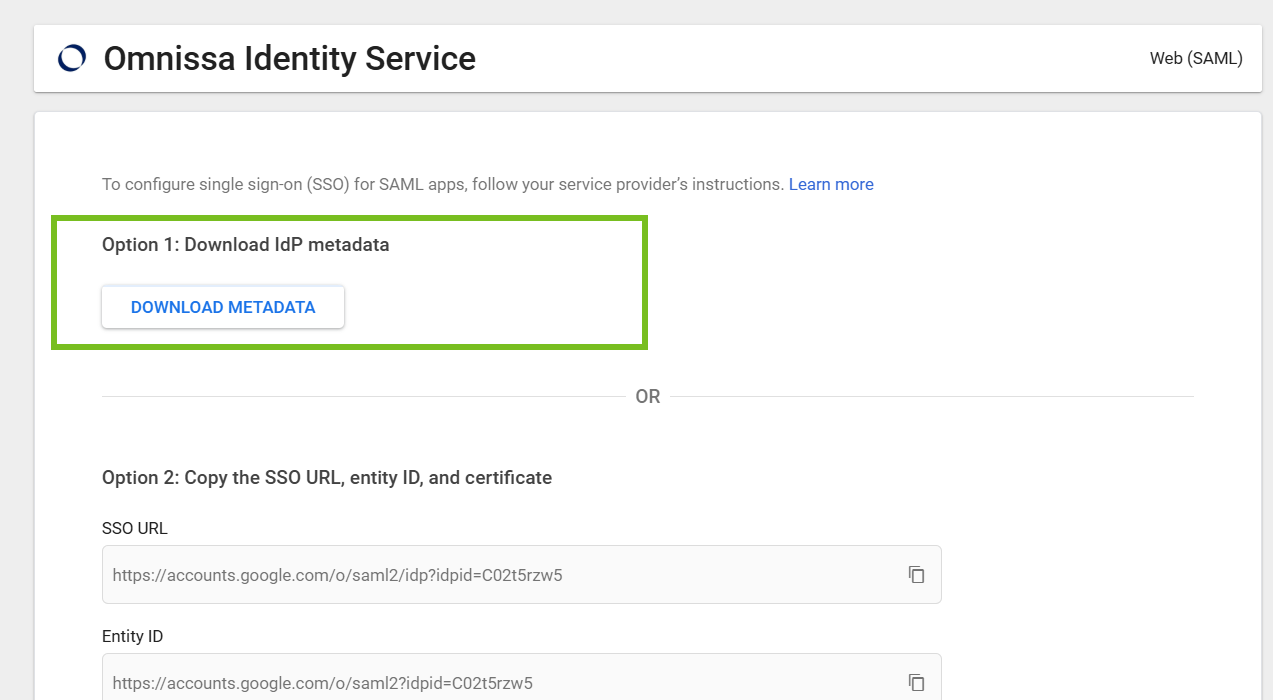
Klicken Sie auf der App-Seite unter Option 1: Metadaten des Identitätsanbieters herunterladen auf Metadaten herunterladen.
Sie werden die Metadaten später im Integrationsprozess in Omnissa Identity Service hochladen.
-
Klicken Sie auf Fortfahren.
-
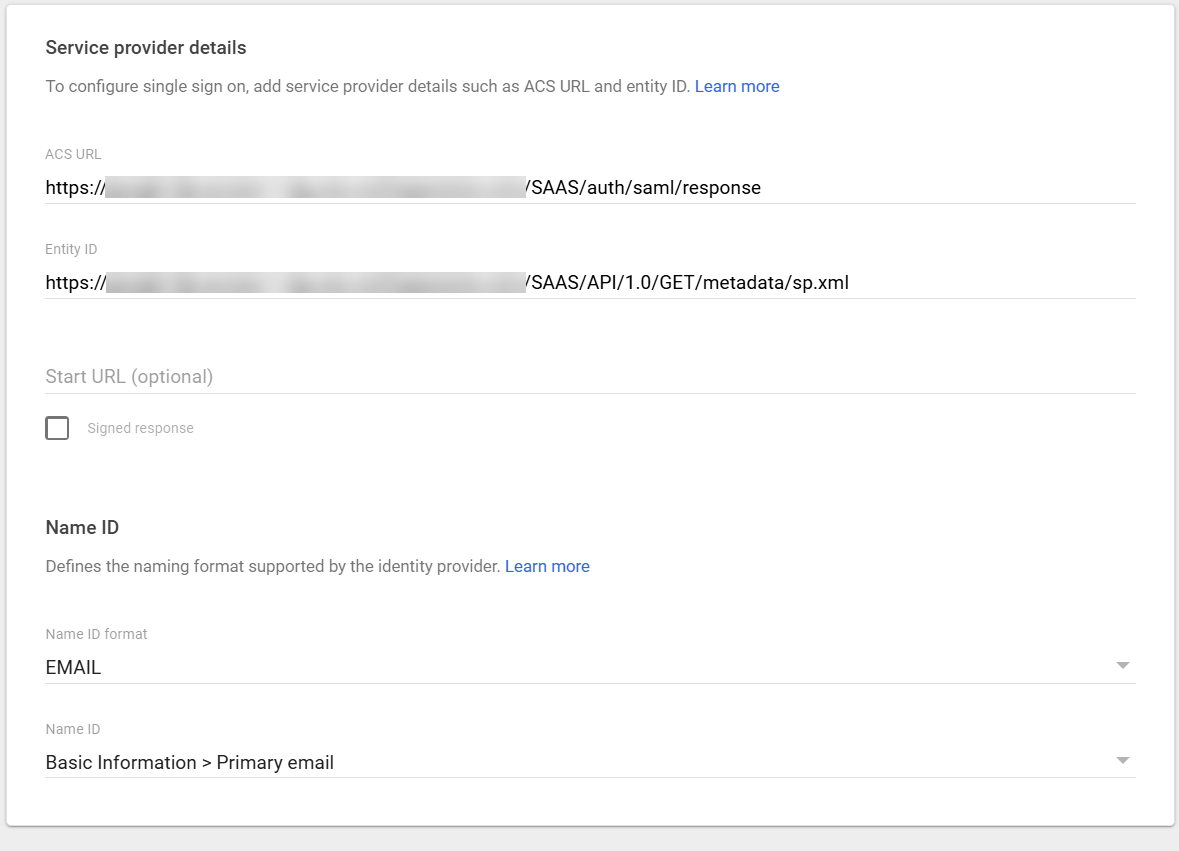
Konfigurieren Sie im Abschnitt Dienstanbieter-Details Folgendes:
ACS-URL: Kopieren Sie den Wert Single Sign-On-URL aus Schritt 5, SAML-Single Sign-On konfigurieren des Omnissa Identity Service-Assistenten und fügen Sie ihn ein.
Einheits-ID: Kopieren Sie den Wert Einheits-ID aus Schritt 5, SAML-Single Sign-On konfigurieren des Omnissa Identity Service-Assistenten und fügen Sie ihn ein.
(Optional) Namens-ID: Passen Sie bei Bedarf die EinstellungenNamens-ID-Format undNamens-ID an, um Benutzer zwischen Google Workspace und dem Omnissa Identity Service zuzuordnen.
Das Standardformat für die Namens-ID ist EMAIL. Beachten Sie, dass der Omnissa Identity Service nur die folgenden Werte unterstützt: EMAIL, UNSPECIFIED, PERSISTENT und TRANSIENT.
Der Standardwert für die Namens-ID lautet Primäre E-Mail. Beachten Sie, dass der Omnissa Identity Service nur die folgenden Werte unterstützt: Primäre E-Mail, userPrincipalName und userName.
Beispiel:
-
Klicken Sie auf Fortfahren.
-
Klicken Sie auf Fertig stellen.
Die App wurde erstellt. Um den Namen oder die Beschreibung der App zu bearbeiten, klicken Sie im linken Bereich auf Details bearbeiten.
Schritt 3: SAML-Single Sign-On in Omnissa Identity Service konfigurieren
-
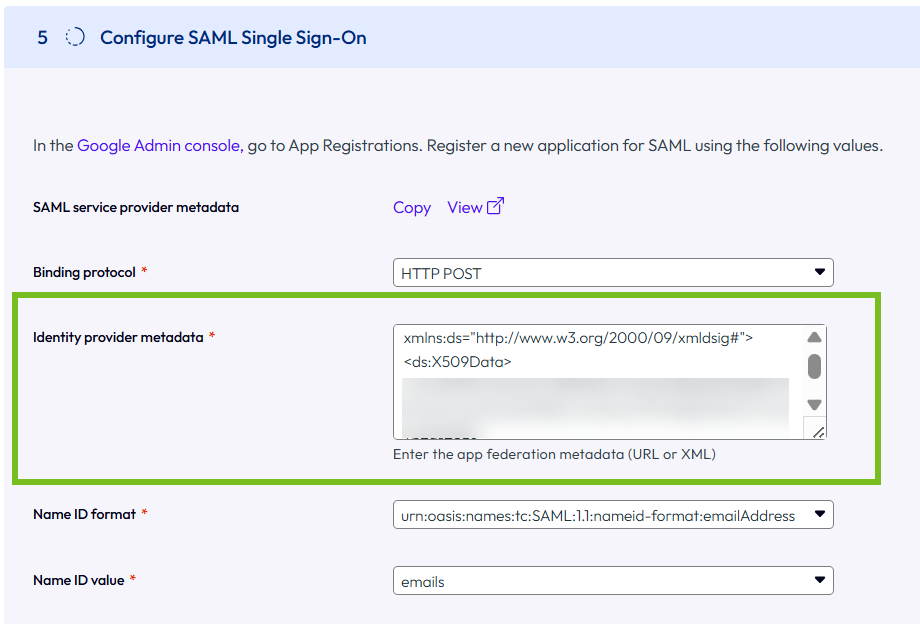
Kehren Sie zu Schritt 5, SAML-Single Sign-On konfigurieren, im Omnissa Identity Service-Assistenten zurück.
-
Kopieren Sie im Textfeld Identitätsanbieter-Metadaten die Metadaten des Identitätsanbieters, die Sie aus der App in Google Workspace heruntergeladen haben, und fügen Sie sie dort ein.
-
Stellen Sie sicher, dass die Einstellungen Namens-ID-Format und Namens-ID-Wert mit den Einstellungen übereinstimmen, die Sie in der SAML-App in Google Workspace verwendet haben.
-
Klicken Sie auf Fertig stellen.
Schritt 4: Benutzerbereitstellung konfigurieren
Konfigurieren Sie als Nächstes die Benutzerbereitstellung in Google Workspace, um Benutzer für Omnissa Identity Service bereitzustellen.
Wichtig: Da Google Workspace die SCIM-Bereitstellung von Gruppen nicht unterstützt, können Sie keine Gruppen für Omnissa Identity Service bereitstellen.
Voraussetzungen
Sie verfügen über ein Administratorkonto in der Google Workspace-Verwaltungskonsole mit den erforderlichen Berechtigungen, um die Bereitstellung und die Authentifizierung einzurichten.
Vorgehensweise
-
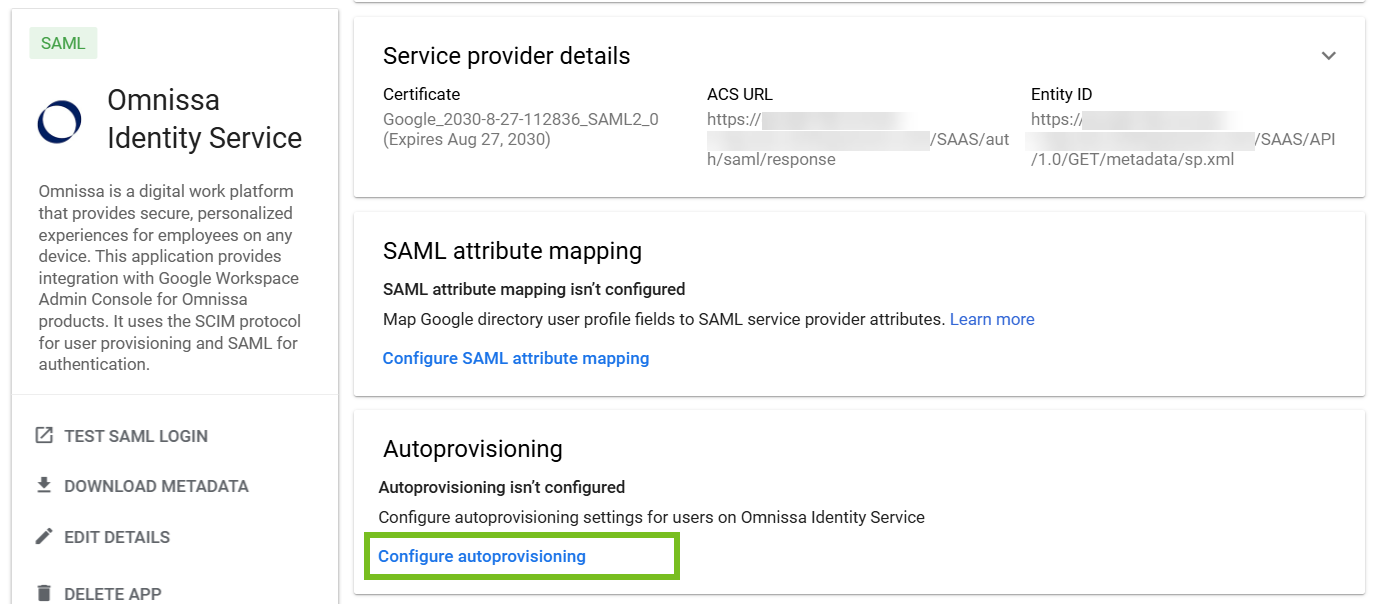
Navigieren Sie in der Google Workspace-Verwaltungskonsole zu der von Ihnen erstellten SAML-App.
-
Klicken Sie im Abschnitt Automatische Bereitstellung auf Automatische Bereitstellung konfigurieren.
-
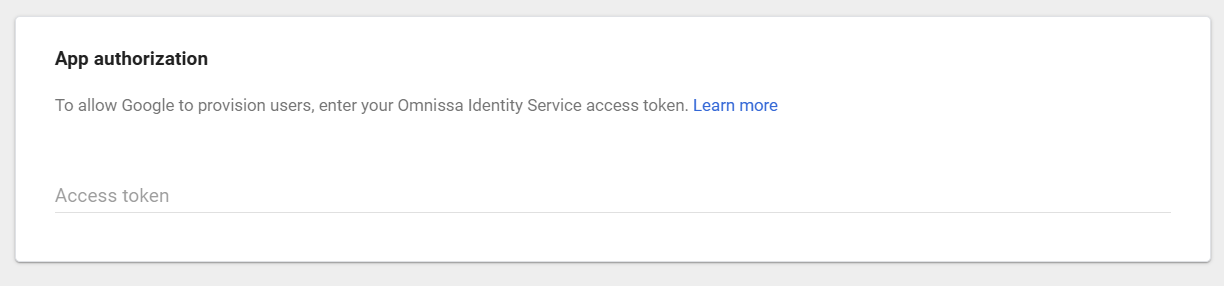
Kopieren Sie auf der Seite App-Autorisierung das zuvor von Ihnen gespeicherte geheime Token für Omnissa Identity Service und fügen Sie es ein. Klicken Sie anschließend auf Fortfahren.
-
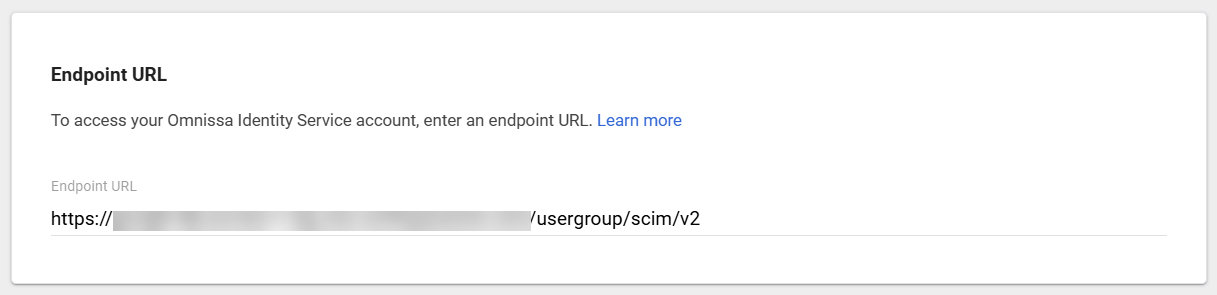
Kopieren Sie auf der Seite Endpoint-URL die zuvor von Ihnen gespeicherte Mandanten-URL für Omnissa Identity Service und fügen Sie sie ein. Klicken Sie anschließend auf Fortfahren.
-
Überprüfen Sie im Abschnitt Attribute die vorhandenen Attributzuordnungen und bearbeiten Sie diese oder fügen Sie bei Bedarf neue Zuordnungen hinzu.
- In der Spalte App-Attribute sind alle Attribute aufgeführt, die von Omnissa Identity Service unterstützt werden.
- Erforderliche Attribute (in der Spalte App-Attribute mit einem Sternchen gekennzeichnet) werden standardmäßig zugeordnet. Sie können die Zuordnungen bei Bedarf bearbeiten.
- Sie können auch optionale und benutzerdefinierte Attribute zuordnen, die von Omnissa Identity Service unterstützt werden.
Weitere Informationen finden Sie unter Zuordnen von SCIM-Benutzerattributen.
-
Klicken Sie auf Fortfahren.
-
Wenn Sie auf der Seite Bereitstellungsbereich die automatische Bereitstellung auf bestimmte Gruppen beschränken möchten, wählen Sie die Gruppen aus und klicken Sie anschließend auf Fortfahren.
Wenn Sie keine Gruppen auswählen, werden alle Benutzer mit Zugriff auf die Omnissa Identity Service-App bereitgestellt.
-
Wählen Sie auf der Seite Bereitstellung aufheben die Aktionen aus, die ausgeführt werden sollen, wenn einem Benutzer der Zugriff auf die Omnissa Identity Service-App entzogen wird, wenn ein Benutzer bei Google gesperrt wird oder wenn ein Benutzer bei Google gelöscht wird.
-
Klicken Sie auf Fertig stellen.
-
Konfigurieren Sie den Benutzerzugriff auf die App.
-
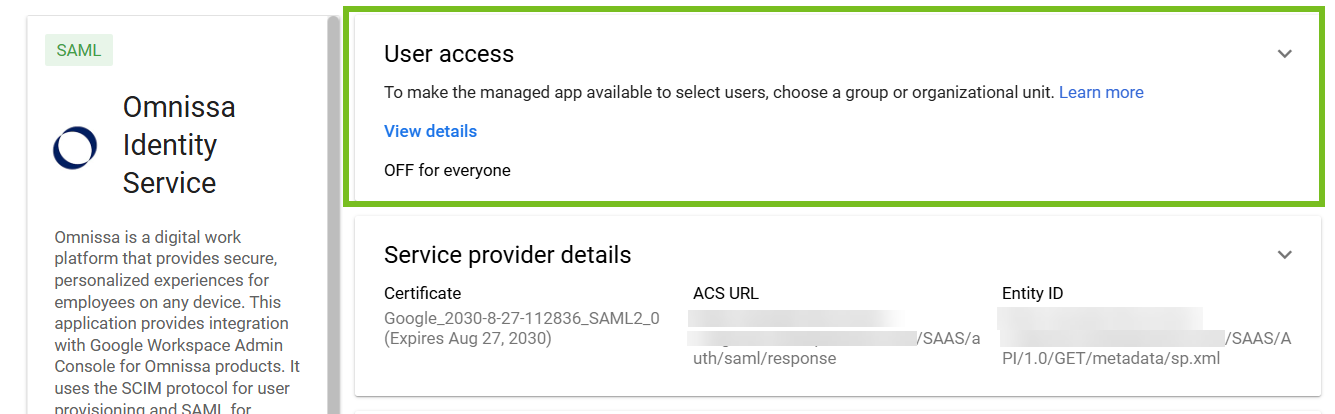
Erweitern Sie auf der Startseite der App den Abschnitt Benutzerzugriff, indem Sie auf den Pfeil klicken.
-
Aktivieren Sie den Benutzerzugriff für die Benutzer, die Sie für Omnissa Identity Service bereitstellen möchten, indem Sie für die entsprechenden Gruppen oder Organisationseinheiten die Option EIN auswählen.
-
Klicken Sie auf Speichern.
-
-
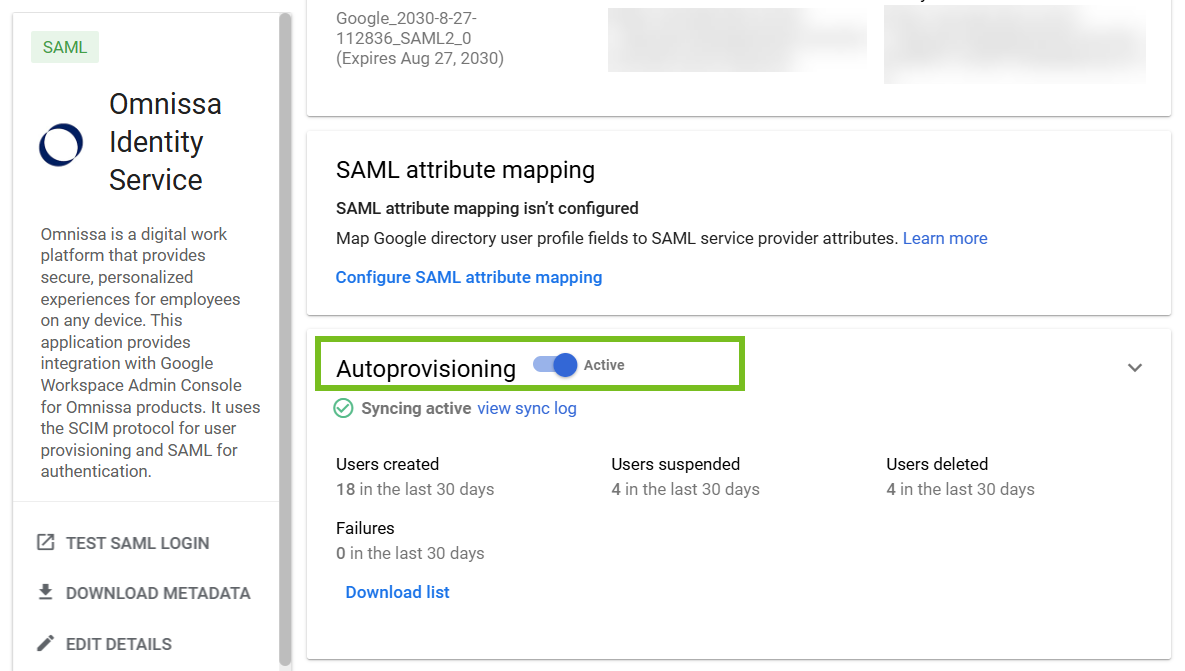
Aktivieren Sie auf der Startseite der App im Abschnitt Automatische Bereitstellung die automatische Bereitstellung.
Zuordnen von SCIM-Benutzerattributen
Ein wichtiger Teil der Konfiguration der Integration in Google Workspace ist die Zuordnung der Benutzerattribute, die von Google Workspace zu den Omnissa-Diensten synchronisiert werden sollen. Die wichtigsten Attribute, die für alle Omnissa-Dienste erforderlich sind, werden in der SAML-App standardmäßig zugeordnet. Da die Anforderungen jedoch je nach Dienst variieren, sollten Sie die Anforderungen für jeden einzelnen Dienst überprüfen.
Erforderliche Attribute für Omnissa Access und Workspace ONE UEM
Die folgenden Benutzerattribute sind erforderlich:
| Google Workspace-Attribut | SCIM-Benutzerattribut (erforderlich) |
|---|---|
| Username | userName |
| E-Mail > Wert | emails.value |
| E-Mail > Ist primär | emails.primary |
| Grundlegende Informationen > Vorname | name.givenName |
| Grundlegende Informationen > Nachname | name.familyName |
Hinweis: Die Tabelle zeigt die typische Zuordnung zwischen den erforderlichen SCIM-Attributen und Google Directory-Attributen. Sie können die SCIM-Attribute anderen Google Directory-Attributen als den hier aufgeführten Attributen zuordnen.
Weitere Informationen zu diesen Attributen und deren Zuordnung zu Omnissa-Attributen finden Sie unter Benutzerattributzuordnung für Omnissa Identity Service.
Zusätzlich zu den erforderlichen Attributen können Sie optionale Attribute und benutzerdefinierte Attribute synchronisieren. Diese Attribute stehen Ihnen auch in der SAML-App zur Zuordnung zur Verfügung.
Weitere Informationen finden Sie unter:
- Die Liste der Attribute in Schritt 3 SCIM-Benutzerattribute zuordnen des Omnissa Identity Service-Assistenten
- Benutzerattributzuordnung für Omnissa Identity Service
Für Horizon Cloud erforderliche Attribute
Siehe Verwenden des Omnissa Identity Service mit Horizon Cloud.
Ergebnisse
Nachdem Sie die Benutzerbereitstellung konfiguriert haben, ist die Integration zwischen Omnissa Identity Service und Google Workspace abgeschlossen.
Das Verzeichnis wird in Omnissa Identity Service erstellt und mit Daten gefüllt, wenn Sie Benutzer und Gruppen aus der Bereitstellungs-App in Google Workspace weitergeben. Bereitgestellte Benutzer und Gruppen werden automatisch in den Omnissa-Diensten angezeigt, die Sie mit Omnissa Identity Service verwenden möchten, wie Workspace ONE UEM oder Omnissa Access.
Sie können das Verzeichnis in den Omnissa-Diensten nicht bearbeiten. Die Seiten für Verzeichnis, Benutzer, Benutzergruppen, Benutzerattribute und Identitätsanbieter sowie die jeweiligen Einstellungen sind schreibgeschützt.
Nächste Schritte
-
Wählen Sie die Omnissa-Dienste aus, für die Sie Benutzer und Gruppen bereitstellen möchten.
-
Wenn Workspace ONE UEM einer der von Ihnen ausgewählten Dienste ist, konfigurieren Sie zusätzliche Einstellungen in der Workspace ONE UEM Console.
-
Wenn Sie Standardbenutzerkonten in Workspace ONE UEM erstellen möchten, erweitern Sie in Schritt 4 Authentifizierungsprotokoll auswählen im Omnissa Identity Service-Assistenten die Option UEM-Standardbenutzerauthentifizierung einrichten und aktivieren Sie die Option Standardbenutzerauthentifizierung für UEM.
Weitere Informationen finden Sie unter Konfigurieren der Workspace ONE UEM-Standardbenutzerauthentifizierung.
War diese Seite hilfreich?