Sie können den API-Zugriff für Omnissa Identity Service aktivieren, nachdem Sie die anfängliche Integration mit Ihrem Identitätsanbieter über die Omnissa Connect-Konsole eingerichtet haben. Verwenden Sie die APIs, um Benutzer und Gruppen, Identitätsverbund und Verwaltungsvorgänge programmgesteuert zu verwalten.
Um den API-Zugriff zu aktivieren, müssen Sie einen OAuth 2.0-Client für Omnissa Identity Service in Omnissa Connect erstellen.
Erstellen Sie zunächst einen temporären OAuth 2.0-Client auf der Seite „Omnissa Identity Service“ in der Omnissa Connect-Konsole, um ein Administratortoken für den erstmaligen Zugriff zu erhalten. Verwenden Sie dann die Clientanmeldedaten zum Aufrufen der REST APIs, um einen weiteren OAuth 2.0-Client mit eingeschränkten Berechtigungen zu erstellen, den Sie weiterhin mit den Omnissa Identity Service-APIs verwenden werden. Löschen Sie nach dem Erstellen des zweiten Clients den temporären Client.
Voraussetzungen
- Sie verfügen über folgende Rollen:
- Organisationsadministrator- und Organisationsbesitzerrollen in Omnissa Connect (gilt nur für den Omnissa Identity Service-Clouddienst)
- Super-Admin-Rolle im Omnissa Access-Dienst
- Administratorrollen in den Diensten, die Sie in Omnissa Identity Service integrieren. Für Workspace ONE UEM ist die Rolle „Konsolenadministrator“ oder eine gleichwertige benutzerdefinierte Rolle erforderlich.
- Auf der Seite Identitätsverwaltung > Endbenutzerverwaltung in der Omnissa Connect-Konsole haben Sie Omnissa Identity Service aktiviert, die Integration mit Ihrem externen Identitätsanbieter konfiguriert und die Omnissa-Produkte und -Dienste ausgewählt, die mit dem Identitätsanbieter verwendet werden sollen.
Vorgehensweise
-
Erstellen Sie einen temporären OAuth 2.0-Client in der Omnissa Connect-Konsole.
-
Navigieren Sie zu Omnissa Identity Service.
- Cloud: Wählen Sie in der Omnissa Connect-Konsole im linken Fensterbereich Identitätsverwaltung > Endbenutzerverwaltung und klicken Sie dann auf Endbenutzerverwaltung starten.
- Lokal: Melden Sie sich bei der Omnissa Access-Konsole an, wählen Sie Integrationen > Identity Service aus und klicken Sie dann auf SCIM-Bereitstellung konfigurieren.
Omnissa Identity Service wird im Browser auf einer neuen Registerkarte geöffnet.
-
Klicken Sie auf die Schaltfläche API-Anmeldedaten.
-
Klicken Sie auf der Seite „API-Anmeldedaten“ auf Client hinzufügen.
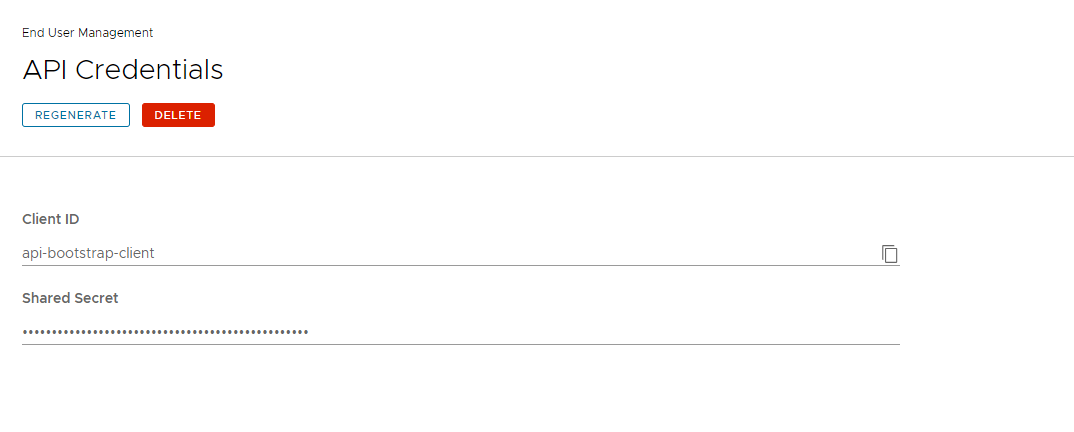
Ein OAuth 2.0-Client mit dem Namen
api-bootstrap-clientwird generiert. -
Kopieren Sie die Werte Client-ID und Gemeinsamer geheimer Schlüssel.
Wichtig: Stellen Sie sicher, dass Sie den geheimen Schlüssel kopieren, bevor Sie die Seite verlassen. Um den geheimen Schlüssel neu zu generieren, klicken Sie auf die Schaltfläche Neu generieren. Beachten Sie, dass der vorherige geheime Schlüssel sofort ungültig wird, wenn Sie den geheimen Schlüssel neu generieren.
-
-
Rufen Sie ein Zugriffstoken mithilfe der Werte Client-ID und Gemeinsamer geheimer Schlüssel des temporären Clients ab.
Weitere Informationen finden Sie unter Schritt 2: Zugriffstoken für den OAuth 2.0-Client abrufen im Abschnitt Erste Schritte mit Omnissa Identity Service-REST APIs in der Omnissa Identity Service API Reference.
-
Verwenden Sie die REST APIs, um einen weiteren OAuth 2.0-Client mit dem
IDP_AND_DIRECTORY_ADMIN-Regelsatz zu erstellen.Weitere Informationen finden Sie unter Schritt 3: OAuth 2.0-Client mit Identitätsanbieter und Verzeichnisadministrator erstellen im Abschnitt Erste Schritte mit Omnissa Identity Service-REST APIs in der Omnissa Identity Service API Reference.
-
Löschen Sie in der Omnissa Connect-Konsole den temporären OAuth 2.0-Client namens
api-bootstrap-client.-
Navigieren Sie zu Omnissa Identity Service.
- Cloud: Wählen Sie in der Omnissa Connect-Konsole im linken Fensterbereich Identitätsverwaltung > Endbenutzerverwaltung und klicken Sie dann auf Endbenutzerverwaltung starten.
- Lokal: Melden Sie sich bei der Omnissa Access-Konsole an, wählen Sie Integrationen > Identity Service aus und klicken Sie dann auf SCIM-Bereitstellung konfigurieren.
Omnissa Identity Service wird im Browser auf einer neuen Registerkarte geöffnet.
-
Klicken Sie auf die Schaltfläche API-Anmeldedaten.
-
Klicken Sie auf der Seite „API-Anmeldedaten“ auf Löschen, um den Client
api-bootstrap-clientzu löschen.
-
Nächste Schritte
Verwenden Sie die Omnissa Identity Service-REST APIs, um Benutzer und Gruppen, Identitätsverbund und Verwaltungsvorgänge zu verwalten. Um die APIs aufzurufen, rufen Sie ein Zugriffstoken vom zweiten OAuth 2.0-Client ab, den Sie erstellt haben.
Informationen zur Verwendung der Omnissa Identity Service-REST APIs finden Sie in der API-Referenz.
War diese Seite hilfreich?