Der erste Schritt beim Einrichten der Integration in Ihren Identitätsanbieter besteht darin, Omnissa Identity Service in der Omnissa Connect-Konsole zu aktivieren. Lesen Sie unbedingt die Informationen unter Konfigurieren der Benutzerbereitstellung und des Identitätsverbunds mit Omnissa Identity Service und Erste Schritte mit Omnissa Identity Service, bevor Sie den Dienst aktivieren.
Achtung: Überprüfen Sie die Anforderungen und Überlegungen sorgfältig, bevor Sie Omnissa Identity Service aktivieren. Um die Aktion rückgängig zu machen, müssen Sie möglicherweise den Support anrufen. Siehe Deaktivieren von Omnissa Identity Service.
Voraussetzungen
-
Wenn Sie den Omnissa Identity Service mit Workspace ONE UEM verwenden möchten, muss Ihr Workspace ONE UEM-Mandant Version 2212 oder höher aufweisen.
-
Wenn Sie Omnissa Identity Service zusammen mit Omnissa Access verwenden möchten, müssen Sie den Omnissa Access-Clouddienst oder die lokale Version 26.07 oder höher von Omnissa Access nutzen.
-
Ihre Workspace ONE UEM-, Omnissa Access- oder Horizon Cloud-Mandanten dürfen keine bestehende Integration in eine Verzeichnisquelle oder einen Identitätsanbieter aufweisen.
-
Sie planen, einen der folgenden SCIM 2.0-basierten Cloud-Identitätsanbieter zu integrieren:
- Microsoft Entra ID
- Okta
- Beliebiger generischer SCIM 2.0-Identitätsanbieter
Hinweis: Die direkte Integration in Active Directory wird nicht unterstützt.
-
Sie haben die Onboarding-Schritte abgeschlossen, haben die erforderlichen Berechtigungen und können auf Omnissa Identity Service zugreifen, wie unter Erste Schritte mit Omnissa Identity Service beschrieben.
-
Sie haben die in Wichtige Überlegungen und Nicht unterstützte Funktionen unter Konfigurieren der Benutzerbereitstellung und des Identitätsverbunds mit Omnissa Identity Service enthaltenen Informationen überprüft.
Vorgehensweise
-
Navigieren Sie zu Omnissa Identity Service.
- Cloud: Wählen Sie in der Omnissa Connect-Konsole im linken Fensterbereich Identitätsverwaltung > Endbenutzerverwaltung und klicken Sie dann auf Endbenutzerverwaltung starten.
- Lokal: Melden Sie sich bei der Omnissa Access-Konsole an, wählen Sie Integrationen > Identity Service aus und klicken Sie dann auf SCIM-Bereitstellung konfigurieren.
Omnissa Identity Service wird im Browser auf einer neuen Registerkarte geöffnet.
-
Klicken Sie auf der Registerkarte „Identity Service“ auf Erste Schritte.
-
Überprüfen Sie auf der Konfigurationsseite für Omnissa Identity Service die Anforderungen und stellen Sie sicher, dass Sie die Anforderungen für die Aktivierung von Omnissa Identity Service erfüllen.
-
Klicken Sie in Schritt 1 Identity Service aktivieren des Assistenten „Erste Schritte“ auf Start.
Hinweis: Wenn die Schaltfläche Start deaktiviert ist, erfüllt Ihr Mandant nicht die Anforderungen für Omnissa Identity Service.
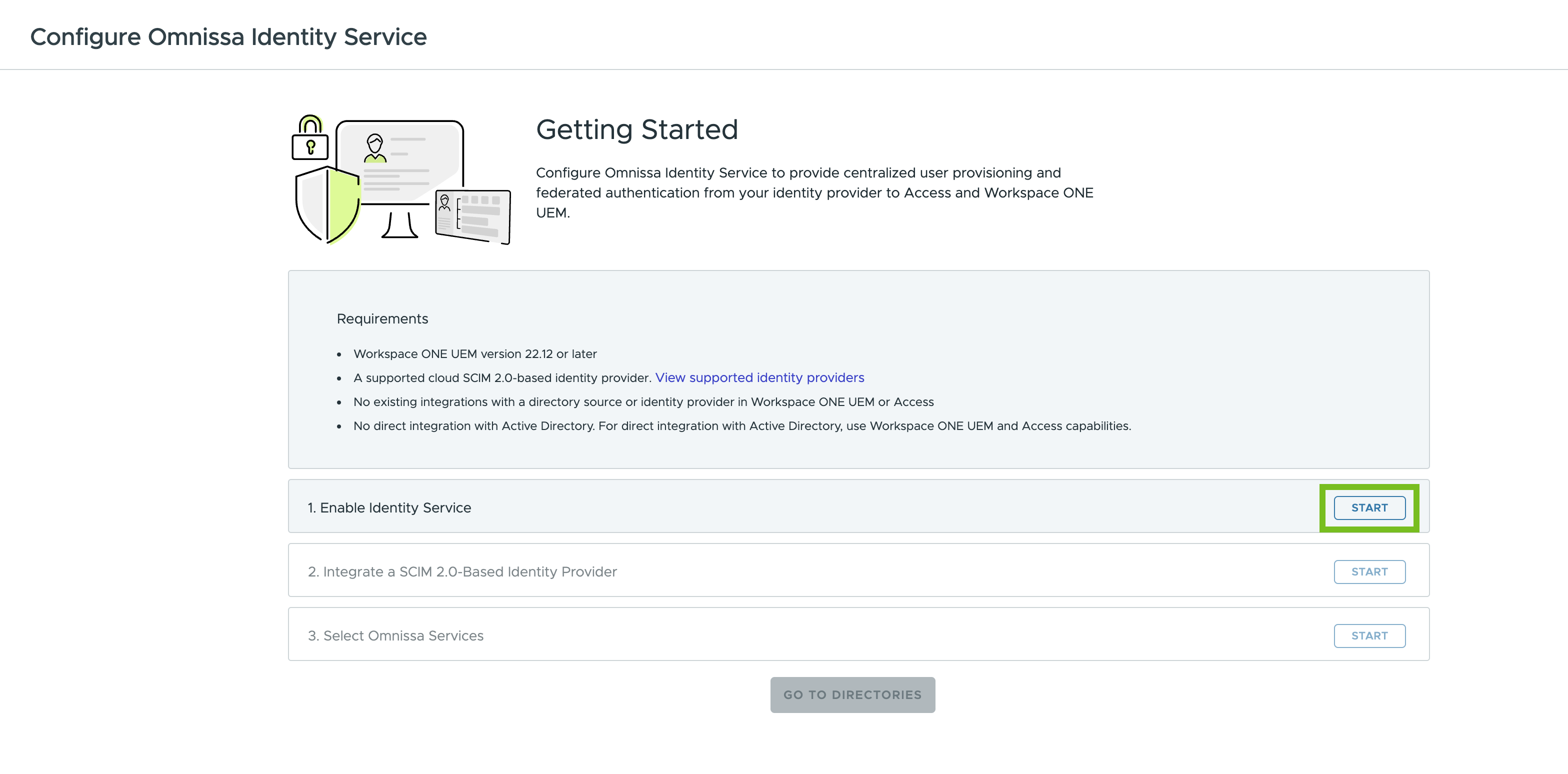
-
Überprüfen Sie auf der Seite „Aktivieren von Omnissa Identity Service“ die Überlegungen sorgfältig und aktivieren Sie die Kontrollkästchen, um zu bestätigen, dass Sie sie gelesen und verstanden haben.
Weitere Informationen zu diesen Überlegungen finden Sie in den Abschnitten Wichtige Überlegungen und Nicht unterstützte Funktionen in Konfigurieren der Benutzerbereitstellung und des Identitätsverbunds mit Omnissa Identity Service.
-
Klicken Sie auf Aktivieren und bestätigen Sie Ihre Auswahl.
Ergebnisse
Wenn Omnissa Identity Service erfolgreich aktiviert wurde, zeigt der Schritt Identity Service aktivieren ein grünes Häkchen und den Status Abgeschlossen an.
Nächste Schritte
Fahren Sie mit Schritt 2 Einen SCIM 2.0-basierten Identitätsanbieter integrieren fort.
War diese Seite hilfreich?