Überprüfen Sie die in Omnissa Identity Service protokollierten Überwachungsereignisse, um die Bereitstellungsaktivitäten zu überwachen und Fehler bei der Bereitstellung zu beheben. Verwenden Sie diese Protokolle zusammen mit den Bereitstellungsprotokollen Ihres externen Identitätsanbieters, um einen umfassenden Überblick über die verschiedenen Phasen der Bereitstellung von Benutzern und Gruppen von Ihrem externen Identitätsanbieter für Omnissa-Dienste zu erhalten.
Omnissa Identity Service-Protokolle umfassen:
-
Erfolgreiche Ereignisse im Zusammenhang mit der Bereitstellung von Ihrem externen Identitätsanbieter für Omnissa Identity Service
Überprüfen Sie die Bereitstellungsprotokolle im Identitätsanbieter auf Fehler im Zusammenhang mit der Bereitstellung vom externen Identitätsanbieter für Omnissa Identity Service. Weitere Informationen finden Sie unter Überprüfen der Bereitstellungsprotokolle des Identitätsanbieters.
-
Erfolgreiche Ereignisse und Fehler im Zusammenhang mit der Bereitstellung von Omnissa Identity Service für die Omnissa-Dienste, die für Omnissa Identity Service konfiguriert sind, wie z. B. Workspace ONE UEM und Omnissa Access
Für die verschiedenen Phasen der Bereitstellung und für jeden Omnissa-Dienst werden getrennte Überwachungsereignisse erstellt. Wenn beispielsweise Omnissa Identity Service sowohl für Omnissa Access als auch für Workspace ONE UEM konfiguriert ist und ein Benutzer im Identitätsanbieter erstellt und erfolgreich für Omnissa Identity Service bereitgestellt wurde, zeichnet Omnissa Identity Service drei Überwachungsereignisse auf:
- Ein Ereignis für die Bereitstellung des Benutzers in Omnissa Identity Service (falls erfolgreich)
- Ein Ereignis für die Bereitstellung des Benutzers in Omnissa Access (erfolgreich oder nicht erfolgreich)
- Ein Ereignis für die Bereitstellung des Benutzers in Workspace ONE UEM (erfolgreich oder nicht erfolgreich)
Überwachungsereignisse werden in Omnissa Identity Service immer dann erstellt, wenn ein Benutzer, eine Gruppe, ein Verzeichnis oder ein Attribut erstellt, aktualisiert oder gelöscht wird und sich eine Gruppenmitgliedschaft ändert, d. h., wenn ein Benutzer einer Gruppe zugeordnet oder aus ihr entfernt wird. Der Status des Überwachungsereignisses zeigt an, ob die Aktion erfolgreich war oder fehlgeschlagen ist. Sie können auch Details zu jedem Ereignis anzeigen, um Probleme zu beheben.
Überwachungsereignisse werden 90 Tage gespeichert.
Anzeigen von Überwachungsereignissen
Sie können alle Überwachungsereignisse auf der Registerkarte Ereignisse des Omnissa Identity Service-Verzeichnisses anzeigen.
Da eine große Anzahl von Überwachungsereignissen erzeugt wird, können Sie die Ergebnisse mithilfe von Such- und Filterfunktionen eingrenzen. So können Sie beispielsweise Überprüfungsereignisse für einen bestimmten Benutzer, alle Ereignisse mit dem Status „fehlgeschlagen“ innerhalb eines bestimmten Zeitraums oder alle Ereignisse im Zusammenhang mit Gruppenmitgliedschaften anzeigen.
Auf der Registerkarte Ereignisse werden maximal 10.000 Ereignisse angezeigt. Beachten Sie, dass zusätzliche Ereignisse möglicherweise in der Omnissa Identity Service-Datenbank gespeichert werden. Verwenden Sie Such- und Filterfunktionen, um die relevantesten Ereignisse für Ihr Fehlerbehebungsszenario anzuzeigen.
Hinweis: Bei der eingehenden Bereitstellung (Bereitstellung vom externen Identitätsanbieter für Omnissa Identity Service) werden nur erfolgreiche Ereignisse in Omnissa Identity Service-Protokollen angezeigt. Überprüfen Sie die Bereitstellungsprotokolle des Identitätsanbieters auf Fehler. Weitere Informationen finden Sie unter Überprüfen der Bereitstellungsprotokolle des Identitätsanbieters.
-
Navigieren Sie zu Omnissa Identity Service.
- Cloud: Wählen Sie in der Omnissa Connect-Konsole im linken Fensterbereich Identitätsverwaltung > Endbenutzerverwaltung und klicken Sie dann auf Endbenutzerverwaltung starten.
- Lokal: Melden Sie sich bei der Omnissa Access-Konsole an, wählen Sie Integrationen > Identity Service aus und klicken Sie dann auf SCIM-Bereitstellung konfigurieren.
Omnissa Identity Service wird im Browser auf einer neuen Registerkarte geöffnet.
-
Klicken Sie auf der Verzeichniskarte auf Ansicht.
-
Wählen Sie die Registerkarte Ereignisse aus, um die Überwachungsereignisse für das Verzeichnis anzuzeigen.
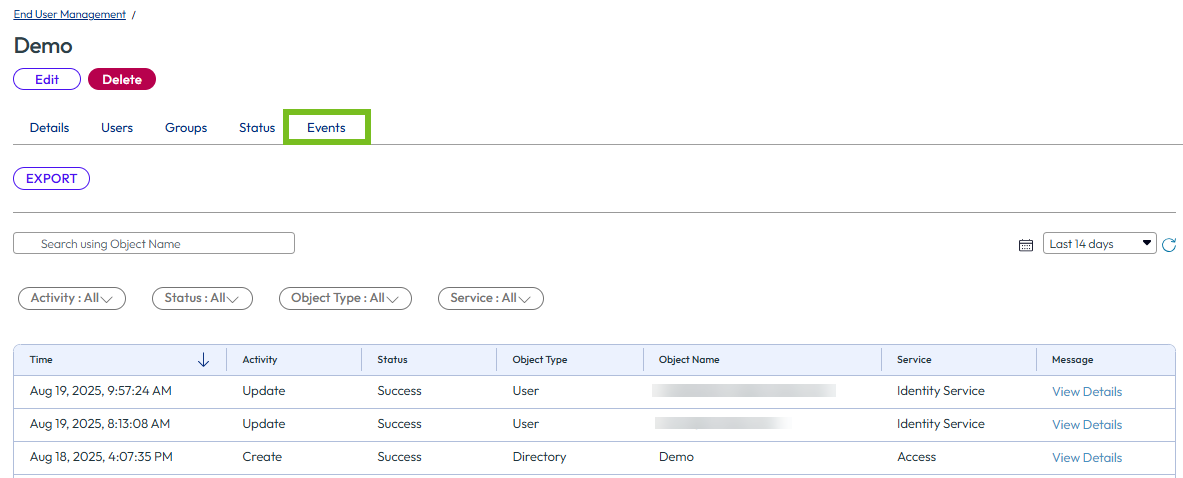
Für jedes Überwachungsereignis werden folgende Informationen angezeigt:
Uhrzeit Datum und Uhrzeit des Ereignisses (in Ihrer lokalen Zeitzone) Aktivität Aktivitätstyp: Erstellen, Aktualisieren, Löschen, Verknüpfen oder Verknüpfung aufheben
Verknüpfungsereignisse werden erstellt, wenn ein Benutzer zu einer Gruppe hinzugefügt wird. Ereignisse vom Typ „Verknüpfung aufheben“ werden erstellt, wenn ein Benutzer aus einer Gruppe entfernt wird.Status Erfolgreich oder Fehlgeschlagen Objekttyp Benutzer, Gruppe, Mitgliedschaft, Attributalias oder Verzeichnis
„Mitgliedschaft“ bezieht sich auf Gruppenmitgliedschaftsereignisse. „Attributalias“ bezieht sich auf Attributereignisse.Objektname Objektname ist der Benutzername für Benutzer, Verzeichnisname für Verzeichnisse, Gruppenname für Gruppen, Benutzername für Mitgliedschaften und Attributname für Attribute Dienst Der Zieldienst: IS (Omnissa Identity Service), Access (Omnissa Access) oder UEM (Workspace ONE UEM) Meldung Liefert weitere Details zum Ereignis -
Verwenden Sie bei Bedarf Such- und Filterfunktionen, um Ihre Ansicht anzupassen.
-
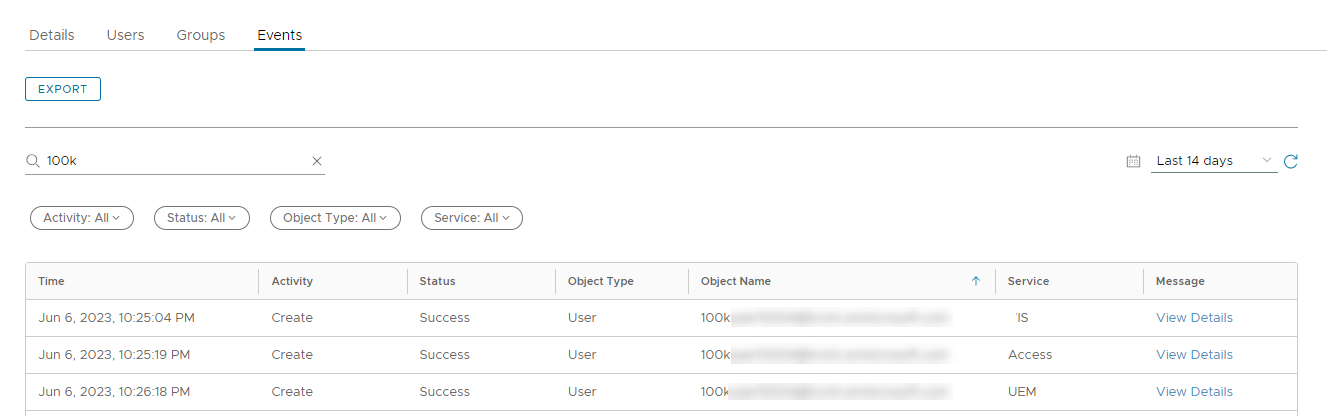
Sie können nach einem Objekt suchen, wie z. B. einem Benutzer oder einer Gruppe, indem Sie die ersten Buchstaben des Objektnamens im Suchfeld eingeben. Für Benutzer geben Sie den Wert „userName“ ein, d. h. den Anmeldenamen.
Beachten Sie, dass es sich hierbei nicht um eine Platzhaltersuche handelt. Sie müssen die ersten Buchstaben des Namens eingeben.
Beispiel:
-
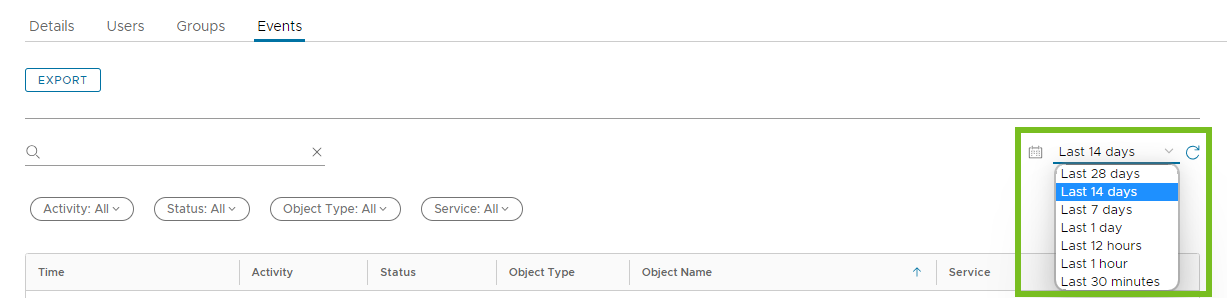
Sie können den Zeitraum auswählen, für den Ereignisse angezeigt werden sollen.
-
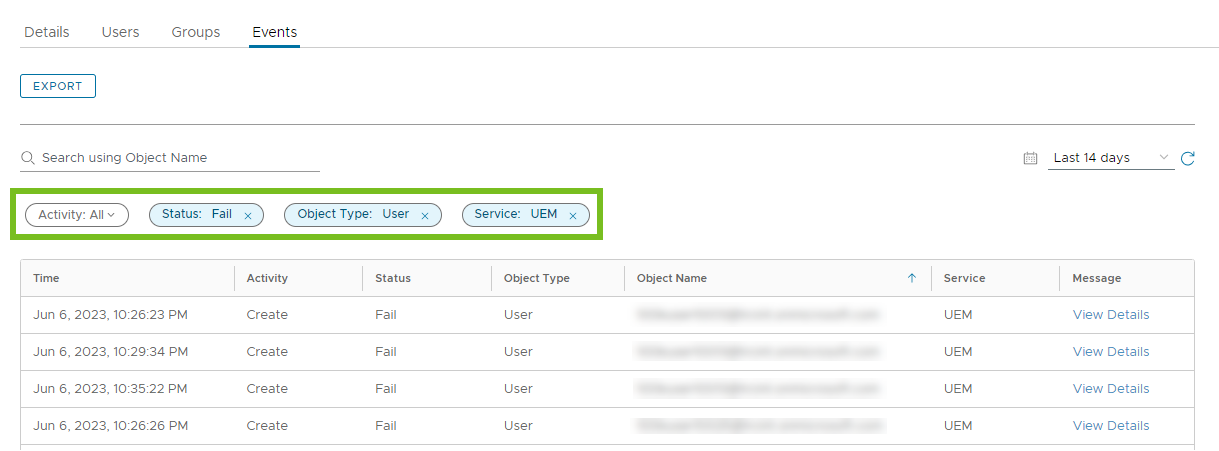
Sie können Ereignisse nach Aktivitätstyp, Status, Objekttyp und Dienst filtern. Beispiel:
-
-
Um weitere Informationen zu einem Überwachungsereignis anzuzeigen, klicken Sie auf den Link Details anzeigen.
Zu den relevanten Informationen gehören:
-
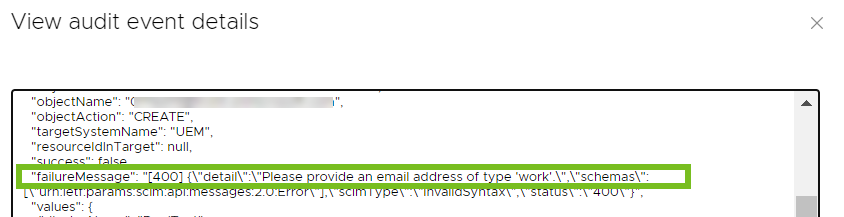
Fehlermeldungen
Bei Ereignissen mit dem Status Fehlgeschlagen suchen Sie nach der Zeile
"failureMessage", die Informationen zum Fehler enthält.Beispiel:
-
Der Wert
resourceIdInTarget, d. h. die ID des Objekts im Omnissa-Dienst, für den es bereitgestellt wurde. Beispiel:
-
Exportieren von Ereignissen
Sie können Überwachungsereignisse in eine CSV-Datei exportieren. Maximal 10.000 Ereignisse werden exportiert.
Wichtig: Beachten Sie, dass zusätzliche Ereignisse möglicherweise in der Omnissa Identity Service-Datenbank gespeichert werden. Verwenden Sie Such- und Filterfilter, um die relevantesten Ereignisse für Ihr Fehlerbehebungsszenario anzuzeigen und zu exportieren.
-
Navigieren Sie zu Omnissa Identity Service.
- Cloud: Wählen Sie in der Omnissa Connect-Konsole im linken Fensterbereich Identitätsverwaltung > Endbenutzerverwaltung und klicken Sie dann auf Endbenutzerverwaltung starten.
- Lokal: Melden Sie sich bei der Omnissa Access-Konsole an, wählen Sie Integrationen > Identity Service aus und klicken Sie dann auf SCIM-Bereitstellung konfigurieren.
Omnissa Identity Service wird im Browser auf einer neuen Registerkarte geöffnet.
-
Klicken Sie auf der Verzeichniskarte auf Ansicht.
-
Wählen Sie die Registerkarte Ereignisse aus.
-
Verwenden Sie die Such- und Filterfunktionen, um die Daten anzuzeigen, die Sie speichern möchten, und klicken Sie dann auf Exportieren.
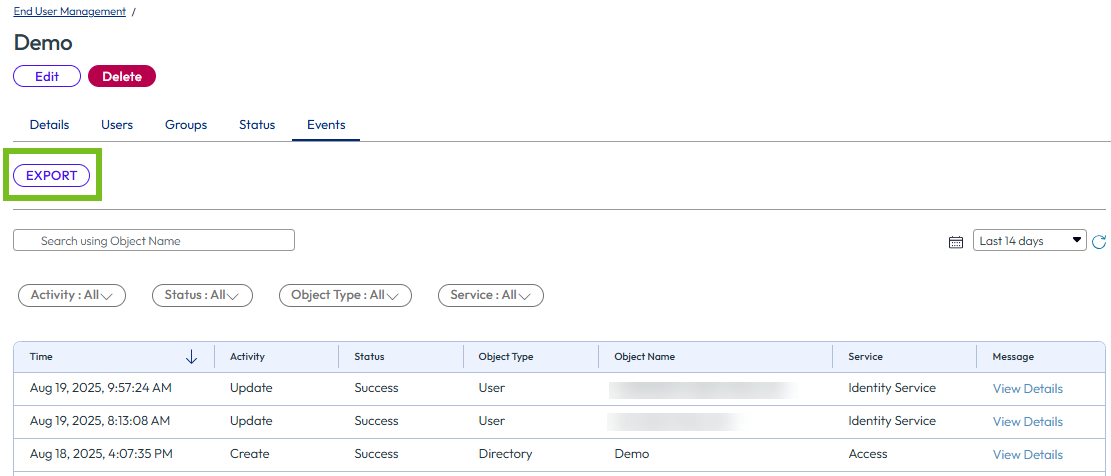
Die Überwachungsereignisse werden in eine Datei mit dem Namen
Reports.csvexportiert. Die Spalten in der Datei entsprechen denen auf der Benutzeroberfläche. Die auf der Benutzeroberfläche angewendeten Filter und Sortierungen werden auch auf die exportierten Daten angewendet. Die Zeitstempel basieren auf Ihrer lokalen Zeitzone.
Anzeigen von Überwachungsereignissen auf den Registerkarten „Benutzer“ und „Gruppen“
Zusätzlich zur Registerkarte Ereignisse werden Überwachungsereignisse für Benutzer und Gruppen auch auf den Registerkarten Benutzer und Gruppen angezeigt, nachdem die Benutzer und Gruppen erfolgreich im Omnissa Identity Service-Verzeichnis erstellt wurden.
Hinweis: Bei der eingehenden Bereitstellung (Bereitstellung vom externen Identitätsanbieter für Omnissa Identity Service) werden nur erfolgreiche Ereignisse in Omnissa Identity Service-Protokollen angezeigt. Überprüfen Sie die Bereitstellungsprotokolle des Identitätsanbieters auf Fehler. Weitere Informationen finden Sie unter Überprüfen der Bereitstellungsprotokolle des Identitätsanbieters.
-
Navigieren Sie zu Omnissa Identity Service.
- Cloud: Wählen Sie in der Omnissa Connect-Konsole im linken Fensterbereich Identitätsverwaltung > Endbenutzerverwaltung und klicken Sie dann auf Endbenutzerverwaltung starten.
- Lokal: Melden Sie sich bei der Omnissa Access-Konsole an, wählen Sie Integrationen > Identity Service aus und klicken Sie dann auf SCIM-Bereitstellung konfigurieren.
Omnissa Identity Service wird im Browser auf einer neuen Registerkarte geöffnet.
-
Klicken Sie auf der Verzeichniskarte auf Ansicht.
-
Wählen Sie die Registerkarte Benutzer oder Gruppen aus.
-
Suchen Sie nach dem Benutzer oder der Gruppe.
Sie können die Liste mithilfe der Filter in den Spalten filtern.
-
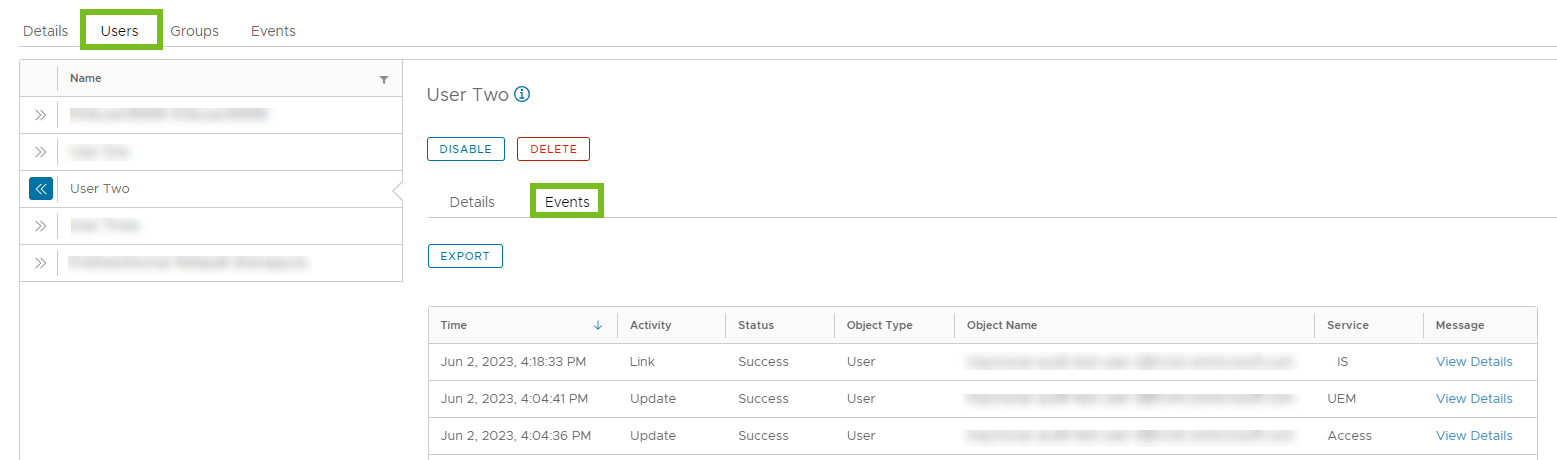
Erweitern Sie die Zeile und wählen Sie dann die Registerkarte Ereignisse aus.
Beispiel:
-
Klicken Sie auf den Link Details anzeigen, um weitere Informationen zum Ereignis anzuzeigen.
War diese Seite hilfreich?