Zur Behebung von Bereitstellungs- und Authentifizierungsfehlern für ein Verzeichnis, das von Ihrem Identitätsanbieter in Omnissa Identity Service bereitgestellt wurde, überprüfen Sie Protokolle und Überwachungsereignisse im Identitätsanbieter, in Omnissa Identity Service und in Omnissa-Diensten wie Omnissa Access, Workspace ONE UEM und Horizon Cloud.
Überprüfen der Bereitstellungsprotokolle des Identitätsanbieters
Bei Bereitstellungsfehlern überprüfen Sie zunächst die Bereitstellungsprotokolle im Identitätsanbieter, um festzustellen, ob bei der Bereitstellung von Benutzern oder Gruppen in Omnissa Identity Service Fehler aufgetreten sind, und beheben Sie die Fehler.
Microsoft Entra ID
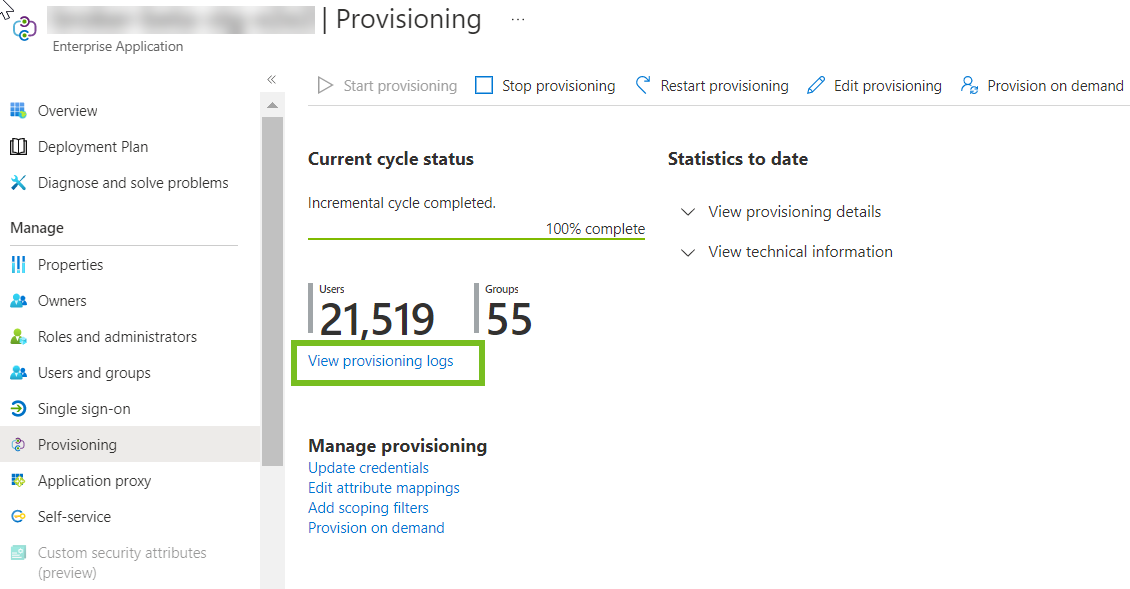
In der Verwaltungskonsole von Microsoft Entra befinden sich die Bereitstellungsprotokolle auf der Seite „Bereitstellung“ der Bereitstellungs-App.
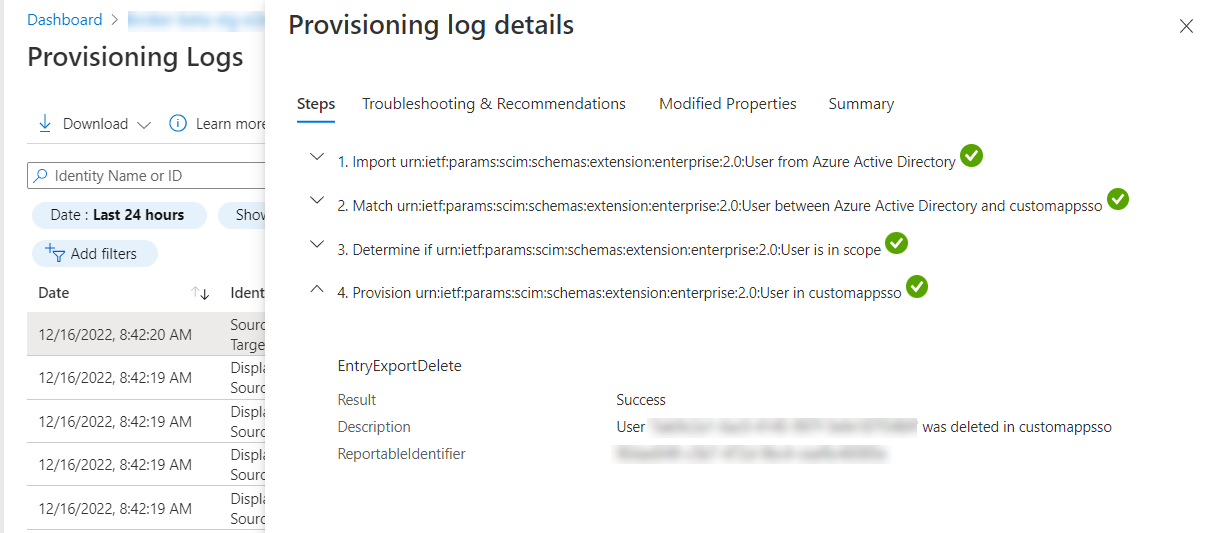
Klicken Sie auf der Seite „Bereitstellungsprotokolle“ auf einen Benutzer, um Details anzuzeigen.
Google Workspace
Informationen zum Auffinden von Bereitstellungsprotokollen für Google Workspace finden Sie unter Überwachen der automatisierten Benutzerbereitstellung in der Google Workspace-Dokumentation.
Überprüfen von Bereitstellungsprotokollen in Omnissa Identity Service
Überprüfen Sie die Bereitstellungsprotokolle in Omnissa Identity Service auf Fehler bei der Bereitstellung von Omnissa Identity Service-Benutzern für Dienste wie Omnissa Access und Workspace ONE UEM.
-
Navigieren Sie zu Omnissa Identity Service.
- Cloud: Wählen Sie in der Omnissa Connect-Konsole im linken Fensterbereich Identitätsverwaltung > Endbenutzerverwaltung und klicken Sie dann auf Endbenutzerverwaltung starten.
- Lokal: Melden Sie sich bei der Omnissa Access-Konsole an, wählen Sie Integrationen > Identity Service aus und klicken Sie dann auf SCIM-Bereitstellung konfigurieren.
Omnissa Identity Service wird im Browser auf einer neuen Registerkarte geöffnet.
-
Klicken Sie auf der Verzeichniskarte auf Anzeigen.
-
Wählen Sie die Registerkarte Status aus, um den Bereitstellungsstatus und Fehler anzuzeigen.
Weitere Informationen finden Sie unter Anzeigen von Bereitstellungsstatus und Fehlern in Omnissa Identity Service.
Auf der Registerkarte Status werden Fehler in Echtzeit angezeigt. Zur Anzeige historischer Daten können Sie Überwachungsereignisse auf der Registerkarte Ereignisse überprüfen. Weitere Informationen finden Sie unter Anzeigen von Überwachungsereignissen in Omnissa Identity Service.
Überprüfen von Workspace ONE UEM-Protokollen
Verwenden Sie die folgenden Ressourcen zur Fehlerbehebung für Workspace ONE UEM:
-
Bereitstellungsprotokolle und Erstkonfigurationsprotokolle im folgenden Ordner:
C:\AirWatch\Logs\AW_Core_Api -
Bei Konfigurationsfehlern:
-
Verwenden Sie die folgende GET API für die Konfiguration:
Workspace_ONE_UEM_URL/api/system/provisioning/config/locationgroupuuid -
Überprüfen Sie die Fehler in den API-Kernprotokollen.
-
-
Überprüfen Sie bei Bereitstellungsproblemen die zentralen API-Protokolle und suchen Sie nach Fehlern oder Ausnahmen von den SCIM-APIs.
Überprüfen von Omnissa Access-Überwachungsereignissen
Überprüfen Sie Überwachungsereignisse in Omnissa Access auf Authentifizierungsfehler.
-
Wählen Sie Überwachen > Berichte in der Omnissa Access-Konsole aus.
-
Wählen Sie Überwachungsereignisse im Dropdown-Menü aus.
-
Geben Sie einen Benutzer an, wählen Sie den Typ des Ereignisses aus, geben Sie einen Zeitraum an und klicken Sie auf Anzeigen.
Informationen zu Authentifizierungsfehlern finden Sie in den Ereignissen LOGIN und LOGIN_ERROR.
Häufige Probleme
Entra ID
-
Die Benutzerauthentifizierung schlägt fehl, wenn Microsoft Entra ID als externer Identitätsanbieter mit OpenID Connect konfiguriert ist
Stellen Sie sicher, dass Sie die richtigen Werte aus der OpenID Connect-App in Microsoft Entra ID in Schritt 5 OpenID Connect konfigurieren im Omnissa Identity Service-Assistenten kopiert haben. Überprüfen Sie insbesondere die Werte Geheimer Client-Schlüssel und die Anwendungs-ID (Client). Siehe Schritt 5: Authentifizierung konfigurieren.
-
Beim Löschen eines Benutzers in Microsoft Entra ID wird der Benutzer nicht aus Omnissa Identity Service gelöscht
Wenn Sie einen Benutzer in Microsoft Entra ID löschen, wird das Konto für einen bestimmten Zeitraum gesperrt und dann gelöscht. Der Benutzer ist für diesen Zeitraum in Omnissa Identity Service deaktiviert. In Microsoft Entra ID wird auch der Benutzername des gelöschten Benutzers geändert, und die Änderungen werden in Omnissa Identity Service übernommen. Unter Vorgehensweise zum Löschen von Microsoft Entra ID-Benutzern erhalten Sie weitere Informationen.
-
Beim Löschen von Benutzer- und Gruppenattributwerten in Microsoft Entra ID werden die Werte in Omnissa Identity Service nicht gelöscht
Wenn Sie in Microsoft Entra ID einen Benutzer- oder Gruppenattributwert löschen, der bereits mit Omnissa Identity Service synchronisiert wurde, wird dieser Wert in Omnissa Identity Service und den darin integrierten Omnissa-Diensten nicht gelöscht. Microsoft Entra ID überträgt keine Nullwerte.
Als Problemumgehung können Sie anstelle des vollständigen Löschens des Werts ein Leerzeichen eingeben.
-
Durch das Löschen einer Attributzuordnung in Microsoft Entra ID oder Okta wird das Attribut nicht aus Benutzern in Omnissa Identity Service entfernt
Wenn Sie eine Attributzuordnung aus der Bereitstellungs-App in Microsoft Entra ID oder Okta löschen, werden die Änderungen nicht an Omnissa Identity Service weitergegeben. Das Attribut wird für Benutzer in Omnissa Identity Service und den darin integrierten Omnissa-Diensten nicht gelöscht.
-
In bestimmten Fällen kann ein Neustart der Bereitstellung notwendig sein
Wenn Sie in Omnissa Identity Service Änderungen an über Microsoft Entra ID bereitgestellten Gruppen vornehmen, wie z. B. Löschen eines Benutzers oder einer Gruppe und Wiederherstellen der entsprechenden Daten, müssen Sie die Bereitstellung im Microsoft Entra Admin Center unter Umständen neu starten. Weitere Informationen finden Sie unter Bekannte Probleme bei der Anwendungsbereitstellung in Microsoft Entra ID in der Microsoft-Dokumentation.
Okta
-
Gruppenattributzuordnungen werden nicht unterstützt
Wenn Omnissa Identity Service in Okta integriert ist, können Sie in Okta keine Gruppenattributzuordnungen für die Synchronisierung mit Omnissa Identity Service angeben. Sie können nur Benutzerattribute zuordnen.
-
Durch das Löschen einer Attributzuordnung in Microsoft Entra ID oder Okta wird das Attribut nicht aus Benutzern in Omnissa Identity Service entfernt
Wenn Sie eine Attributzuordnung aus der Bereitstellungs-App in Microsoft Entra ID oder Okta löschen, werden die Änderungen nicht an Omnissa Identity Service weitergegeben. Das Attribut wird für Benutzer in Omnissa Identity Service und den darin integrierten Omnissa-Diensten nicht gelöscht.
Sonstige Probleme
-
login_hint nicht gesendet
Wenn Sie einen externen Identitätsanbieter mithilfe des OpenID Connect-Protokolls in Omnissa Identity Service integrieren, schlägt die Funktion „login_hint“ fehl. Wenn die zugrunde liegende Drittanbieteranwendung einen Anmeldehinweis (login_hint) sendet, übergibt Omnissa Identity Service diesen nicht an den Identitätsanbieter.
-
Sie erhalten keine Benachrichtigungen zum Ablauf von Token
Wenn Ihr Omnissa Identity Service-Token in Kürze abläuft oder bereits abgelaufen ist, erhalten Sie Benachrichtigungen sowohl als Banner in der Omnissa Connect-Konsole als auch per E-Mail. Wenn Sie keine Benachrichtigungen erhalten, stellen Sie sicher, dass Omnissa Identity Service in Workspace ONE Intelligence integriert ist.
- Melden Sie sich bei Omnissa Connect an.
- Wählen Sie Integrationen > Datenquellen aus.
- Suchen Sie nach der Karte Omnissa Access.
Hinweis: Der Omnissa Identity Service wird zusammen mit dem Omnissa Access-Dienst bereitgestellt. - Stellen Sie sicher, dass auf der Omnissa Access-Karte der Status Autorisiert angezeigt wird.
- Wenn auf der Omnissa Access-Karte der Status Autorisiert nicht angezeigt wird, klicken Sie auf der Karte auf Einrichten.
- Klicken Sie auf Beginnen.
- Klicken Sie auf Mit Omnissa Access verbinden.
- Klicken Sie auf Fertig stellen.
Wenn die Bannerbenachrichtigung angezeigt wird, Sie aber keine E-Mail-Benachrichtigungen erhalten, stellen Sie sicher, dass Sie sich für den Erhalt von E-Mail-Benachrichtigungen angemeldet haben. Weitere Informationen finden Sie unter Anleitung zur Aktivierung von E-Mail-Benachrichtigung.
-
Sie möchten den externen Identitätsanbieter ändern, nachdem Sie ein Verzeichnis erstellt haben
Nachdem Sie Omnissa Identity Service aktiviert, den externen SCIM 2.0-Identitätsanbieter ausgewählt und ein Verzeichnis erstellt haben, können Sie die Auswahl des Identitätsanbieters nicht mehr ändern. Um den Identitätsanbieter zu ändern, müssen Sie Omnissa Identity Service deaktivieren und dann erneut aktivieren.
Befolgen Sie die Anweisungen in Deaktivieren von Omnissa Identity Service, um Omnissa Identity Service zu deaktivieren.
-
Sie möchten Omnissa Identity Service nach der Aktivierung deaktivieren
In den folgenden Szenarien müssen Sie Omnissa Identity Service gegebenenfalls deaktivieren:
- Sie haben Omnissa Identity Service zu Testzwecken aktiviert und möchten den Dienst jetzt deaktivieren.
- Ihre Anwendungsfälle werden von Omnissa Identity Service nicht unterstützt.
- Sie möchten Benutzer und Gruppen direkt über Active Directory synchronisieren. Dies wird nur unterstützt, wenn Sie Ihr Verzeichnis statt in Omnissa Connect in Workspace ONE UEM, Omnissa Access oder Horizon Cloud konfigurieren.
Befolgen Sie die Anweisungen in Deaktivieren von Omnissa Identity Service, um Omnissa Identity Service zu deaktivieren. Nachdem Sie den Dienst deaktiviert haben, können Sie Verzeichnisdienste und den Identitätsverbund direkt in Workspace ONE UEM, Omnissa Access und Horizon Cloud konfigurieren.
-
Sie erhalten eine Fehlermeldung beim Versuch, Omnissa Identity Service nach der Deaktivierung zu aktivieren
Wenn Sie Ihr Verzeichnis gelöscht und Omnissa Identity Service deaktiviert haben, erhalten Sie möglicherweise eine Fehlermeldung, wenn Sie versuchen, den Dienst erneut zu aktivieren.
Es dauert einige Zeit bis zur Löschung des Verzeichnisses. Wechseln Sie zur Omnissa Access-Konsole und bestätigen Sie, dass das Verzeichnis gelöscht wurde, bevor Sie Omnissa Identity Service erneut aktivieren.
Probleme beim Format der Workspace ONE UEM-Telefonnummer
Wenn Sie Benutzer für Workspace ONE UEM über Omnissa Identity Service bereitstellen, können Bereitstellungsfehler im Zusammenhang mit dem Attribut „Telefonnummer“ auftreten, wie z. B.:
-
[400] {"detail":"Please provide a valid phoneNumber of type 'work'.","schemas":["urn:ietf:params:scim:api:messages:2.0:Error"],"scimType":"InvalidSyntax","status":"400"} -
[400] {"detail":"1: The value for 'Value' can not have more than 20 characters. ","schemas":["urn:ietf:params:scim:api:messages:2.0:Error"],"status":"400"}
Diese Fehler treten auf, wenn die Telefonnummer weder den Format- noch den Längenanforderungen von Workspace ONE UEM entspricht. Zu den Workspace ONE UEM-Anforderungen für Telefonnummern gehören:
- Mindestlänge: Telefonnummern müssen mindestens 10 Zeichen umfassen.
- Maximale Länge: Telefonnummern dürfen 20 Zeichen nicht überschreiten.
- Zeichenbeschränkungen: Alphabetische Zeichen sind nicht zulässig.
Zur Behebung der Probleme können Sie mithilfe von Ausdrücken in Ihrem Identitätsanbieter das Attribut „Telefonnummer“ in ein Format zu konvertieren, das von Workspace ONE UEM akzeptiert wird. Weitere Informationen finden Sie im nächsten Abschnitt.
Verwenden von Ausdrücken zur Behebung von Problemen bei der Attributzuordnung
Wenn Bereitstellungsfehler im Zusammenhang mit Attributen auftreten, können Sie einen Attributzuordnungsausdruck in Ihrem Identitätsanbieter verwenden, um das Attribut vor der Bereitstellung in Omnissa Identity Service neu zu formatieren. Mit Ausdrucksgeneratoren in Identitätsanbietern wie Entra ID und Okta können Sie Attributwerte während der Bereitstellungsphase umwandeln.
- Informationen zur Verwendung von Ausdrücken in Entra ID finden Sie unter Referenz zum Schreiben von Ausdrücken für Attributzuordnungen in Microsoft Entra ID.
- Informationen zur Verwendung von Ausdrücken in Okta finden Sie unter Übersicht über die Okta Expression Language (Ausdruckssprache).
Sie können die Ausdrucksgeneratoren verwenden, um folgende Probleme zu beheben:
- Format oder Länge der Telefonnummer stimmt bei der Bereitstellung in Workspace ONE UEM nicht überein
- Nicht unterstützte Zeichen in einem Attributwert
Beispiel: Konfigurieren einer Ausdruckszuordnung in Microsoft Entra ID
In diesem Beispiel wird gezeigt, wie Sie einen Ausdruck konfigurieren, um Werte des Telefonnummerattributs (SCIM-AttributphoneNumbers[type eq "work"].value) in ein von Workspace ONE UEM unterstütztes Format umzuwandeln.
- Wählen Sie in Ihrer Bereitstellungs-App in Entra ID die Option Verwalten > Bereitstellung aus.
- Klicken Sie unter Zuordnungen auf Microsoft Entra ID-Benutzer bereitstellen.
- Klicken Sie in der Tabelle „Attributzuordnungen“ auf die Schaltfläche Bearbeiten für das Attribut
phoneNumbers[type eq "work"].value. - Gehen Sie auf der Seite „Attributzuordnung“ folgendermaßen vor:
-
Ändern Sie den Zuordnungstyp in Ausdruck.
-
Geben Sie im Textfeld Ausdruck folgenden Ausdruck ein:
Replace([telephoneNumber], , "[^0-9\\+\\-\\s\\.#\\*]+", , "", , )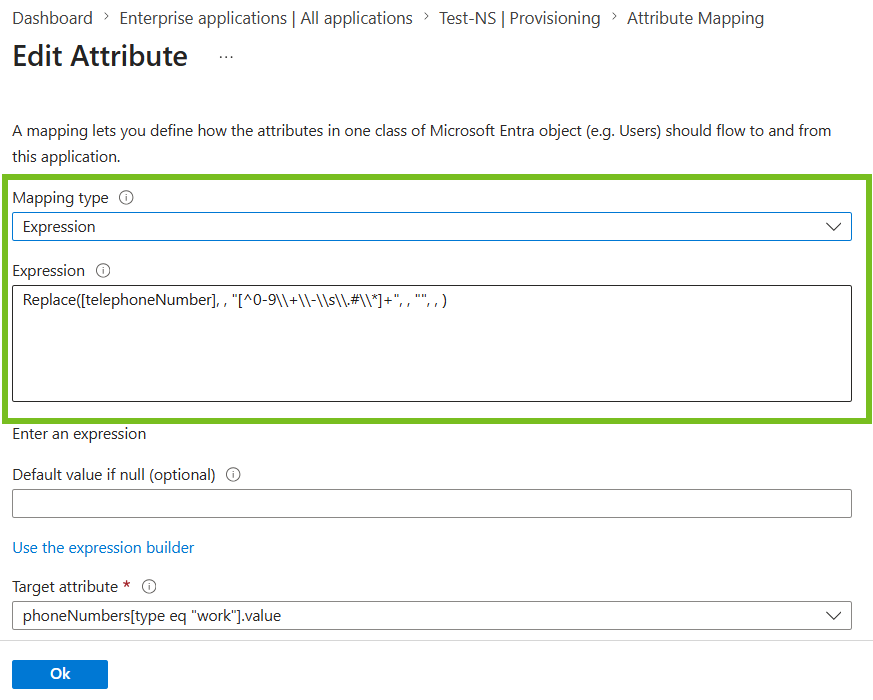
-
Klicken Sie auf OK und anschließend auf Speichern.
-
Alle Zeichen, die für den Ausdruck nicht zulässig sind, werden während der Bereitstellung aus den Telefonnummern entfernt.
Weitere Beispiele
In ähnlicher Weise können Sie Telefonnummern mit dem folgenden Ausdruck auf 20 Zeichen kürzen:
IIF([telephoneNumber] > 20, Left([telephoneNumber], 20), [telephoneNumber])
Alternativ können Sie zum Ersetzen des Zeichens & in einem Attribut wie „Abteilung“ folgenden Ausdruck verwenden:
Replace([department], , "[&]", , "and", , )
War diese Seite hilfreich?