Nachdem Sie den Omnissa Identity Service-Assistenten in der Omnissa Connect-Konsole abgeschlossen haben, stellen Sie Benutzer Ihres Identitätsanbieters in Omnissa Identity Service bereit. Wir empfehlen, zunächst nur einige Benutzer bereitzustellen, um die Integration zu testen.
Wenn Sie Benutzer bereitstellen, werden diese zunächst in Omnissa Identity Service und dann automatisch von Omnissa Identity Service für die von Ihnen ausgewählten Omnissa-Dienste wie Omnissa Access und Workspace ONE UEM bereitgestellt.
Bereitstellen von Benutzern
Voraussetzungen
Stellen Sie sicher, dass alle in Omnissa Identity Service bereitzustellenden Benutzer über Werte für die von Omnissa Identity Service benötigten SCIM-Benutzerattribute verfügen. Die Liste der benötigten Attribute finden Sie unter Benutzerattributzuordnung für Omnissa Identity Service.
Vorgehensweise
-
(Microsoft Entra ID) Führen Sie die folgenden Schritte aus, um Benutzer und Gruppen über Microsoft Entra ID bereitzustellen.
-
Navigieren Sie im Microsoft Entra-Admin Center zur Seite Enterprise-Anwendungen und suchen Sie nach der von Ihnen erstellten Bereitstellungs-App.
-
Klicken Sie auf der Seite „Übersicht“ der App unter Erste Schritte auf den Link Benutzern und Gruppen zuweisen.
-
Klicken Sie auf + Benutzer/Gruppe hinzufügen.
-
Klicken Sie auf der Seite „Zuweisung hinzufügen“ unter Benutzer und Gruppen auf den Link Keine ausgewählt.
-
Suchen Sie im Bereich Benutzer und Gruppen die bereitzustellenden Benutzer und Gruppen, wählen Sie diese aus und klicken Sie dann auf Auswählen.
-
Klicken Sie auf der Seite „Zuweisung hinzufügen“ auf Zuweisen.
-
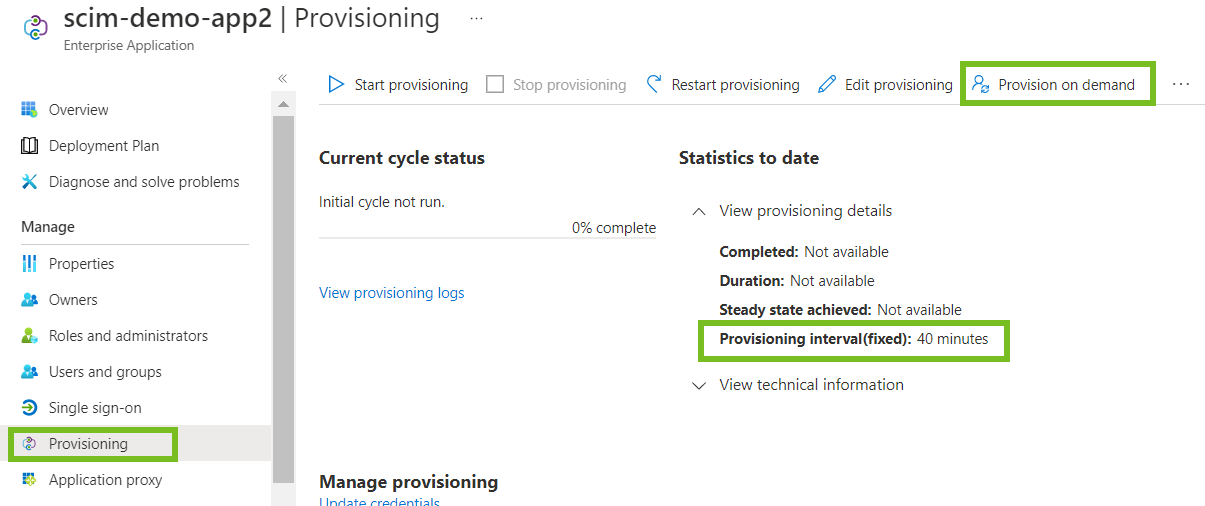
Wählen Sie im Menü Verwalten die Option Bereitstellung aus und klicken Sie auf Bereitstellung starten.
Die von Ihnen ausgewählten Benutzer und Gruppen werden nach dem von Microsoft Entra ID festgelegten Bereitstellungsintervall bereitgestellt. Weitere Informationen finden Sie in der Dokumentation zu Microsoft Entra ID.
-
Wenn Sie sofort einige Benutzer zu Testzwecken bereitstellen möchten, klicken Sie auf Bereitstellung On-Demand.
-
Suchen Sie im Textfeld Benutzer oder Gruppe auswählen die Benutzer, die sofort bereitgestellt werden sollen, und klicken Sie dann auf Bereitstellen.
-
-
(Okta) Führen Sie die folgenden Schritte aus, um Benutzer und Gruppen über Okta bereitzustellen.
-
Navigieren Sie in der Okta-Verwaltungskonsole zu der von Ihnen erstellten Bereitstellungs-App.
-
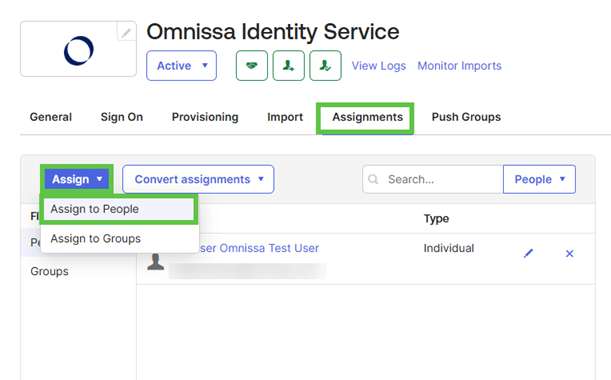
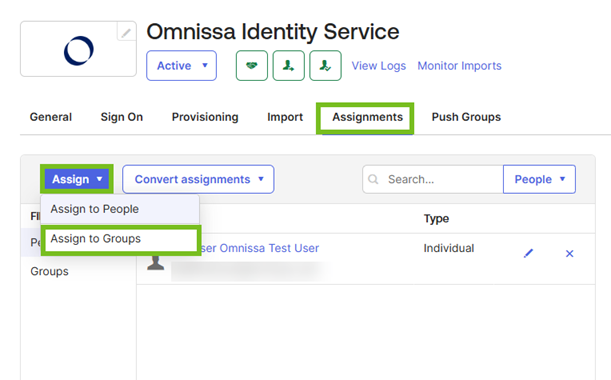
Wählen Sie die Registerkarte Zuweisungen aus.
-
Führen Sie die folgenden Schritte aus, um Benutzer zuzuweisen.
-
Wählen Sie Zuweisen > Zu Personen zuweisen aus.
-
Wählen Sie einen Benutzer aus und klicken Sie auf Zuweisen.
-
Stellen Sie sicher, dass der Benutzer über Werte für die erforderlichen Attribute verfügt, und klicken Sie auf Speichern und zurück.
-
Weisen Sie die App anderen Benutzern zu und klicken Sie dann auf Fertig.
Zugewiesene Benutzer werden sofort mit Omnissa Identity Service synchronisiert.
-
-
Führen Sie zum Zuweisen von Gruppen die folgenden Schritte durch:
-
Wählen Sie Zuweisen > Zu Gruppen zuweisen aus.
-
Klicken Sie neben dem Gruppennamen auf Zuweisen und klicken Sie dann auf Speichern und zurück.
-
Weisen Sie die App anderen Gruppen zu und klicken Sie dann auf Fertig.
-
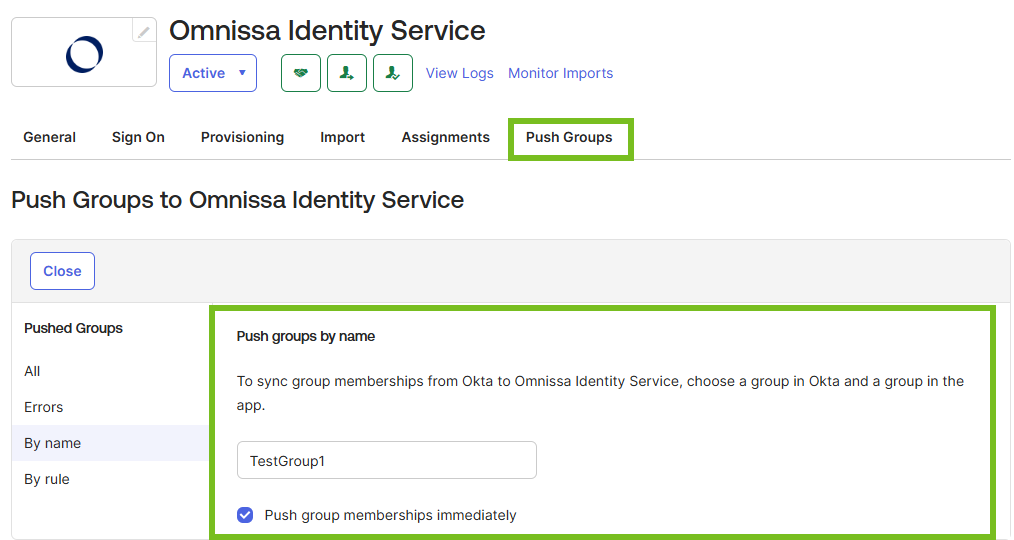
Wählen Sie die Registerkarte Gruppen per Push übertragen aus.
-
Wählen Sie Gruppen per Push übertragen > Gruppen nach Namen suchen aus.
-
Geben Sie den Namen der Gruppe im Suchfeld ein und wählen Sie die Gruppe in den Ergebnissen aus.
-
Stellen Sie sicher, dass Gruppenmitgliederdaten sofort übertragen ausgewählt ist, und klicken Sie auf Speichern.
Beispiel:
-
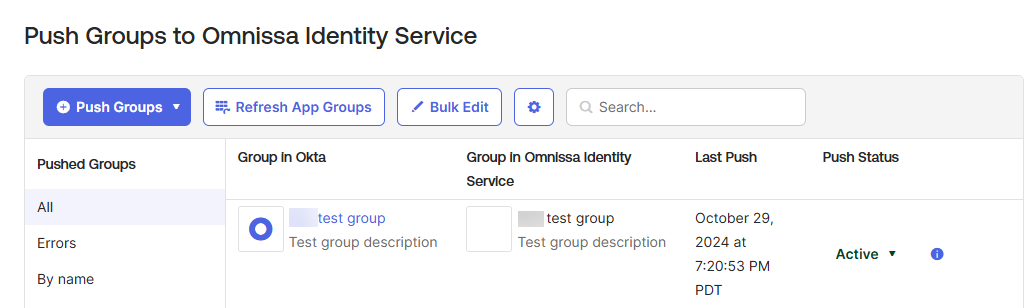
Vergewissern Sie sich, dass der Gruppenstatus auf Aktiv wechselt, was bedeutet, dass die Gruppe per Push übertragen wurde.
Beispiel:
-
-
-
(Google Workspace) Führen Sie die folgenden Schritte aus, um Benutzer über Google Workspace bereitzustellen.
-
Navigieren Sie in der Google Workspace-Verwaltungskonsole zu Apps > Web- und mobile Apps.
-
Wählen Sie die Bereitstellungs-App aus, die Sie erstellt haben, um Benutzer für Omnissa Identity Service bereitzustellen.
-
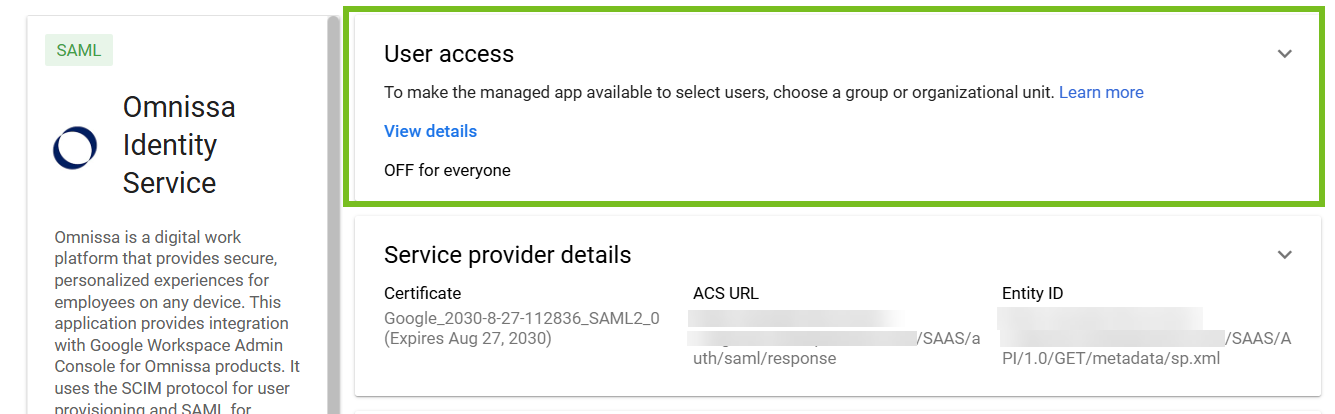
Erweitern Sie den Abschnitt Benutzerzugriff, indem Sie auf den Pfeil klicken.
-
Aktivieren Sie den Benutzerzugriff für die Benutzer, die Sie für Omnissa Identity Service bereitstellen möchten, indem Sie für die entsprechenden Gruppen oder Organisationseinheiten die Option EIN auswählen.
-
Klicken Sie auf Speichern.
-
Aktivieren Sie auf der Startseite der App im Abschnitt Automatische Bereitstellung die automatische Bereitstellung, indem Sie den Umschalter auf Aktiv stellen.
-
-
(Anderer SCIM 2.0-Identitätsanbieter) Verwenden Sie die Dokumentation Ihres Identitätsanbieters, um Benutzer und Gruppen bereitzustellen.
Beachten Sie Folgendes:
- Stellen Sie zunächst einige Benutzer bereit, um die Integration zu testen.
- Wenn Ihr Identitätsanbieter ein langes Bereitstellungsintervall hat, suchen Sie nach einer Option zur sofortigen Bereitstellung, damit Sie die Integration testen können, ohne auf den nächsten Bereitstellungszeitpunkt warten zu müssen.
- Informationen zur Bereitstellung von Benutzern und Gruppen finden Sie in der Dokumentation Ihres Identitätsanbieters. Bei bestimmten Identitätsanbietern werden bei der Bereitstellung einer Gruppe nicht automatisch deren Benutzer bereitgestellt.
Nächste Schritte
Überprüfen Sie, ob die Testbenutzer und -gruppen erfolgreich in Omnissa Identity Service und Omnissa-Diensten bereitgestellt wurden.
Verwalten von E-Mail-Benachrichtigungen für in Workspace ONE UEM bereitgestellte Benutzer
Sie können konfigurieren, ob Endbenutzer eine E-Mail-Benachrichtigung erhalten, wenn ihre Konten in Workspace ONE UEM über den Omnissa Identity Service bereitgestellt werden. Standardmäßig wird bei der Bereitstellung eine E-Mail zur Benutzeraktivierung gesendet. Sie können die E-Mail-Benachrichtigungen deaktivieren oder die E-Mail anpassen. Weitere Informationen finden Sie unter Konfiguration der Workspace ONE UEM-Verzeichnisdienste.
War diese Seite hilfreich?