Omnissa Connect で Omnissa Identity Service を有効にした後、ID プロバイダとして Google Workspace との統合を設定します。
-
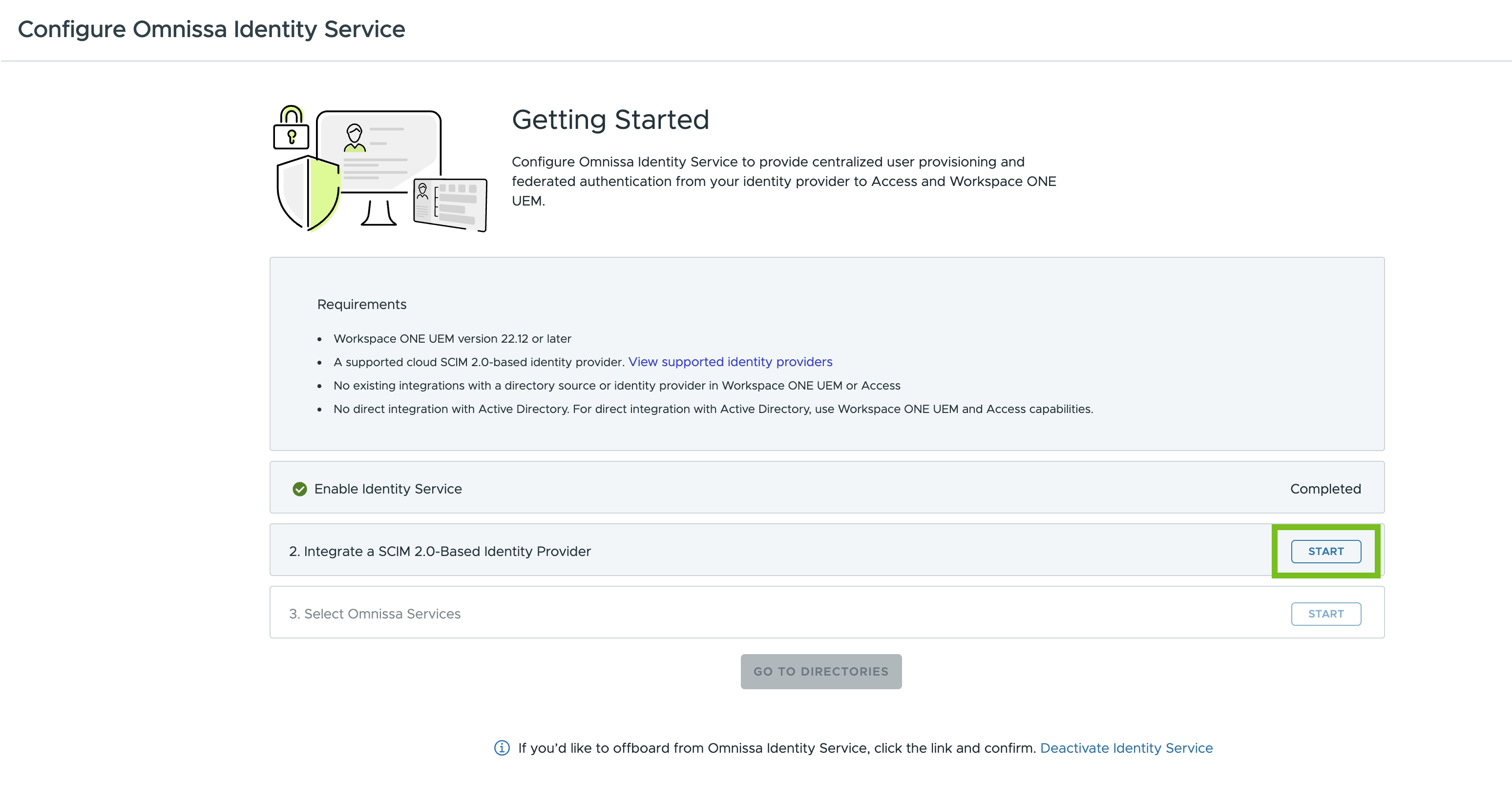
Omnissa Identity Service の [はじめに] ウィザードのステップ 2、[SCIM 2.0 ベースの ID プロバイダの統合] で [開始] をクリックします。
-
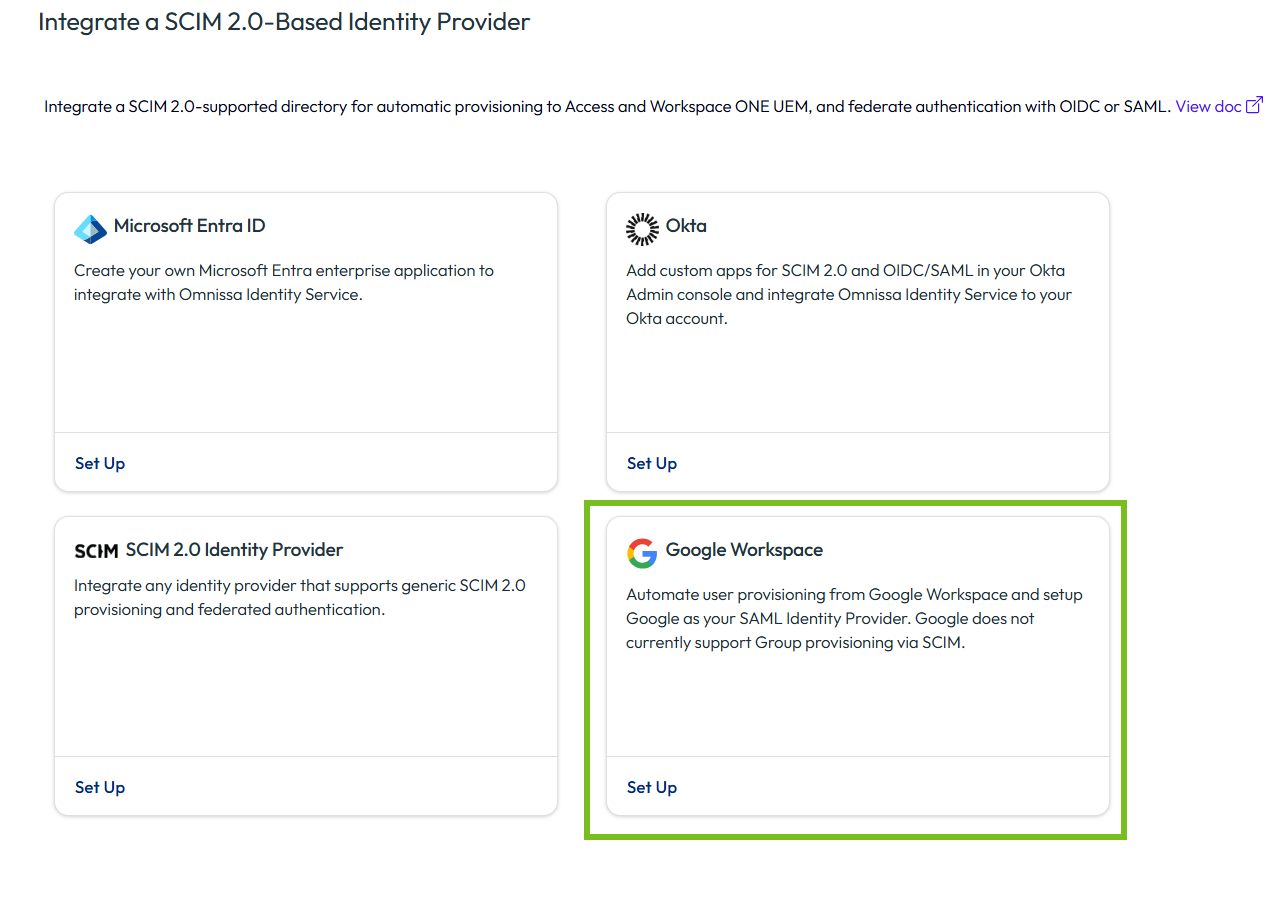
[Google Workspace] カードで [セットアップ] をクリックします。
-
以下の手順を参照して、Google Workspace との統合を設定します。
手順 1:Omnissa Identity Service ディレクトリの作成と、テナント URL およびシークレット トークン値の保存
Omnissa Identity Service を使用してユーザー プロビジョニングと ID フェデレーションを設定する最初の手順として、Omnissa Connect コンソールで、Google Workspace からプロビジョニングされたユーザーのディレクトリを作成します。次に、Google Workspace 管理コンソールで統合を構成するために必要になる、Omnissa Identity Service のテナント URL とシークレット トークンの値をコピーして保存します。
注意:ディレクトリを作成した後、ID プロバイダの選択を変更することはできません。必ず、適切な ID プロバイダを選択してから先に進んでください。
手順
-
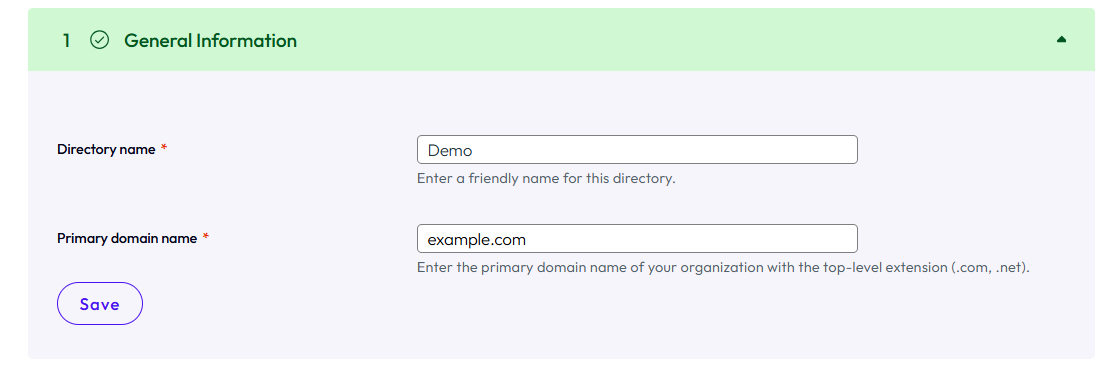
ウィザードのステップ 1、[全般情報] で、Omnissa Identity Service のプロビジョニングされたディレクトリに使用する名前を入力します。
最大 128 文字まで使用できます。使用できるのは、英字(a ~ z、または他の言語で同等の文字)、数字(0 ~ 9)、スペース、ハイフン (-)、アンダースコア (_) のみです。
**重要:**作成したディレクトリの名前を変更することはできません。
-
[プライマリ ドメイン名] には、
.comや.netなどの拡張子を含む、ソース ディレクトリのプライマリ ドメイン名を入力します。Omnissa Identity Service は現在、1 つのドメインのみをサポートしています。プロビジョニングされたユーザーは、Omnissa サービスでこのドメインに関連付けられます。
最大 100 文字まで使用できます。使用できるのは、英字(a ~ z、または他の言語で同等の文字)、数字(0 ~ 9)、スペース、ハイフン (-)、アンダースコア (_)、ピリオド (.) のみです。
例:
-
[保存] をクリックし、選択を確認します。
-
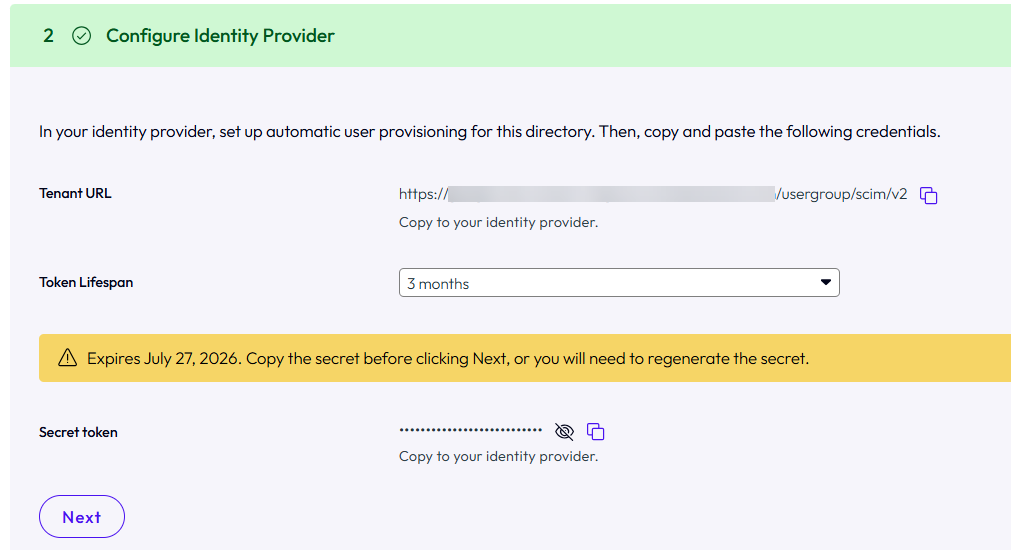
ウィザードの手順 2 の [ID プロバイダの構成] で生成された値をコピーします。
Google Workspace でプロビジョニング アプリケーションを構成するには、次の値が必要です。
-
[テナント URL]:Omnissa Identity Service テナントの SCIM 2.0 エンドポイント。値をコピーし、後で使用するために保存します。
-
[トークンの存続期間]:シークレット トークンが有効な期間。
デフォルトでは、Omnissa Identity Service は存続期間が 6 か月のトークンを生成します。トークンの存続期間を変更するには、下矢印をクリックして別のオプションを選択し、[再生成] をクリックして新しい値でトークンを再生成します。
**重要:**トークンの存続期限を更新すると、以前のトークンが無効になり、Google Workspace からのユーザーのプロビジョニングは失敗します。新しいトークンを再生成し、そのトークンをコピーして Google Workspace アプリケーションに貼り付ける必要があります。
-
[シークレット トークン]:ユーザーを Omnissa Identity Service にプロビジョニングするために Google Workspace で必要なトークン。コピー アイコンをクリックして値をコピーし、後で使用するために保存します。
重要:****[次へ] をクリックする前に、トークンをコピーしてください。[次へ] をクリックすると、トークンは表示されなくなり、新しいトークンの生成が必要になります。トークンを再生成すると、以前のトークンが無効になり、プロビジョニングが失敗します。新しいトークンをコピーして Google Workspace アプリケーションに貼り付けてください。
例:
注:トークンがまもなく期限切れになる場合、Omnissa Identity Service にバナー通知が表示されます。E メールも受信したい場合は、E メール通知の受信をオプトインしていることを確認します。「E メール通知を有効にする方法」を参照してください。
-
-
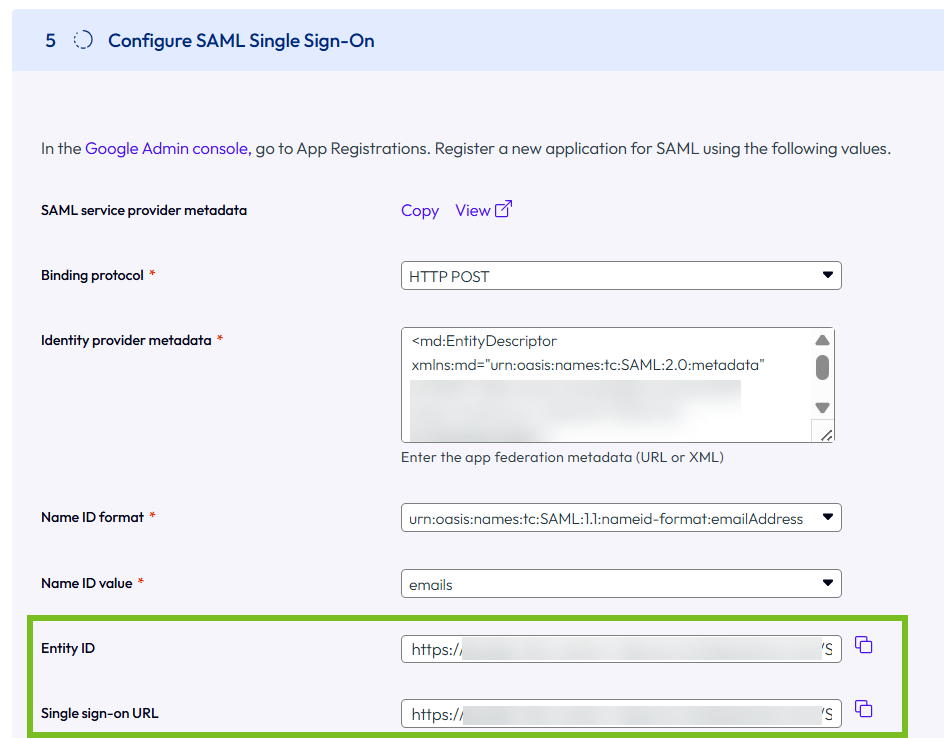
[次へ] をクリックしてウィザードの手順 5 [SAML シングル サインオンを構成する] まで移動します。ここには、次の手順に必要な値が表示されます。
ページを開いたままにします。
手順 2:Google Workspace での SAML アプリケーションの作成
事前に統合された SAML アプリケーション カタログで使用可能な Omnissa Identity Service アプリケーションを使用して、Google Workspace 管理コンソールで SAML アプリケーションを作成します。
前提条件
プロビジョニングと認証のセットアップに必要な権限を持つ Google Workspace 管理コンソールの管理者アカウントがあること。
手順
-
Google Workspace 管理コンソールにログインします。
-
[アプリ] > [Web アプリとモバイル アプリ] の順に進みます。
-
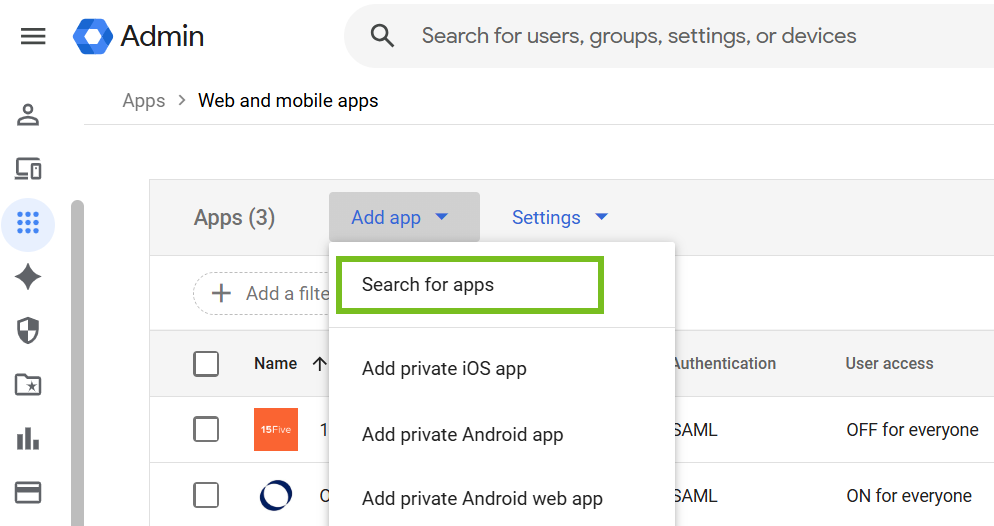
[アプリを追加] > [アプリを検索] を選択します。
-
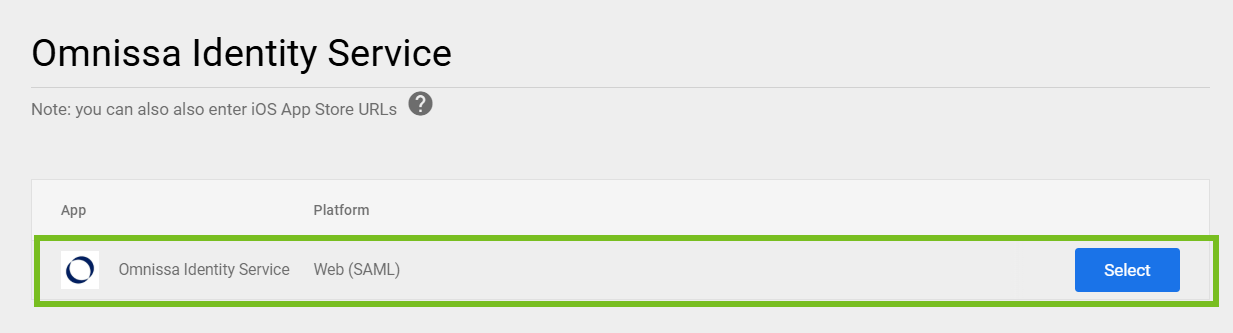
「Omnissa Identity Service」を検索して、アプリケーションを選択します。
-
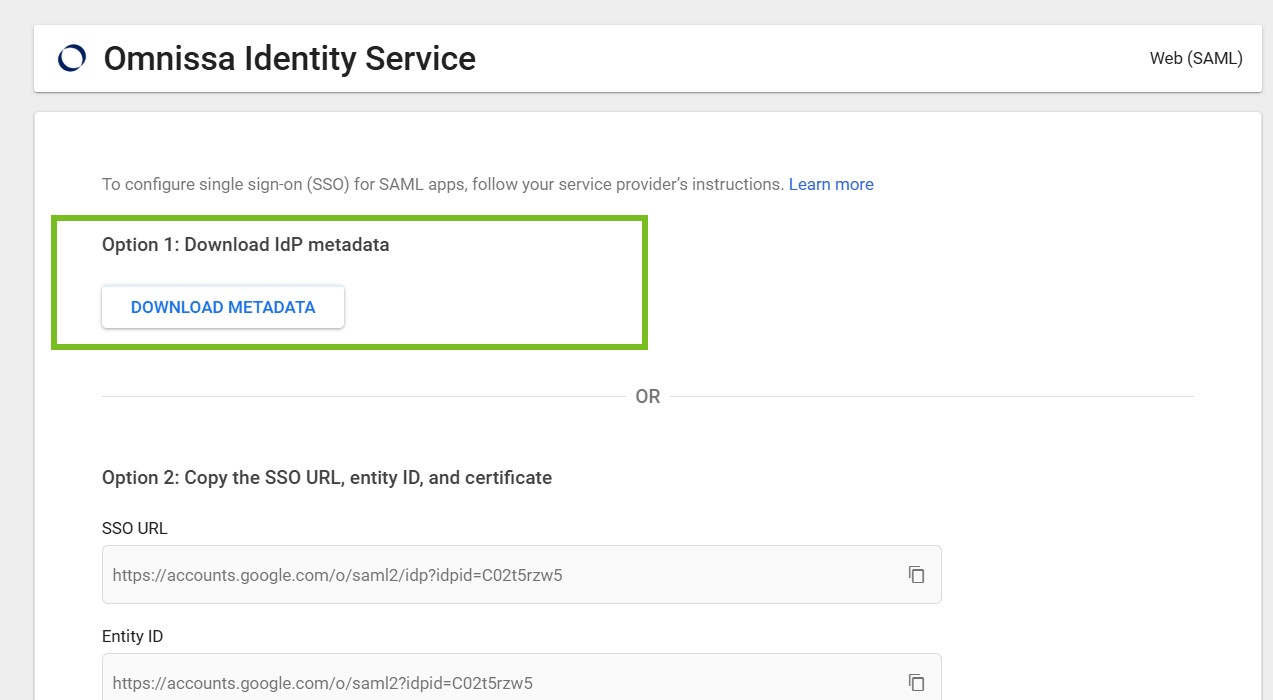
アプリケーション ページの [オプション 1:IdP メタデータのダウンロード] で、[メタデータのダウンロード] をクリックします。
統合プロセスの後半で、メタデータを Omnissa Identity Service にアップロードします。
-
[続行] をクリックします。
-
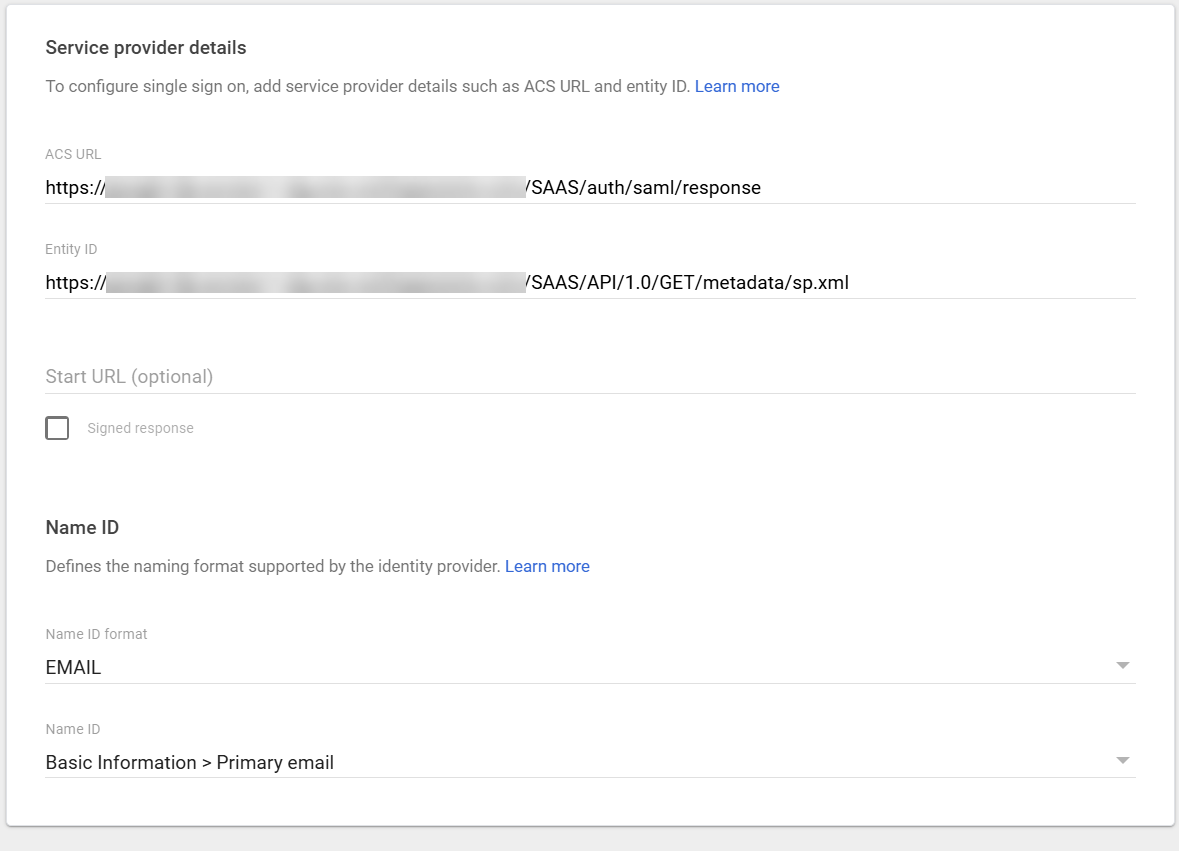
[サービス プロバイダの詳細] セクションで、次のように構成します。
ACS URL:Omnissa Identity Service ウィザードの手順 5 [SAML シングル サインオンを構成する] の [シングル サインオン URL] の値をコピーして貼り付けます。
エンティティ ID:Omnissa Identity Service ウィザードの手順 5 [SAML シングル サインオンを構成する] の [エンティティ ID] の値をコピーして貼り付けます。
(オプション)名前 ID:必要に応じて [名前 ID の形式] と [名前 ID] の設定を編集して、Google Workspace と Omnissa Identity Service 間でユーザーをマッピングします。
デフォルトの名前 ID の形式は [EMAIL] です。Omnissa Identity Service は、EMAIL、UNSPECIFIED、PERSISTENT、および TRANSIENT の値のみをサポートすることに注意してください。
デフォルトの名前 ID 値は [プライマリ E メール] です。Omnissa Identity Service は、プライマリ E メール、userPrincipalName、および userName の値のみをサポートすることに注意してください。
例:
-
[続行] をクリックします。
-
[終了] をクリックします。
アプリケーションが作成されます。アプリケーションの名前または説明を編集するには、左側のペインで [詳細の編集] をクリックします。
手順 3:Omnissa Identity Service での SAML シングル サインオンの構成
-
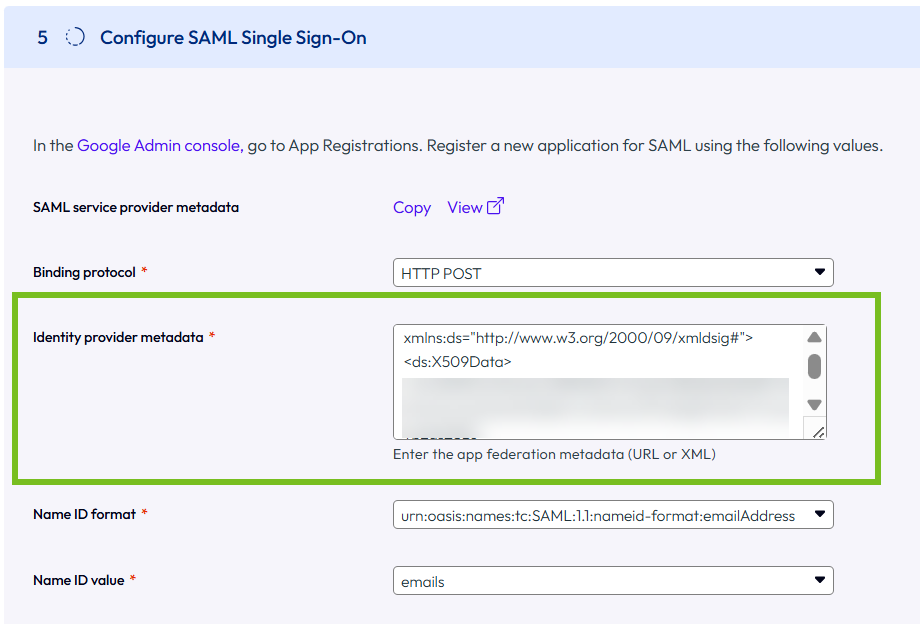
Omnissa Identity Service ウィザードの手順 5 の [SAML シングル サインオンを構成する] に戻ります。
-
[ID プロバイダ メタデータ] テキスト ボックスで、Google Workspace でアプリケーションからダウンロードした IdP メタデータをコピーして貼り付けます。
-
[名前 ID の形式] と [名前 ID 値] の設定が、Google Workspace の SAML アプリケーションで使用した設定と一致することを確認します。
-
[終了] をクリックします。
手順 4:ユーザー プロビジョニングの構成
次に、ユーザーを Omnissa Identity Service にプロビジョニングするように Google Workspace でユーザー プロビジョニングを構成します。
重要:Google Workspace はグループの SCIM プロビジョニングをサポートしていないため、Omnissa Identity Service にグループをプロビジョニングすることはできません。
前提条件
プロビジョニングと認証のセットアップに必要な権限を持つ Google Workspace 管理コンソールの管理者アカウントがあること。
手順
-
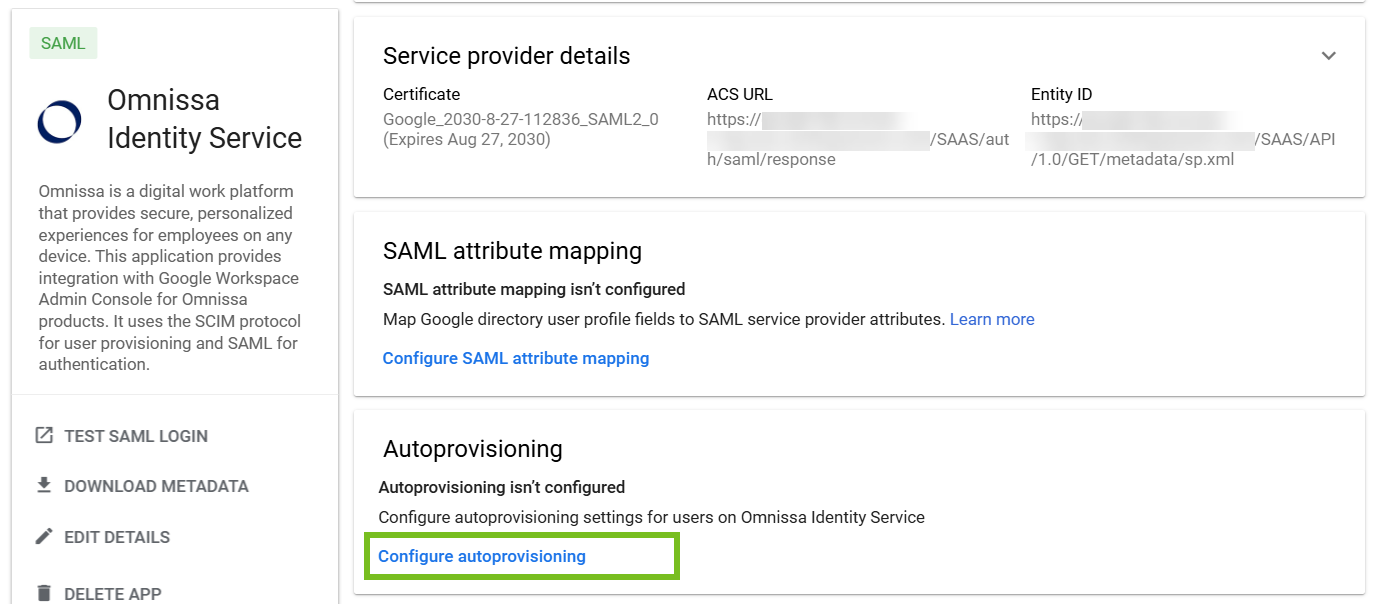
Google Workspace 管理コンソールで、作成した SAML アプリケーションに移動します。
-
[自動プロビジョニング] セクションで、[自動プロビジョニングの構成] をクリックします。
-
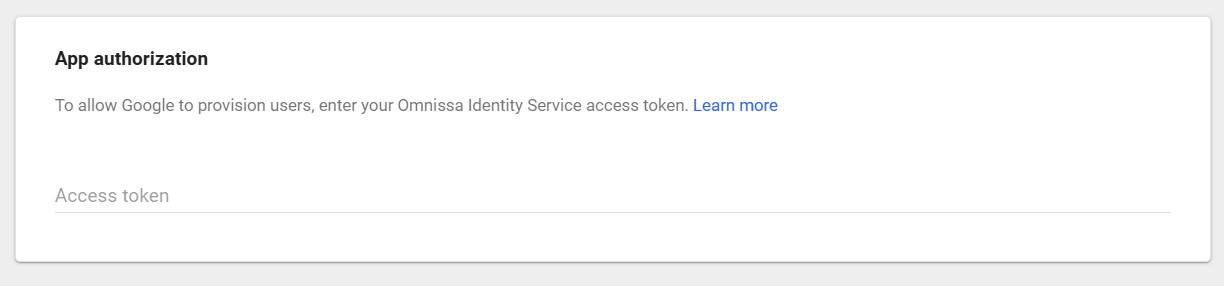
[アプリケーション認証] ページで、以前に保存した Omnissa Identity Service のシークレット トークンをコピーして貼り付け、[続行] をクリックします。
-
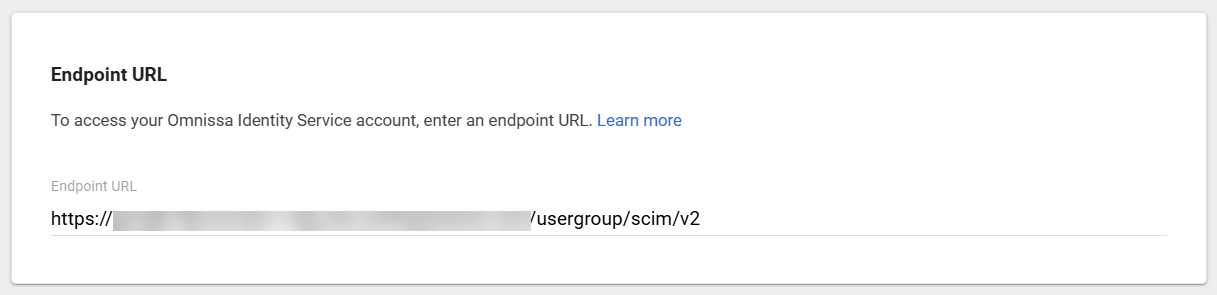
[エンドポイント URL] ページで、以前に保存した Omnissa Identity Service のテナント URL をコピーして貼り付け、[続行] をクリックします。
-
[属性] セクションで、既存の属性マッピングを確認し、必要に応じてマッピングを編集または追加します。
- [アプリケーション属性] 列には、Omnissa Identity Service でサポートされているすべての属性が一覧表示されます。
- 必須属性([アプリケーション属性] 列にアスタリスクが付いている)は、デフォルトでマッピングされます。マッピングは必要に応じて編集できます。
- Omnissa Identity Service でサポートされているオプション属性とカスタム属性をマッピングすることもできます。
詳細については、「SCIM ユーザー属性のマッピング」を参照してください。
-
[続行] をクリックします。
-
[プロビジョニング範囲] ページで、自動プロビジョニングを特定のグループに制限する場合は、グループを選択し、[続行] をクリックします。
グループを選択しない場合、Omnissa Identity Service アプリケーションのアクセス権を持つすべてのユーザーがプロビジョニングされます。
-
[プロビジョニング解除] ページで、ユーザーの Omnissa Identity Service アプリケーションのアクセス権が削除されたとき、ユーザーが Google からサスペンドされたとき、またはユーザーが Google から削除されたときに実行するアクションを選択します。
-
[終了] をクリックします。
-
アプリケーションへのユーザー アクセスを構成します。
-
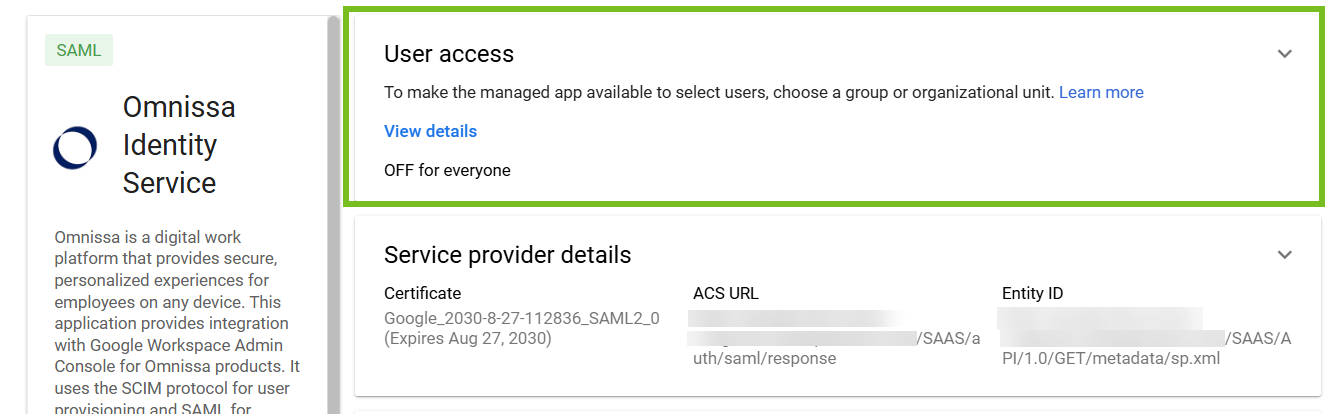
アプリケーションのメイン ページで、矢印をクリックして [ユーザー アクセス] セクションを展開します。
-
関連するグループまたは組織単位に対して [オン] を選択して、Omnissa Identity Service にプロビジョニングするユーザーのユーザー アクセスを有効にします。
-
[保存] をクリックします。
-
-
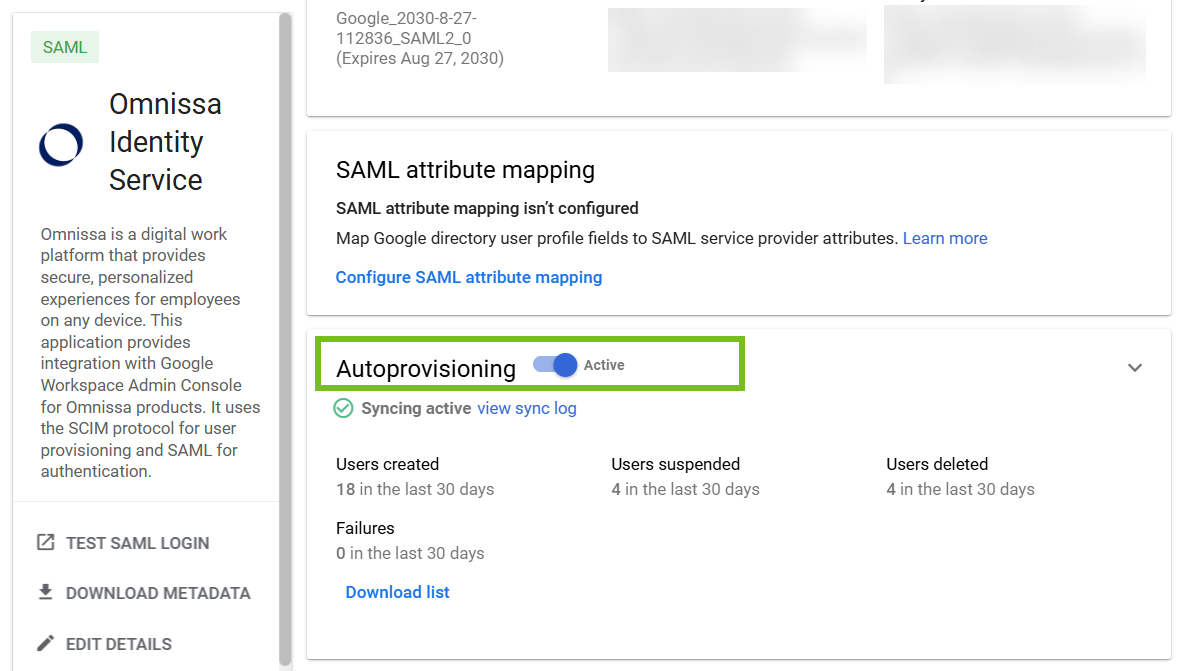
アプリケーションのメイン ページの [自動プロビジョニング] セクションで、自動プロビジョニングをオンにします。
SCIM ユーザー属性のマッピング
Google Workspace との統合を構成する際に重要なのは、Google Workspace から Omnissa サービスに同期するユーザー属性をマッピングすることです。すべての Omnissa サービスに共通する必須属性のコア セットは、SAML アプリケーションでデフォルトでマッピングされます。ただし、要件はサービスによって異なるため、各サービスの要件を確認してください。
Omnissa Access と Workspace ONE UEM に必要な属性
次のユーザー属性が必要です。
| Google Workspace 属性 | SCIM ユーザー属性(必須) |
|---|---|
| Username | userName |
| [E メール] > [値] | emails.value |
| [E メール] > [プライマリ] | emails.primary |
| [基本情報] > [名] | name.givenName |
| [基本情報] > [姓] | name.familyName |
**注:**この表は、必須の SCIM 属性と Google Directory 属性の一般的なマッピングを示します。SCIM 属性は、ここにリストされているもの以外の Google Directory 属性にマッピングできます。
これらの属性の詳細と、Omnissa 属性へのマッピング方法については、「Omnissa Identity Service のユーザー属性マッピング」を参照してください。
必須の属性に加え、オプションの属性やカスタム属性も同期可能です。これらの属性は、マッピングするために SAML アプリケーションでも使用できます。
詳細については、次を参照してください。
- Omnissa Identity Service ウィザードの手順 3、[SCIM 属性のマッピング] の属性のリスト
- Omnissa Identity Service のユーザー属性マッピング
Horizon Cloud に必要な属性
「Horizon Cloud での Omnissa Identity Service の使用」を参照してください。
結果
ユーザー プロビジョニングを構成すると、Omnissa Identity Service と Google Workspace の統合が完了します。
Omnissa Identity Service でディレクトリが作成され、Google Workspace のプロビジョニング アプリケーションからユーザーとグループをプッシュするとポピュレートされます。プロビジョニングされたユーザーとグループは、Workspace ONE UEM や Omnissa Access など、Omnissa Identity Service と統合するために選択した Omnissa サービスに自動的に表示されます。
Omnissa サービスのディレクトリは編集できません。ディレクトリ、ユーザー、ユーザー グループ、ユーザー属性、および ID プロバイダの各ページと設定は読み取り専用です。
次のステップ
-
ユーザーとグループをプロビジョニングする Omnissa サービスを選択します。
-
選択したサービスに Workspace ONE UEM が含まれている場合は、Workspace ONE UEM Console で追加の設定を構成します。
-
Workspace ONE UEM で基本ユーザー アカウントを作成する予定の場合、Omnissa Identity Service ウィザードの手順 4 の [認証プロトコルの選択] で、[UEM 基本ユーザー認証のセットアップ] を展開して、[UEM の基本ユーザー認証] オプションを有効にします。
詳細については、「Workspace ONE UEM 基本ユーザーの認証の構成」を参照してください。
このページは役に立ちましたか?