Workspace ONE UEM を、Omnissa Identity Service を介してサードパーティ ID プロバイダと統合するサービスの 1 つとして選択した場合は、Workspace ONE UEM で特定の設定を構成する必要があります。
認証設定の構成
-
Omnissa Connect コンソールで、[UEM] カードの [起動] をクリックします。
-
Workspace ONE UEM Console で、[すべての設定] > [デバイスとユーザー] > [全般] > [加入] に移動します。
-
[認証] タブの設定を更新します。
-
[現在の設定] には、[オーバーライド] を選択します。
-
[認証モード] では、[ディレクトリ] が選択されていることを確認します。
-
[保存] をクリックします。
-
[パスワードの付与] 設定の有効化(パスワード付与フローのみ)
「特定の Workspace ONE UEM ユーザー名およびパスワードベースのフローのサポート」に記載されている Workspace ONE UEM ユーザー名とパスワードベースのフローを使用する場合は、以下を実行する必要があります。
- Workspace ONE UEM の [ディレクトリ サービス] ページの [パスワードの付与] 設定を有効にして、レガシーのパスワード付与プロトコルを使用する権限を付与する。
- ID プロバイダとの統合のために、Omnissa Identity Service で認証プロトコルとして OpenID Connect を選択する。
- (Okta との統合)Okta では、[Web アプリケーション] ではなく、[ネイティブ アプリケーション] タイプの OIDC アプリケーションを作成し、作成時に [認証タイプ] として [リソース所有者パスワード] オプションを選択する。
これらの要件が満たされると、フローは Omnissa Identity Service によってプロビジョニングされたユーザーでサポートされます。それ以外の場合、フローはベーシック ユーザーに対してのみサポートされます。
注:ID プロバイダとして Google Workspace が構成されている場合、OIDC をサポートしていないため、パスワード付与フローはサポートされません。
[パスワードの付与] 設定を有効にするには、次のようにします。
-
Workspace ONE UEM Console で、[すべての設定] > [システム] > [エンタープライズ統合] > [ディレクトリ サービス] の順に移動します。
-
[詳細] タブを選択します。
-
[パスワードの付与] 設定を有効にします。
![[パスワードの付与] 設定が有効になっています。](images/NewPasswordGrantSettingInUEM.png "[パスワードの付与] 設定が有効になっています。")
-
[保存] をクリックします。
Workspace ONE UEM にプロビジョニングされたユーザーの E メール通知の管理
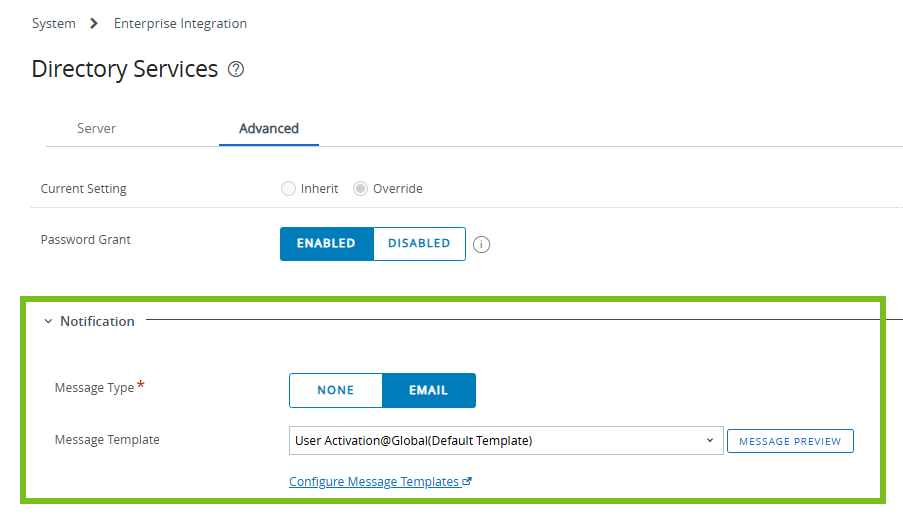
Omnissa Identity Service を介して Workspace ONE UEM でアカウントがプロビジョニングされたときに、エンド ユーザーが E メール通知を受信するかどうかを構成できます。デフォルトでは、プロビジョニング時にユーザー アクティベーションの E メールが送信されます。E メール通知をオフにしたり、E メールをカスタマイズしたりできます。
-
Workspace ONE UEM Console で、[すべての設定] > [システム] > [エンタープライズ統合] > [ディレクトリ サービス] の順に移動します。
-
[詳細] タブを選択します。
-
[通知] セクションを展開し、選択を行います。
-
[保存] をクリックします。
詳細については、「Workspace ONE UEM ディレクトリ サービスの構成」を参照してください。
このページは役に立ちましたか?