Si selecciona Workspace ONE UEM como uno de los servicios a integrar con su proveedor de identidad externo a través de Omnissa Identity Service, deberá configurar ciertos ajustes en Workspace ONE UEM.
Configure los ajustes de autenticación
-
En la consola de Omnissa Connect, haga clic en Iniciar en la tarjeta de UEM.
-
En Workspace ONE UEM Console, vaya a Todos los ajustes > Dispositivos y usuarios > General > Inscripción.
-
Actualice la configuración en la pestaña Autenticación.
-
Para Ajustes actuales, seleccione Reemplazar.
-
Para Modos de autenticación, compruebe que Directorio esté seleccionado.
-
Haga clic en Guardar.
-
Habilitar el ajuste concesión de contraseñas (solo flujos de concesión de contraseñas)
Si utiliza los flujos basados en el nombre de usuario y la contraseña de Workspace ONE UEM que aparecen en Compatibilidad con determinados flujos basados en nombre de usuario y contraseña de Workspace ONE UEM, debe:
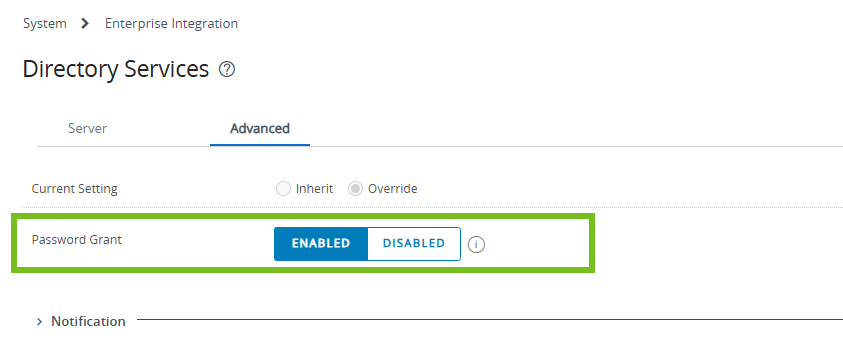
- Activar el ajuste Concesión de contraseña en la página Servicios de directorio de Workspace ONE UEM para conceder permiso para utilizar el protocolo Concesión de contraseña heredado.
- Seleccionar OpenID Connect como protocolo de autenticación en Omnissa Identity Service para la integración con su proveedor de identidad.
- (Integración de Okta) Cree una aplicación OIDC de tipo Aplicación nativa en Okta en lugar de Aplicación web y seleccione la opción Contraseña del propietario del recurso en Tipo de concesión.
Cuando se cumplen estos requisitos, los flujos son compatibles con los usuarios aprovisionados por Omnissa Identity Service. De lo contrario, los flujos solo se admiten para usuarios básicos.
Nota: Los flujos de concesión de contraseñas no se admiten cuando Google Workspace está configurado como proveedor de identidad, ya que no admite OIDC.
Para habilitar el ajuste Concesión de contraseña:
-
En Workspace ONE UEM Console, vaya a Toda la configuración > Sistema > Integración empresarial > Servicios de directorio.
-
Seleccione la pestaña Avanzado.
-
Habilite el ajuste Concesión de contraseña.
-
Haga clic en Guardar.
Administrar notificaciones por correo electrónico para los usuarios aprovisionados en Workspace ONE UEM
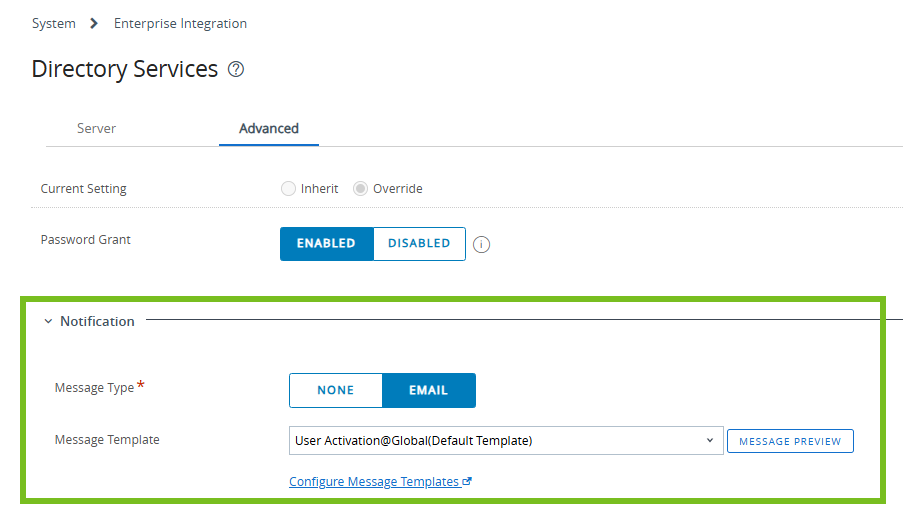
Puede configurar si los usuarios finales recibirán un correo electrónico cuando sus cuentas se aprovisionen en Workspace ONE UEM a través de Omnissa Identity Service. De forma predeterminada, se les enviará un correo electrónico de activación al realizar el aprovisionamiento. Puede desactivar las notificaciones por correo electrónico o personalizar el mensaje de correo electrónico.
-
En Workspace ONE UEM Console, vaya a Toda la configuración > Sistema > Integración empresarial > Servicios de directorio.
-
Seleccione la pestaña Avanzado.
-
Expanda la sección Notificación y seleccione las opciones que desee.
-
Haga clic en Guardar.
Para obtener más información, consulte Configuración de los servicios de directorio de Workspace ONE UEM.
¿Le resultó útil esta página?