Después de habilitar Omnissa Identity Service en Omnissa Connect, configure la integración con Google Workspace como proveedor de identidad.
-
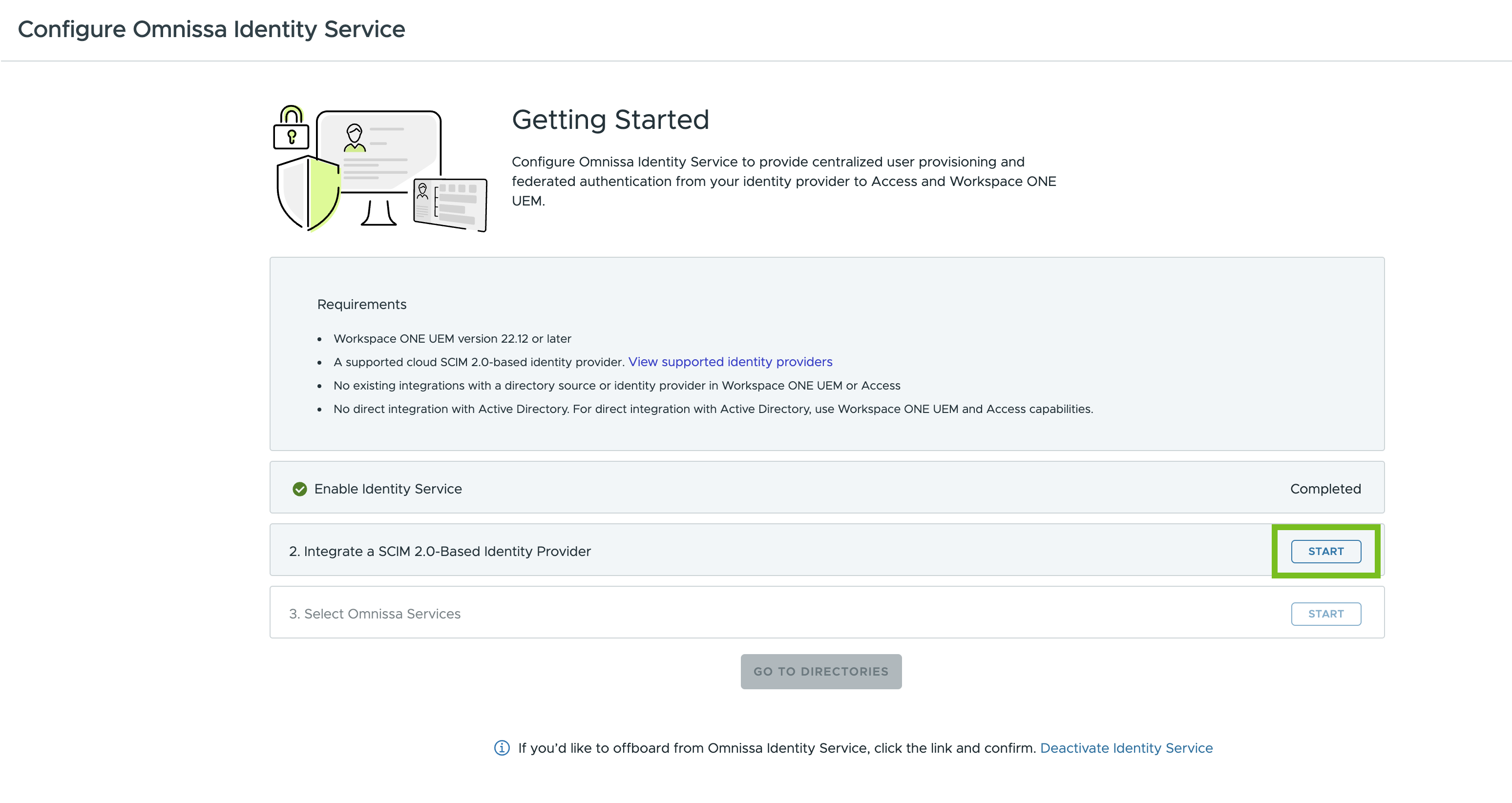
En el asistente de introducción de Omnissa Identity Service, haga clic en Iniciar en el paso 2, Integrar un proveedor de identidad basado en SCIM 2.0.
-
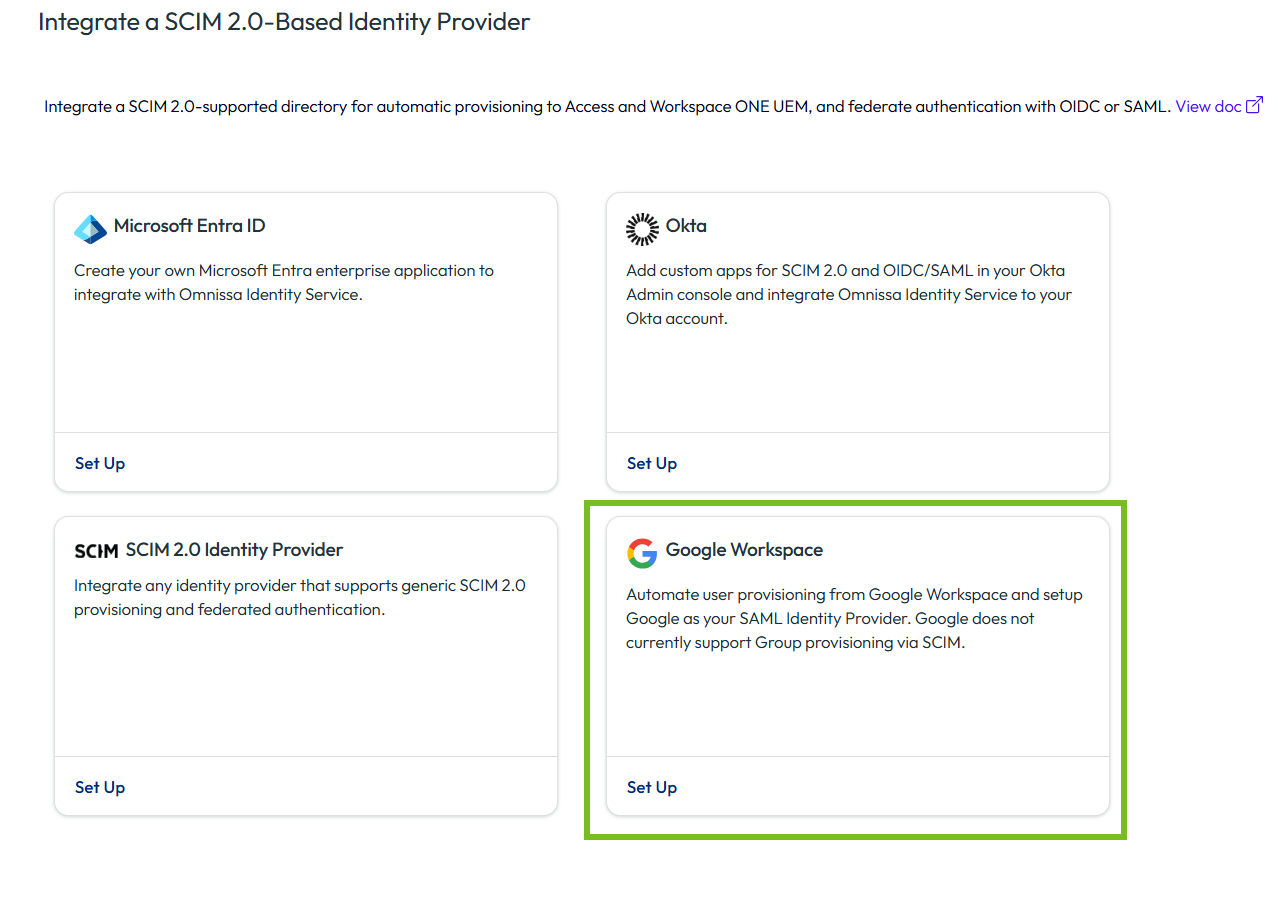
Haga clic en Configurar en la tarjeta Google Workspace.
-
Consulte los siguientes pasos para configurar la integración con Google Workspace.
Paso 1: Crear el directorio de Omnissa Identity Service y guardar los valores de la URL y el token secreto del inquilino
Como primer paso para configurar el aprovisionamiento de usuarios y la federación de identidades con Omnissa Identity Service, cree un directorio en la consola de Omnissa Connect para los usuarios aprovisionados desde Google Workspace. A continuación, copie y guarde los valores de la URL y el token secreto del inquilino de Omnissa Identity Service, que necesitará para configurar la integración en la consola de administración de Google Workspace.
Precaución: Después de crear un directorio, no puede cambiar la selección del proveedor de identidad. Asegúrese de seleccionar el proveedor de identidad adecuado antes de continuar.
Procedimiento
-
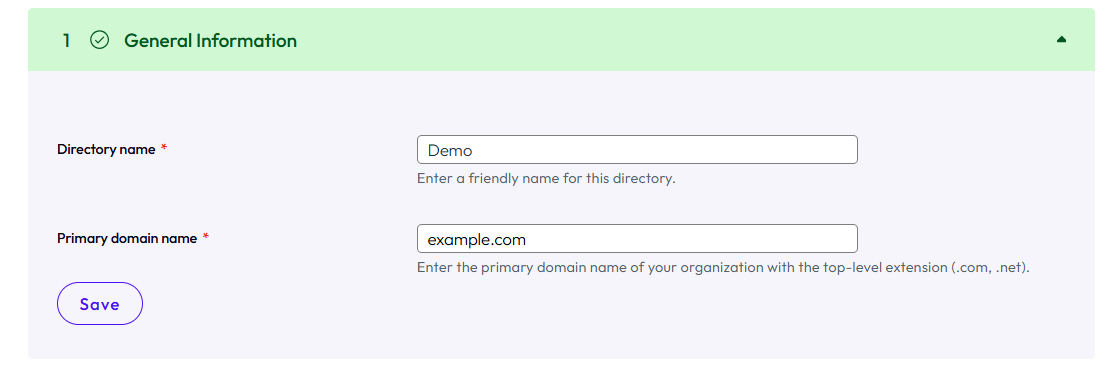
En el paso 1 (Información general) del asistente, introduzca el nombre que desea utilizar para el directorio aprovisionado en Omnissa Identity Service.
Se permite una longitud máxima de 128 caracteres. Solo se permiten los siguientes caracteres: letras (a-z o equivalentes en otros idiomas), dígitos (0-9), espacio, guion (-) y guion bajo (_).
Importante: No puede cambiar el nombre del directorio después de crearlo.
-
En Nombre de dominio principal, introduzca el nombre de dominio principal del directorio de origen, incluida la extensión (por ejemplo,
.como.net).Actualmente, Omnissa Identity Service solo admite un dominio. Los usuarios aprovisionados se asocian a este dominio en los servicios de Omnissa.
Se permite una longitud máxima de 100 caracteres. Solo se permiten los siguientes caracteres: letras (a-z o equivalentes en otros idiomas), dígitos (0-9), espacio, guion (-), guion bajo (_) y punto (.).
Por ejemplo:
-
Haga clic en Guardar y confirme la selección.
-
Copie los valores generados en el paso 2, Configurar el proveedor de identidad, del asistente.
Se precisan estos valores para configurar la aplicación de aprovisionamiento en Google Workspace.
-
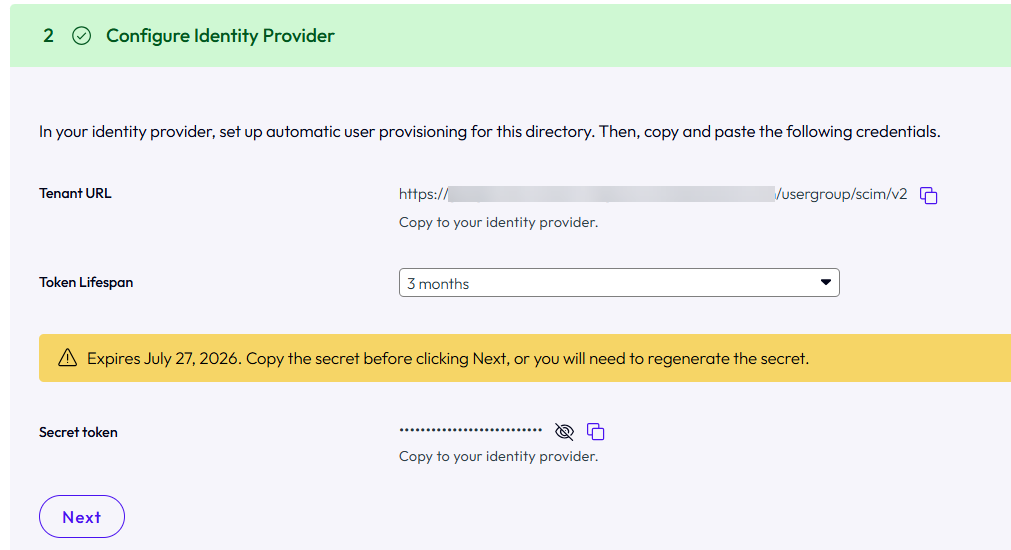
Dirección URL del inquilino: el endpoint SCIM 2.0 del inquilino de Omnissa Identity Service. Copie el valor y guárdelo para usarlo más adelante.
-
Vida útil del token: el período de validez del token secreto.
Omnissa Identity Service genera el token con una duración predeterminada de seis meses. Si desea cambiarla, haga clic en la flecha hacia abajo, seleccione otra opción y haga clic en Regenerar para volver a generar el token con el nuevo valor.
Importante: Cada vez que se actualiza la duración del token, el token anterior deja de ser válido y se produce un error en el aprovisionamiento de usuarios desde Google Workspace. Debe volver a generar un nuevo token, copiarlo y pegarlo en la aplicación Google Workspace.
-
Token secreto: el token que requiere Google Workspace para aprovisionar usuarios a Omnissa Identity Service. Haga clic en el icono de copiar para copiar el valor y guárdelo para utilizarlo más adelante.
Importante: Asegúrese de copiar el token antes de hacer clic en Siguiente. Cuando haga clic en Siguiente, el token ya no será visible y tendrá que generar uno nuevo. Si vuelve a generar un token, el token anterior dejará de ser válido y se producirá un error en el aprovisionamiento. Asegúrese de copiar y pegar el nuevo token en la aplicación Google Workspace.
Por ejemplo:
Nota: Cuando el token esté a punto de caducar, aparecerá una notificación de banner en Omnissa Identity Service. Si también desea recibir notificaciones por correo electrónico, asegúrese de haber activado la opción para recibir correos electrónicos. Consulte Cómo habilitar las notificaciones de correo electrónico.
-
-
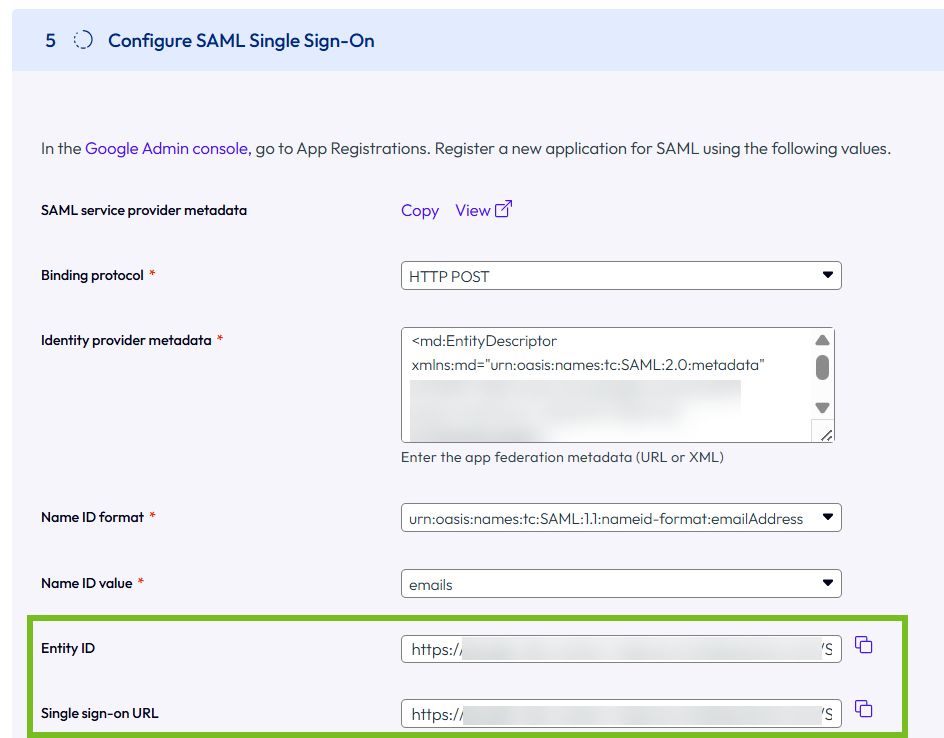
Haga clic en Siguiente hasta llegar al paso 5 del asistente, Configurar el inicio de sesión único de SAML, que muestra los valores necesarios para el siguiente paso.
Mantenga la página abierta.
Paso 2: Crear la aplicación SAML en Google Workspace
Cree una aplicación SAML en la consola de administración de Google Workspace mediante la aplicación Omnissa Identity Service, que está disponible en el catálogo de aplicaciones de SAML preintegrado.
Requisitos
Debe tener una cuenta de administrador en la consola de administración de Google Workspace con los privilegios necesarios para configurar el aprovisionamiento y la autenticación.
Procedimiento
-
Inicie sesión en la consola de administración de Google Workspace.
-
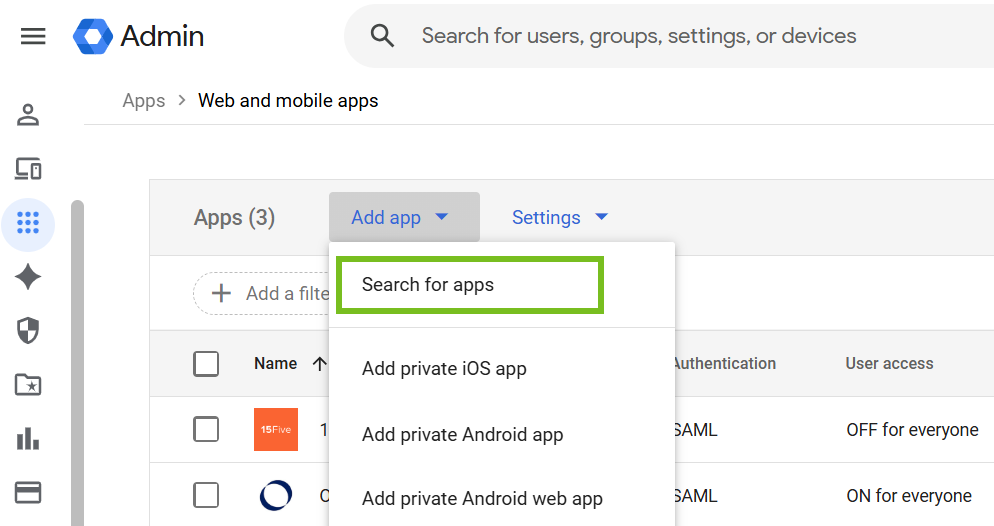
Vaya a Aplicaciones > Aplicaciones web y móviles.
-
Seleccione Agregar aplicación > Buscar aplicaciones.
-
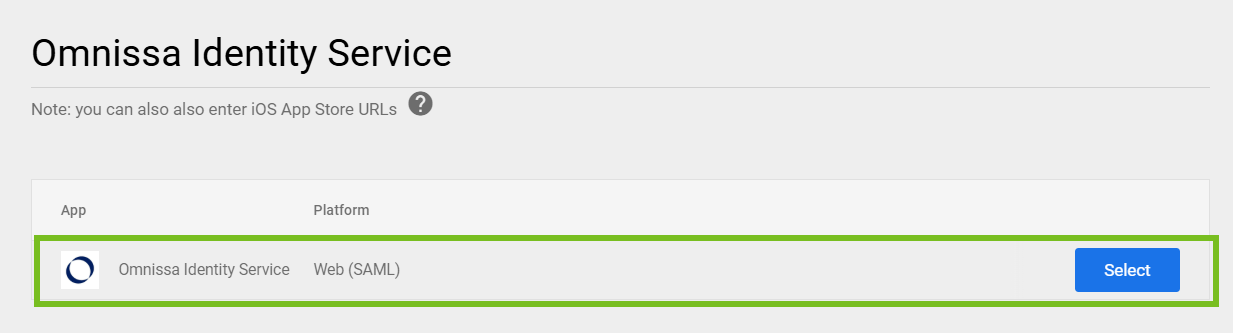
Busque la aplicación Omnissa Identity Service y selecciónela.
-
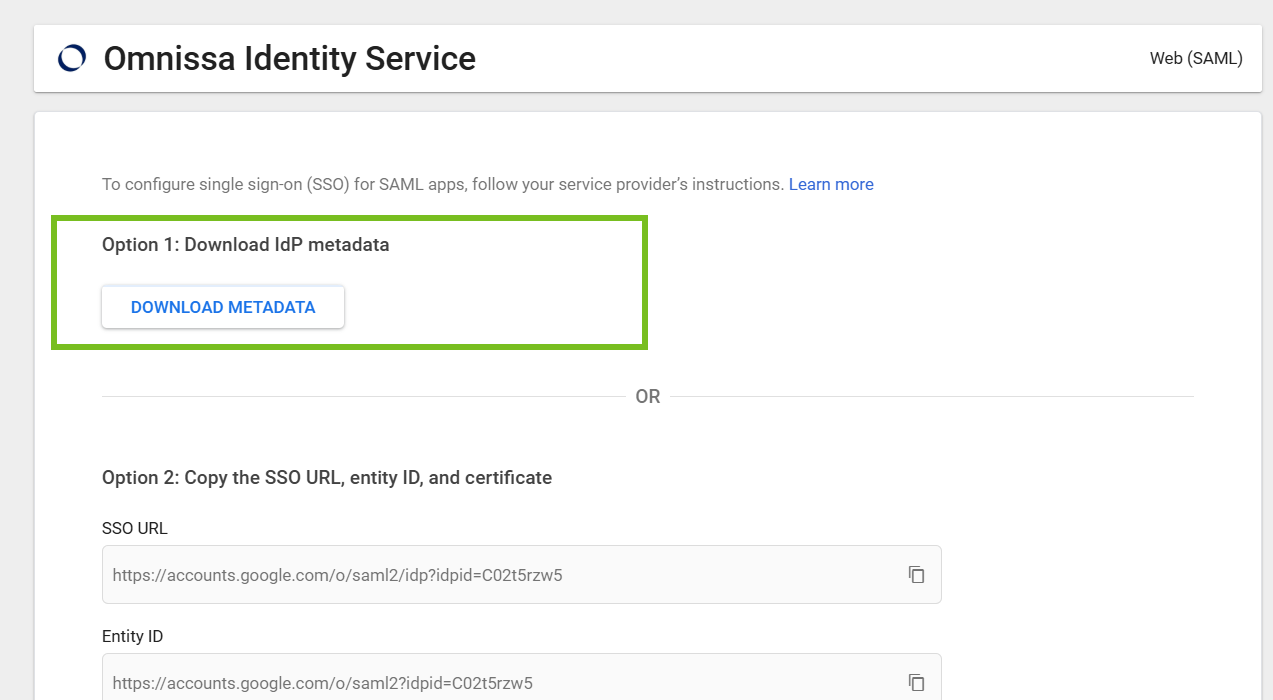
En la página de la aplicación, en Opción 1: Descargar metadatos de IdP, haga clic en Descargar metadatos.
Más adelante, durante el proceso de integración, deberá cargar los metadatos a Omnissa Identity Service.
-
Haga clic en Continuar.
-
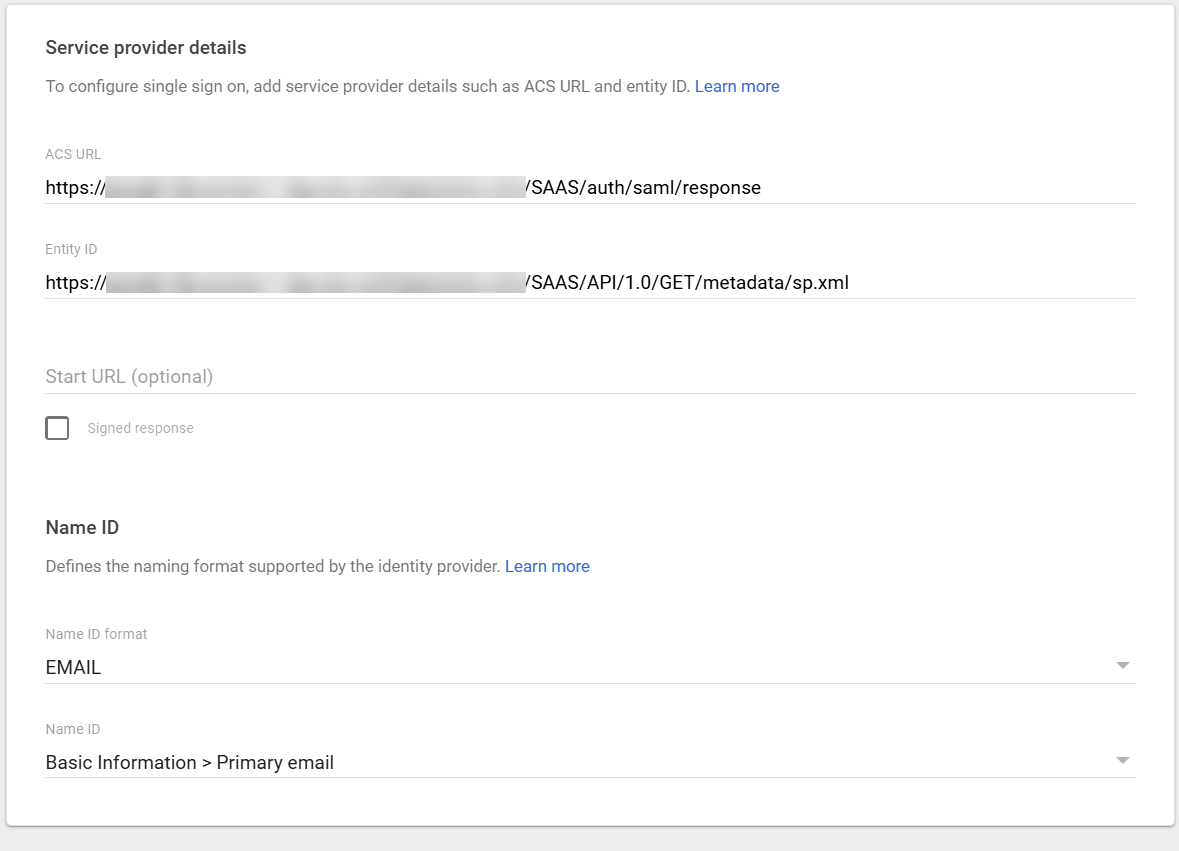
En la sección Detalles del proveedor de servicios, configure lo siguiente:
URL de ACS: copie y pegue el valor de la URL de inicio de sesión único del paso 5, Configurar el inicio de sesión único de SAML del asistente de Omnissa Identity Service.
ID de entidad: copie y pegue el valor de la ID de entidad del paso 5, Configurar el inicio de sesión único de SAML del asistente de Omnissa Identity Service.
(Opcional) ID de nombre: si es necesario, edite los ajustes Formato de ID de nombre e ID de nombre para asignar usuarios entre Google Workspace y Omnissa Identity Service.
El formato de ID de nombre predeterminado es EMAIL. Tenga en cuenta que Omnissa Identity Service solo admite los siguientes valores: EMAIL, UNSPECIFIED, PERSISTENT y TRANSIENT.
El valor predeterminado de ID de nombre es Primary email. Tenga en cuenta que Omnissa Identity Service solo admite los siguientes valores: Primary email, userPrincipalName y userName.
Por ejemplo:
-
Haga clic en Continuar.
-
Haga clic en Finalizar.
Se creará la aplicación. Para editar el nombre o la descripción de la aplicación, haga clic en Editar detalles en el panel de la izquierda.
Paso 3: Configurar el inicio de sesión único de SAML en Omnissa Identity Service
-
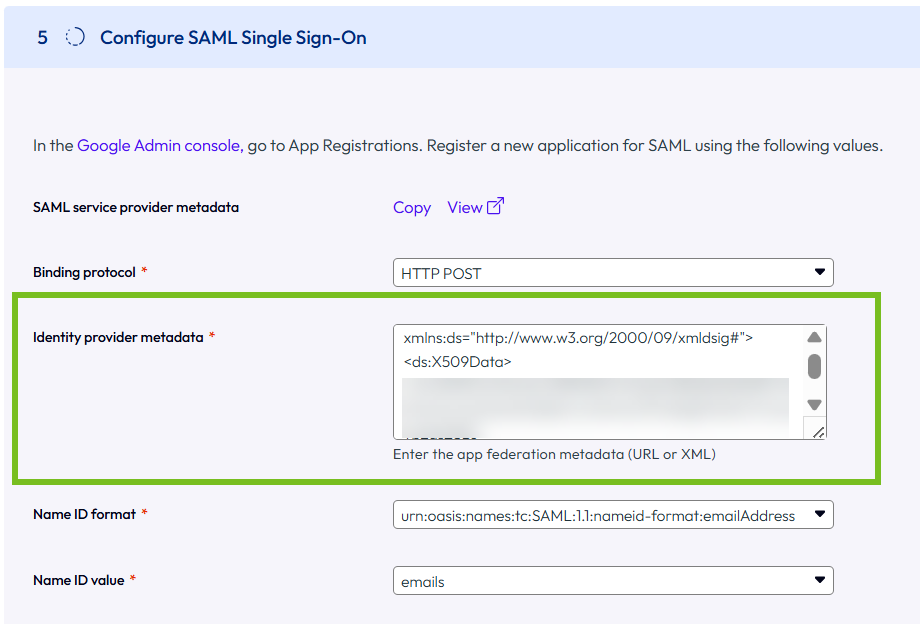
Vuelva al paso 5, Configurar el inicio de sesión único de SAML, del asistente de Omnissa Identity Service.
-
En el cuadro de texto Metadatos del proveedor de identidad, copie y pegue los metadatos del IdP que descargó de la aplicación en Google Workspace.
-
Compruebe que los ajustes Formato de ID de nombre y Valor de ID de nombre coincidan con los ajustes que utilizó en la aplicación SAML en Google Workspace.
-
Haga clic en Finalizar.
Paso 4: Configurar el aprovisionamiento de usuarios
A continuación, configure el aprovisionamiento de usuarios en Google Workspace para aprovisionar a los usuarios en Omnissa Identity Service.
Importante: Debido a que Google Workspace no admite el aprovisionamiento SCIM de grupos, no es posible aprovisionar grupos a Omnissa Identity Service.
Requisitos
Debe tener una cuenta de administrador en la consola de administración de Google Workspace con los privilegios necesarios para configurar el aprovisionamiento y la autenticación.
Procedimiento
-
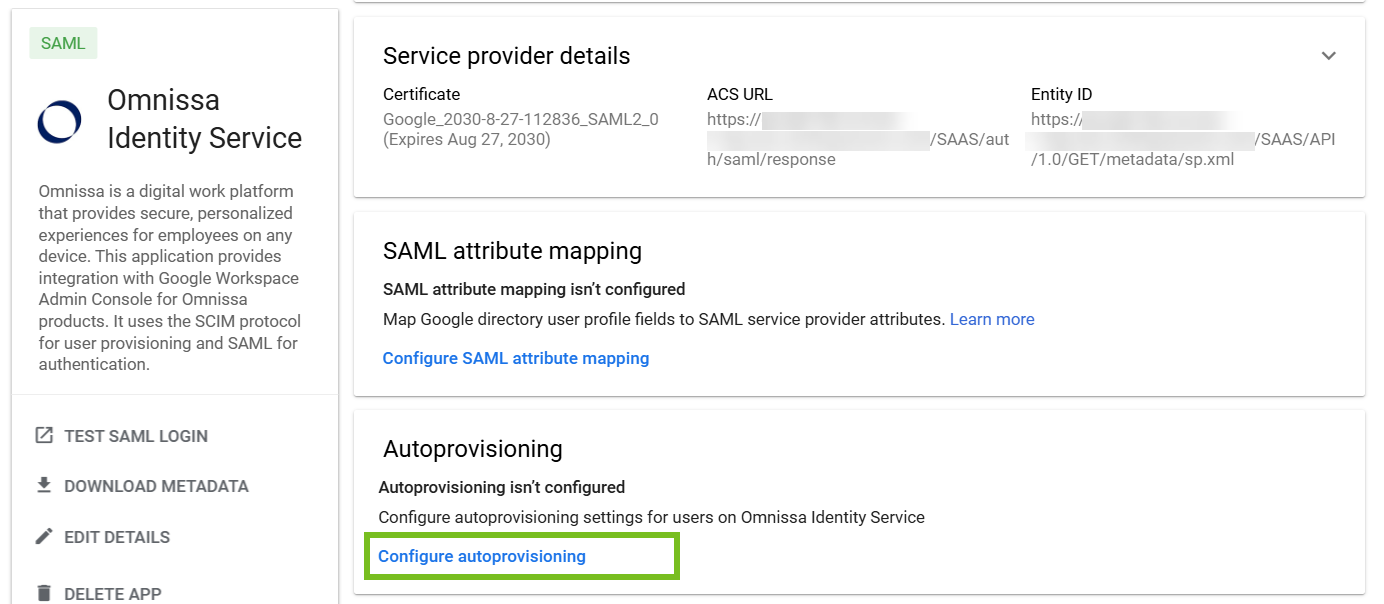
En la consola de administración de Google Workspace, desplácese hasta la aplicación SAML que creó.
-
En la sección Aprovisionamiento automático, haga clic en Configurar aprovisionamiento.
-
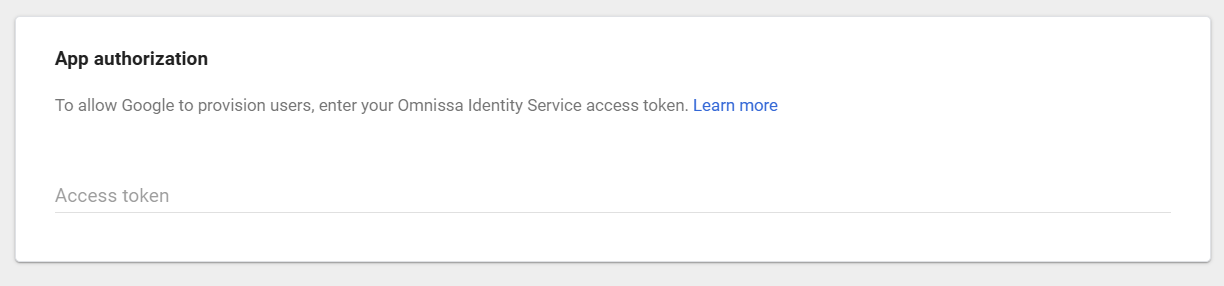
En la página Autorización de aplicaciones, copie y pegue el token secreto de Omnissa Identity Service que guardó anteriormente y, a continuación, haga clic en Continuar.
-
En la página URL de endpoint, copie y pegue la URL de inquilino de Omnissa Identity Service que guardó anteriormente y, a continuación, haga clic en Continuar.
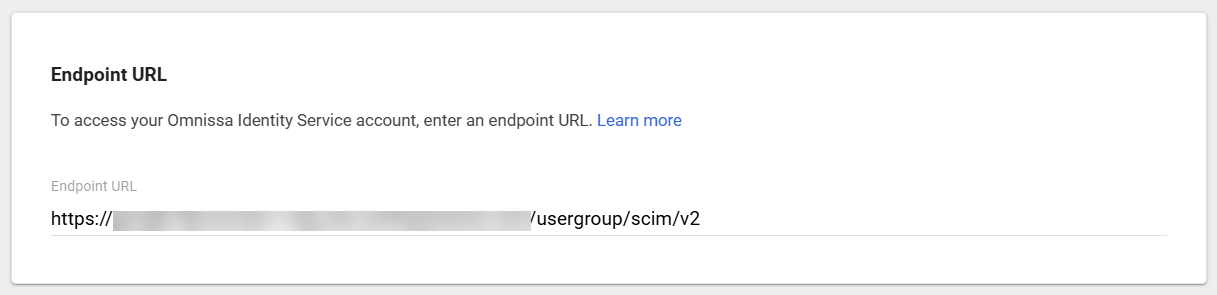
-
En la sección Atributos, revise las asignaciones de atributos existentes y edite o agregue asignaciones si es necesario.
- La columna Atributos de la aplicación muestra todos los atributos compatibles con Omnissa Identity Service.
- Los atributos obligatorios (marcados con un asterisco en la columna Atributos de la aplicación) se asignan de forma predeterminada. Si es necesario, puede editar las asignaciones.
- También puede asignar atributos opcionales y personalizados compatibles con Omnissa Identity Service.
Consulte Asignar atributos de usuario de SCIM para obtener más información.
-
Haga clic en Continuar.
-
En la página Ámbito de aprovisionamiento, si desea limitar el aprovisionamiento automático a grupos específicos, seleccione los grupos y, a continuación, haga clic en Continuar.
Si no selecciona ningún grupo, se aprovisionarán todos los usuarios con acceso a la aplicación Omnissa Identity Service.
-
En la página Desaprovisionamiento, seleccione las acciones que desea realizar cuando un usuario elimina el acceso a la aplicación Omnissa Identity Service o cuando se suspende o se elimina a un usuario de Google.
-
Haga clic en Finalizar.
-
Configure el acceso de los usuarios a la aplicación.
-
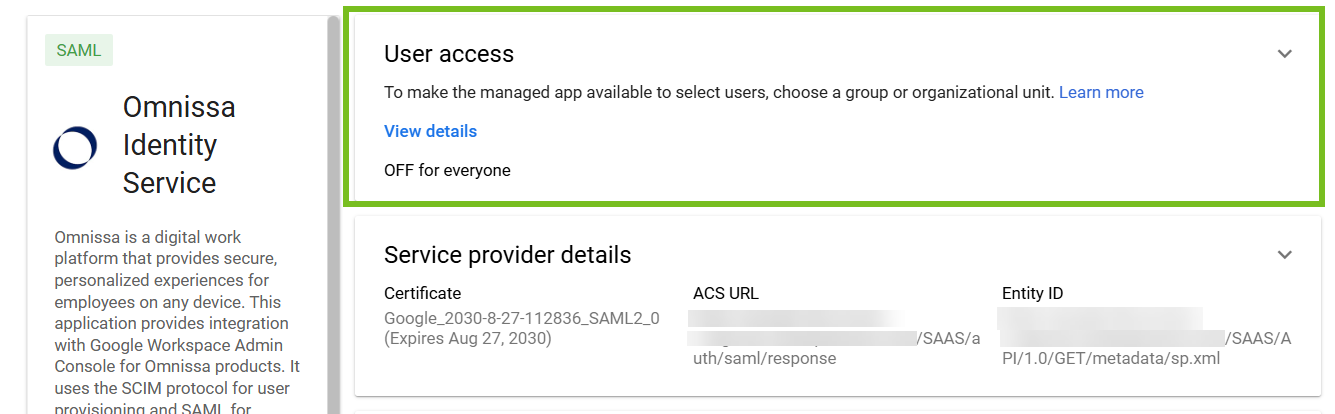
En la página principal de la aplicación, expanda la sección Acceso de usuarios haciendo clic en la flecha.
-
Active el acceso a los usuarios que desea aprovisionar a Omnissa Identity Service activando los grupos o las unidades organizativas correspondientes.
-
Haga clic en Guardar.
-
-
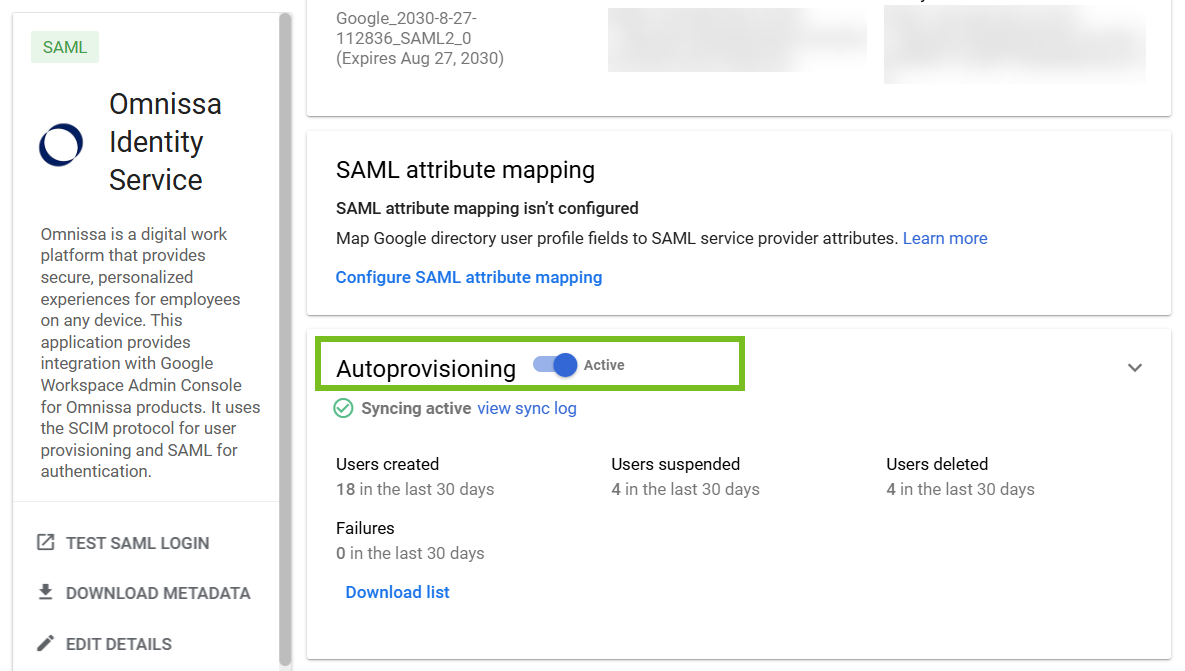
En la página principal de la aplicación, en la sección Aprovisionamiento automático, active el aprovisionamiento automático.
Asignar atributos de usuario de SCIM
Una parte importante de la configuración de la integración con Google Workspace consiste en asignar los atributos de usuario que se sincronizarán desde Google Workspace a los servicios de Omnissa. El conjunto básico de atributos obligatorios, común a todos los servicios de Omnissa, viene asignado por defecto en la aplicación SAML. Sin embargo, los requisitos varían según el servicio, por lo que es importante revisar los requisitos de cada uno.
Atributos obligatorios para Omnissa Access y Workspace ONE UEM
Los siguientes atributos de usuario son obligatorios:
| Atributo de Google Workspace | Atributo de usuario de SCIM (obligatorio) |
|---|---|
| Nombre de usuario | userName |
| Email > Value | emails.value |
| Email > Is primary | emails.primary |
| Basic information > First name | name.givenName |
| Basic information > Last name | name.familyName |
Nota: La tabla muestra la asignación típica entre los atributos de Google Directory y los atributos de SCIM obligatorios. Puede asignar los atributos de SCIM a otros atributos de Google Directory distintos de los que se indican aquí.
Para obtener más información sobre estos atributos y cómo se asignan a los atributos de Omnissa, consulte Asignación de atributos de usuario para Omnissa Identity Service.
Además de los atributos obligatorios, puede sincronizar atributos opcionales y personalizados. Estos atributos también se pueden asignar desde la aplicación SAML.
Para obtener más información, consulte:
- La lista de atributos del paso 3, Asignar atributos SCIM, del asistente de Omnissa Identity Service
- Asignación de atributos de usuario para Omnissa Identity Service
Atributos necesarios para Horizon Cloud
Consulte Usar Omnissa Identity Service con Horizon Cloud.
Resultados
Una vez configurado el aprovisionamiento de usuarios, la integración entre Omnissa Identity Service y Google Workspace habrá finalizado.
El directorio se creará en Omnissa Identity Service y se rellenará cuando envíe usuarios y grupos desde la aplicación de aprovisionamiento en Google Workspace. Los usuarios y grupos aprovisionados aparecerán automáticamente en los servicios de Omnissa que haya elegido integrar con Omnissa Identity Service, como Workspace ONE UEM u Omnissa Access.
No podrá editar el directorio en los servicios de Omnissa. El directorio, los usuarios, los grupos de usuarios, los atributos de usuario y las páginas y configuraciones del proveedor de identidad son de solo lectura.
Pasos siguientes
-
Seleccione los servicios de Omnissa a los que desea aprovisionar usuarios y grupos.
-
Si Workspace ONE UEM es uno de los servicios seleccionados, configure ajustes adicionales en Workspace ONE UEM Console.
-
Si tiene previsto crear cuentas de usuario básicas en Workspace ONE UEM, en el paso 4, Seleccionar el protocolo de autenticación, del asistente de Omnissa Identity Service, expanda la sección Configurar la autenticación de usuario básica de UEM y active la opción Autenticación de usuario básica para UEM.
Consulte Configuración de la autenticación para usuarios básicos de Workspace ONE UEM para obtener más información.
¿Le resultó útil esta página?