Après avoir activé Omnissa Identity Service dans Omnissa Connect, configurez l'intégration à Google Workspace comme fournisseur d'identité.
-
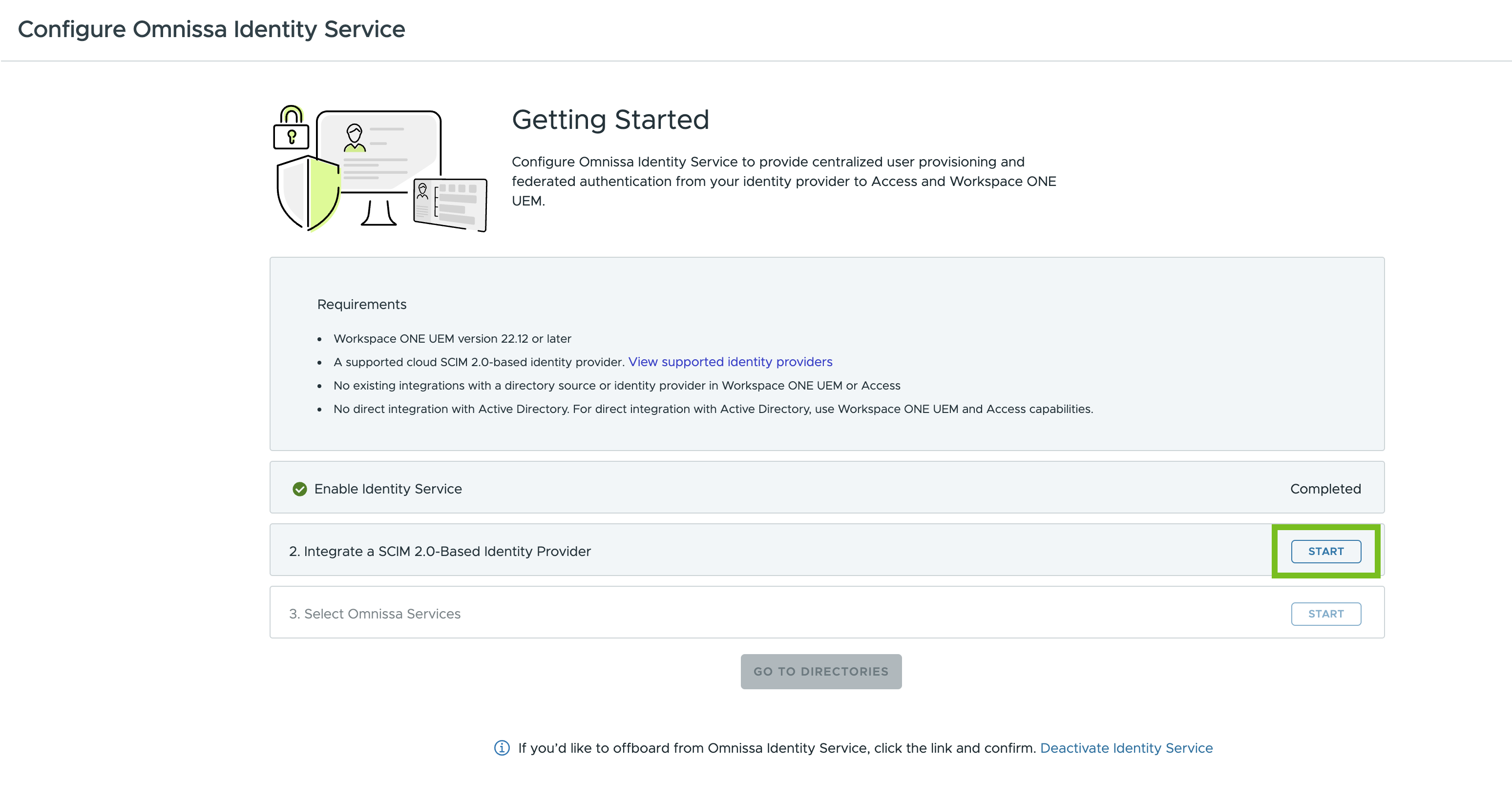
Dans l'assistant Prise en main d'Omnissa Identity Service, cliquez sur Démarrer à l'étape 2, Intégrer un fournisseur d'identité basé sur SCIM 2.0.
-
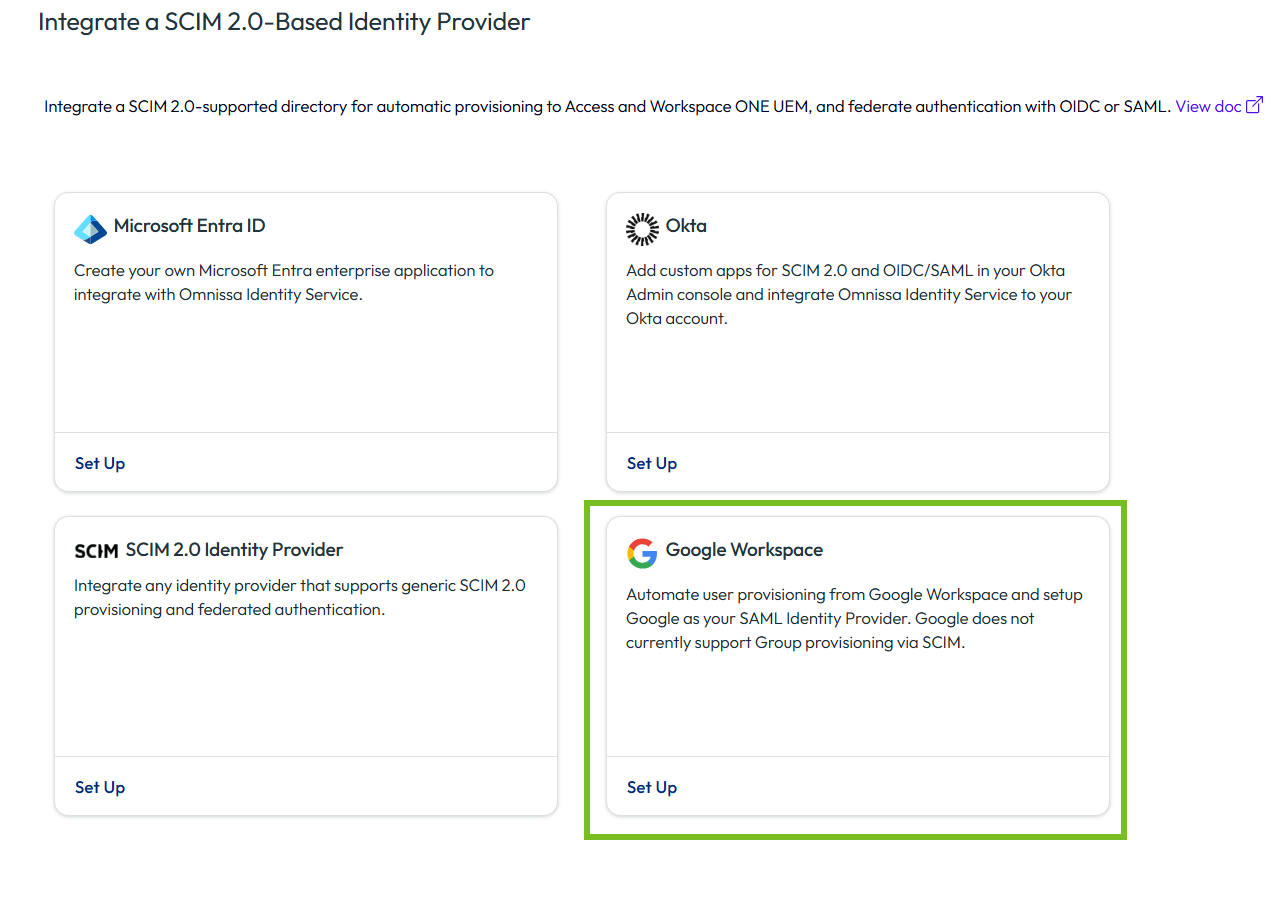
Cliquez sur Configurer sur la carte Google Workspace.
-
Pour configurer l'intégration à Google Workspace, reportez-vous aux étapes suivantes.
Étape 1 : créer l'annuaire Omnissa Identity Service et enregistrer les valeurs URL du locataire et Jeton secret
La première étape de configuration du provisionnement des utilisateurs et de la fédération des identités avec Omnissa Identity Service consiste à créer un annuaire dans la console Omnissa Connect pour les utilisateurs provisionnés à partir de Google Workspace. Copiez et enregistrez ensuite les valeurs URL du locataire et Jeton secret d'Omnissa Identity Service dont vous aurez besoin pour configurer l'intégration dans la console d'administration de Google Workspace.
Attention : une fois l'annuaire créé, vous ne pouvez pas modifier la sélection de votre fournisseur d'identité. Assurez-vous de sélectionner le fournisseur d'identité approprié avant de continuer.
Procédure
-
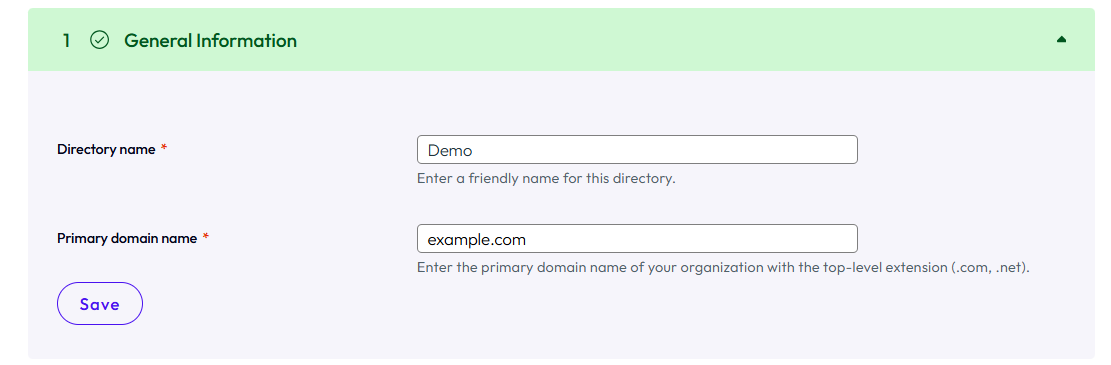
À l'étape 1, Informations générales de l'assistant, entrez le nom que vous souhaitez utiliser pour l'annuaire provisionné dans Omnissa Identity Service.
Une longueur maximale de 128 caractères est autorisée. Seuls les caractères suivants sont autorisés : lettres (a-z ou équivalent dans d'autres langues), chiffres (0-9), espace, trait d'union (-) et trait de soulignement (_).
Important : vous ne pouvez pas modifier le nom de l'annuaire après sa création.
-
Dans Nom de domaine principal, entrez le nom de domaine principal de votre annuaire source, y compris l'extension telle que
.comou.net.Omnissa Identity Service ne prend actuellement en charge qu'un seul domaine. Les utilisateurs provisionnés sont associés à ce domaine dans les services Omnissa.
Une longueur maximale de 100 caractères est autorisée. Seuls les caractères suivants sont autorisés : lettres (a-z ou équivalent dans d'autres langues), chiffres (0-9), espace, trait d'union (-), trait de soulignement (_) et point (.).
Par exemple :
-
Cliquez sur Enregistrer et confirmez votre sélection.
-
Copiez les valeurs générées à l'étape 2, Configurer le fournisseur d'identité, de l'assistant.
Ces valeurs sont requises pour configurer l'application de provisionnement dans Google Workspace.
-
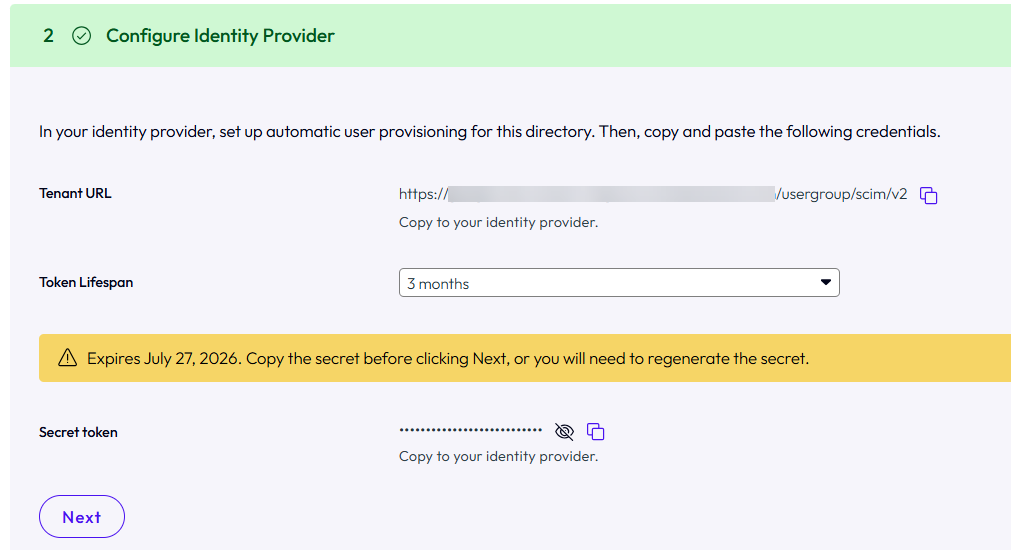
URL du locataire : point de terminaison SCIM 2.0 de votre locataire Omnissa Identity Service. Copiez la valeur et enregistrez-la pour une utilisation ultérieure.
-
Durée de vie du jeton : période pendant laquelle le jeton secret est valide.
Par défaut, Omnissa Identity Service génère le jeton avec une durée de vie de six mois. Pour modifier la durée de vie du jeton, cliquez sur la flèche vers le bas, sélectionnez une autre option, puis cliquez sur Régénérer pour régénérer le jeton avec la nouvelle valeur.
Important : lorsque vous mettez à jour la durée de vie du jeton, le précédent n'est plus valide et le provisionnement des utilisateurs à partir de Google Workspace échoue. Vous devez régénérer un jeton, puis copier et coller le nouveau jeton dans l'application Google Workspace.
-
Jeton secret : jeton requis par Google Workspace pour provisionner les utilisateurs dans Omnissa Identity Service. Copiez la valeur en cliquant sur l'icône Copier et enregistrez-la pour une utilisation ultérieure.
Important : veillez à copier le jeton avant de cliquer sur Suivant. Une fois que vous avez cliqué sur Suivant, le jeton ne s'affiche plus et vous devrez en générer un autre. Si vous régénérez le jeton, le jeton précédent n'est plus valide, ce qui entraîne l'échec du provisionnement. Veillez à copier et à coller le nouveau jeton dans l'application Google Workspace.
Par exemple :
Remarque : lorsque le jeton est sur le point d'expirer, une notification de bannière s'affiche dans Omnissa Identity Service. Si vous souhaitez également recevoir des notifications par e-mail, assurez-vous d'avoir accepté de recevoir des e-mails. Reportez-vous à la section Activation des notifications par e-mail.
-
-
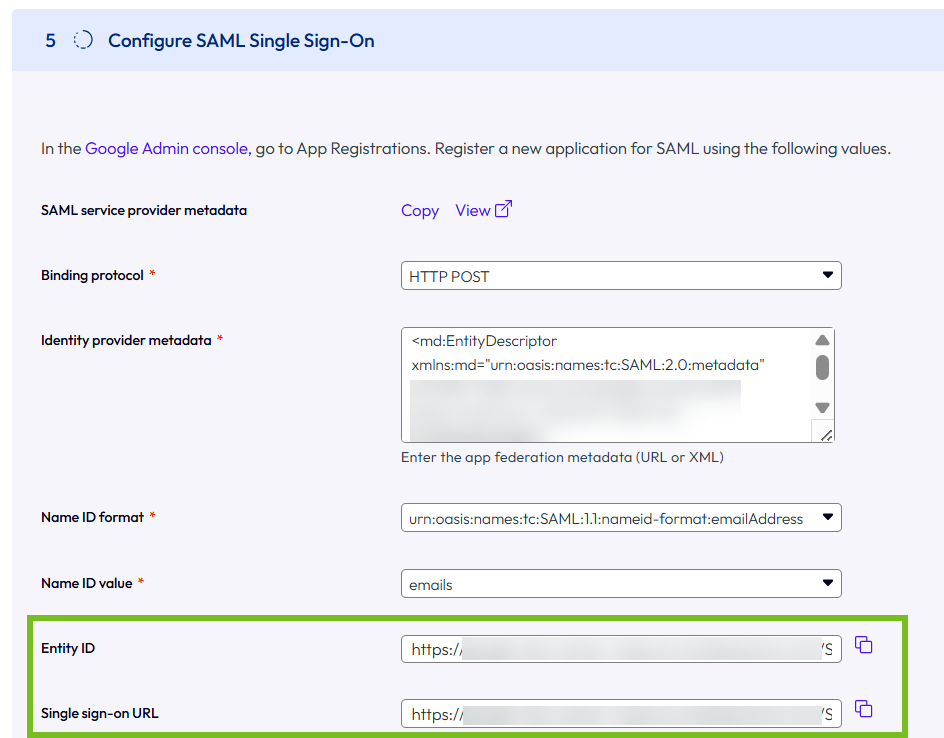
Cliquez sur Suivant jusqu'à ce que vous atteigniez l'étape 5 de l'assistant Configurer Single Sign-On SAML, qui affiche les valeurs requises pour l'étape suivante.
Laissez la page ouverte.
Étape 2 : créer une application SAML dans Google Workspace
Créez une application SAML dans la console d'administration de Google Workspace, à l'aide de l'application Omnissa Identity Service disponible dans le catalogue d'applications SAML préintégré.
Conditions préalables
Vous disposez d'un compte d'administrateur dans la console d'administration de Google Workspace avec les privilèges requis pour configurer le provisionnement et l'authentification.
Procédure
-
Connectez-vous à la console d'administration de Google Workspace.
-
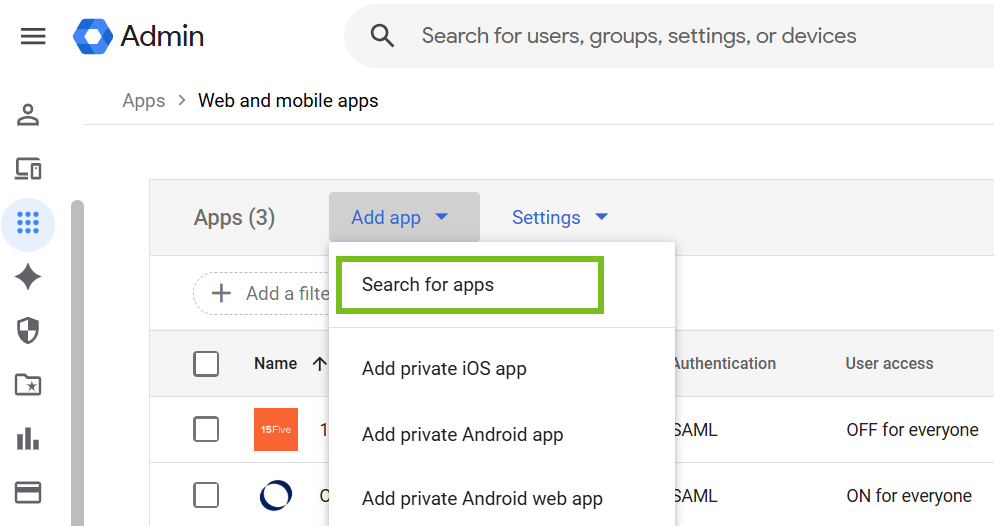
Accédez à Applications > Applications Web et mobiles.
-
Sélectionnez Ajouter une application > Rechercher des applications.
-
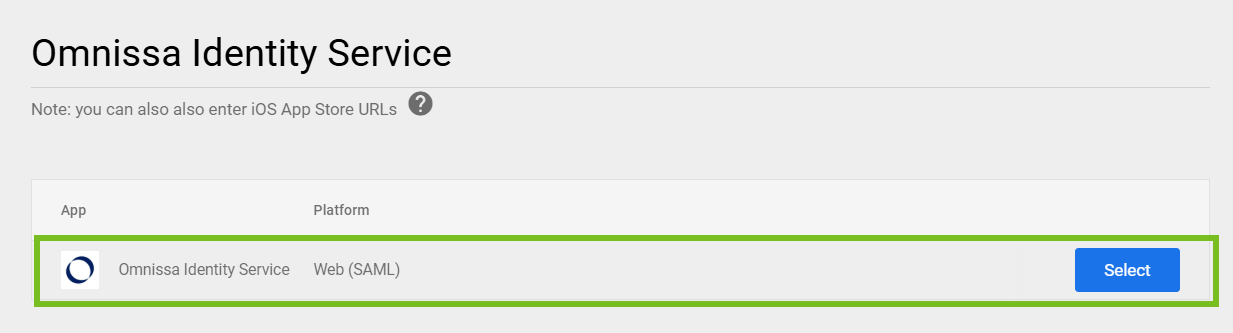
Recherchez Omnissa Identity Service et sélectionnez l'application.
-
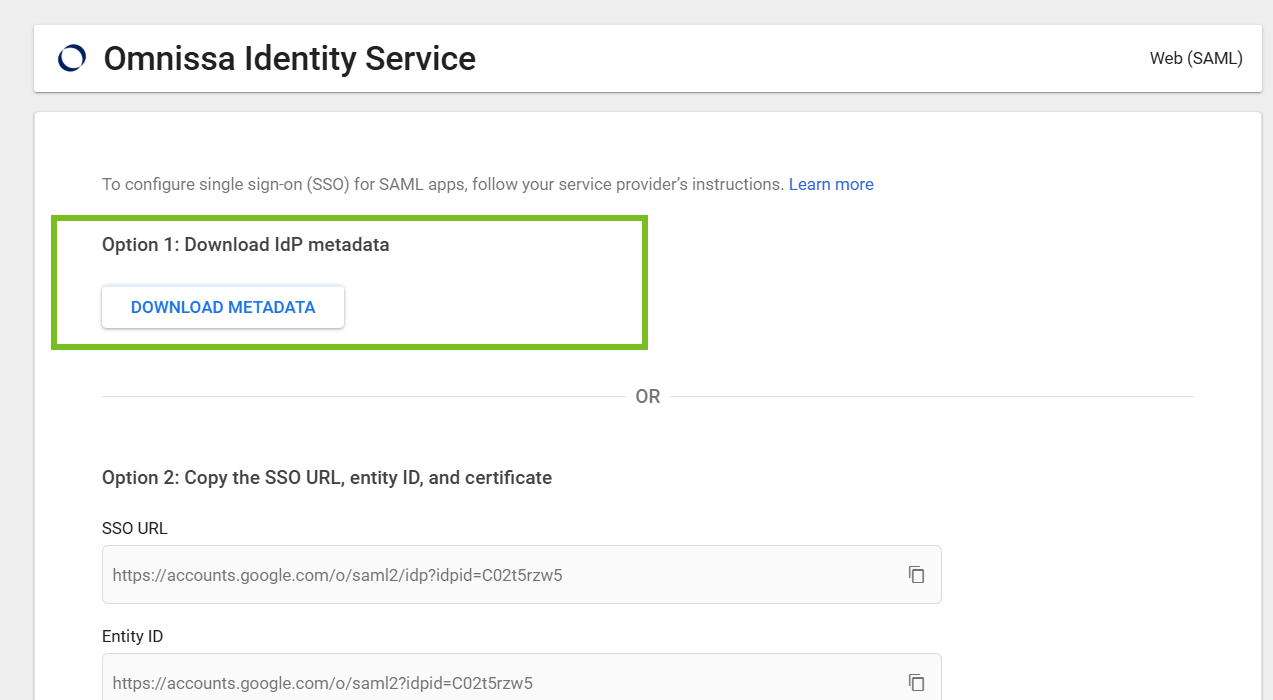
Sur la page de l'application, sous Option 1 : télécharger les métadonnées du fournisseur d'identité, cliquez sur Télécharger les métadonnées.
Chargez les métadonnées vers Omnissa Identity Service ultérieurement dans le processus d'intégration.
-
Cliquez sur Continuer.
-
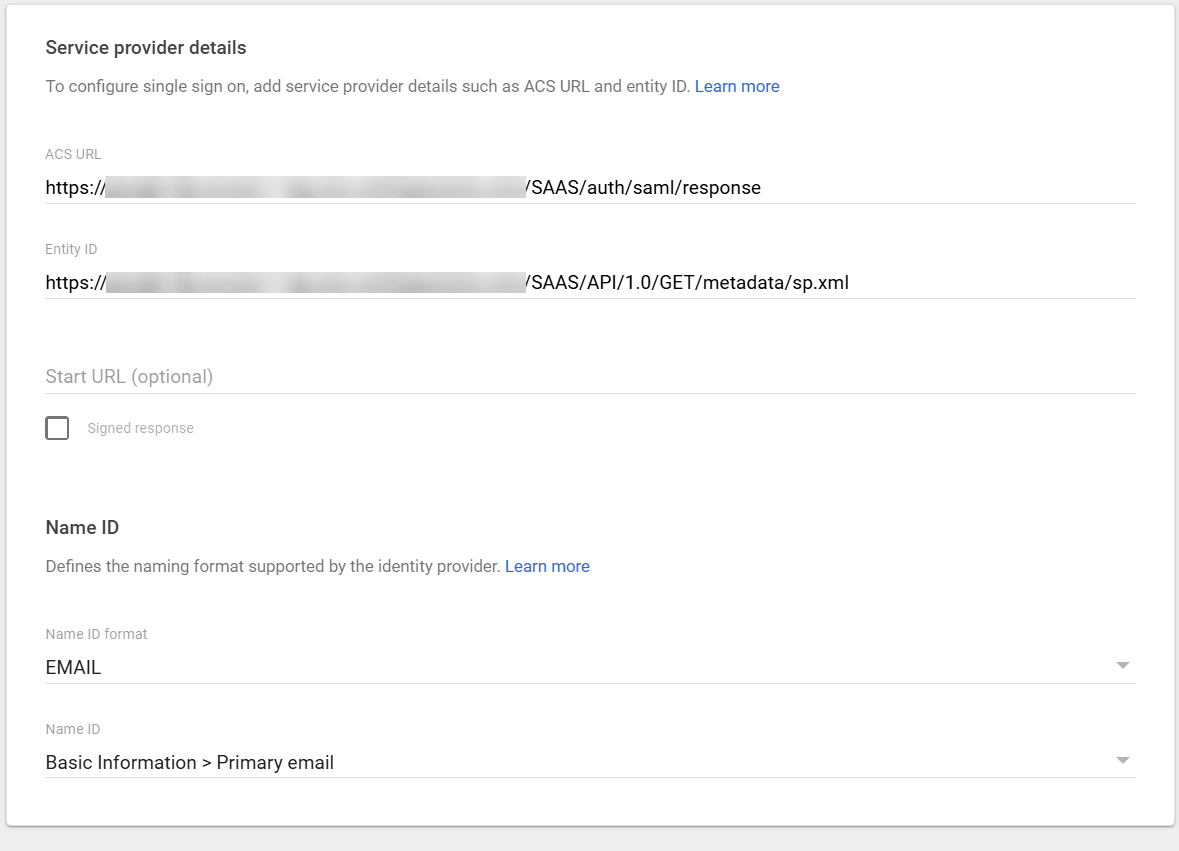
Dans la section Détails du fournisseur de services, configurez les éléments suivants :
URL ACS : copiez et collez la valeur URL Single Sign-On de l'étape 5, Configurer Single Sign-On SAML de l'assistant Omnissa Identity Service.
ID d'entité : copiez et collez la valeur ID d'entité de l'étape 5, Configurer Single Sign-On SAML de l'assistant Omnissa Identity Service.
(Facultatif) ID de nom : si nécessaire, modifiez les paramètres Format de l'ID de nom et ID de nom pour mapper les utilisateurs entre Google Workspace et Omnissa Identity Service.
Le format par défaut de l'ID de nom est E-MAIL. Notez qu'Omnissa Identity Service prend uniquement en charge les valeurs suivantes : E-MAIL, NON SPÉCIFIÉ, PERMANENT et PROVISOIRE.
La valeur ID de nom par défaut est E-mail principal. Notez qu'Omnissa Identity Service ne prend en charge que les valeurs suivantes : E-mail principal, userPrincipalName et userName.
Par exemple :
-
Cliquez sur Continuer.
-
Cliquez sur Terminer.
L'application est créée. Pour modifier le nom ou la description de l'application, cliquez sur Modifier les détails dans le volet de gauche.
Étape 3 : configurer SAML Single Sign-On dans Omnissa Identity Service
-
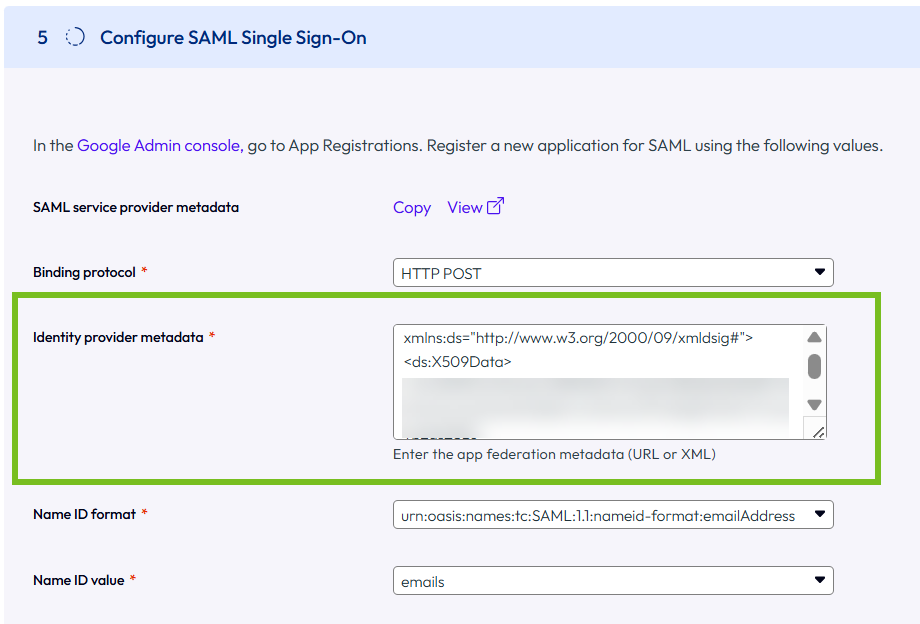
Revenez à l'étape 5, Configurer SAML Single Sign-On, de l'assistant Omnissa Identity Service.
-
Dans la zone de texte Métadonnées du fournisseur d'identité, copiez et collez les métadonnées du fournisseur de services que vous avez téléchargées depuis l'application dans Google Workspace.
-
Vérifiez que les paramètres Format d'ID de nom et Valeur ID de nom correspondent aux paramètres que vous avez utilisés dans l'application SAML dans Google Workspace.
-
Cliquez sur Terminer.
Étape 4 : configurer le provisionnement des utilisateurs
Ensuite, configurez le provisionnement des utilisateurs dans Google Workspace pour provisionner des utilisateurs dans Omnissa Identity Service.
Important : étant donné que Google Workspace ne prend pas en charge le provisionnement SCIM de groupes, vous ne pouvez pas provisionner des groupes dans Omnissa Identity Service.
Conditions préalables
Vous disposez d'un compte d'administrateur dans la console d'administration de Google Workspace avec les privilèges requis pour configurer le provisionnement et l'authentification.
Procédure
-
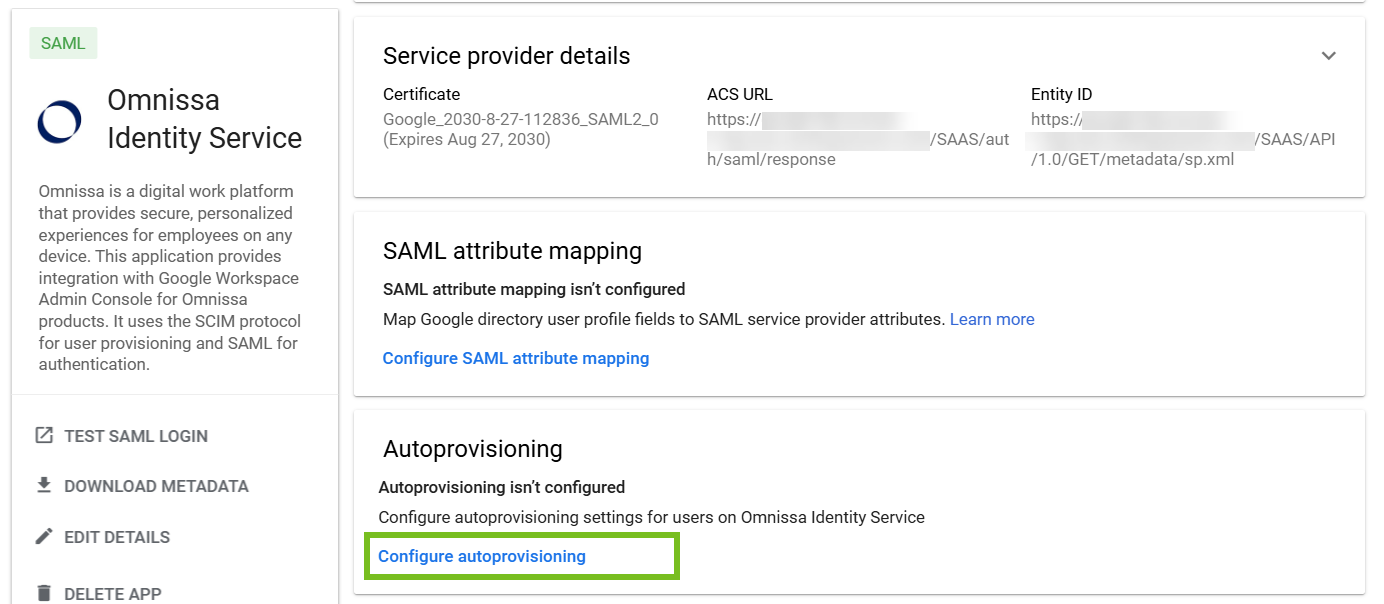
Dans la console d'administration de Google Workspace, accédez à l'application SAML que vous avez créée.
-
Dans la section Provisionnement automatique, cliquez sur Configurer le provisionnement automatique.
-
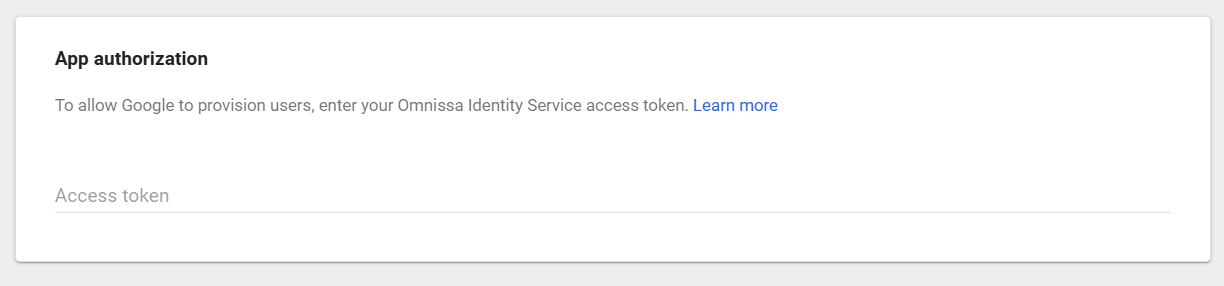
Sur la page Autorisation de l'application, copiez et collez le Jeton secret Omnissa Identity Service que vous avez enregistré précédemment, puis cliquez sur Continuer.
-
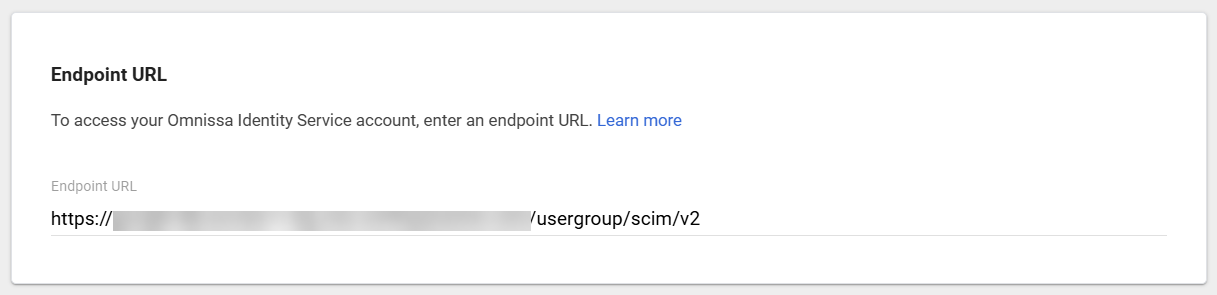
Sur la page URL du point de terminaison, copiez et collez l'URL du locataire Omnissa Identity Service que vous avez enregistrée précédemment, puis cliquez sur Continuer.
-
Dans la section Attributs, examinez les mappages d'attributs existants et modifiez ou ajoutez des mappages si nécessaire.
- La colonne Attributs d'application répertorie tous les attributs pris en charge par Omnissa Identity Service.
- Les attributs requis (marqués d'un astérisque dans la colonne Attributs d'application ) sont mappés par défaut. Vous pouvez modifier les mappages si nécessaire.
- Vous pouvez également mapper des attributs facultatifs et personnalisés pris en charge par Omnissa Identity Service.
Pour plus d'informations, reportez-vous à la section Mappage des attributs utilisateur SCIM.
-
Cliquez sur Continuer.
-
Sur la page Portée du provisionnement, sélectionnez les groupes si vous souhaitez limiter le provisionnement automatique à des groupes spécifiques, puis cliquez sur Continuer.
Si vous ne sélectionnez aucun groupe, tous les utilisateurs disposant d'un accès à l'application Omnissa Identity Service sont provisionnés.
-
Sur la page Annulation du provisionnement, sélectionnez les actions à effectuer lorsque l'accès à l'application Omnissa Identity Service est supprimé pour un utilisateur, lorsque ce dernier est suspendu de Google ou lorsqu'il est supprimé de Google.
-
Cliquez sur Terminer.
-
Configurez l'accès utilisateur à l'application.
-
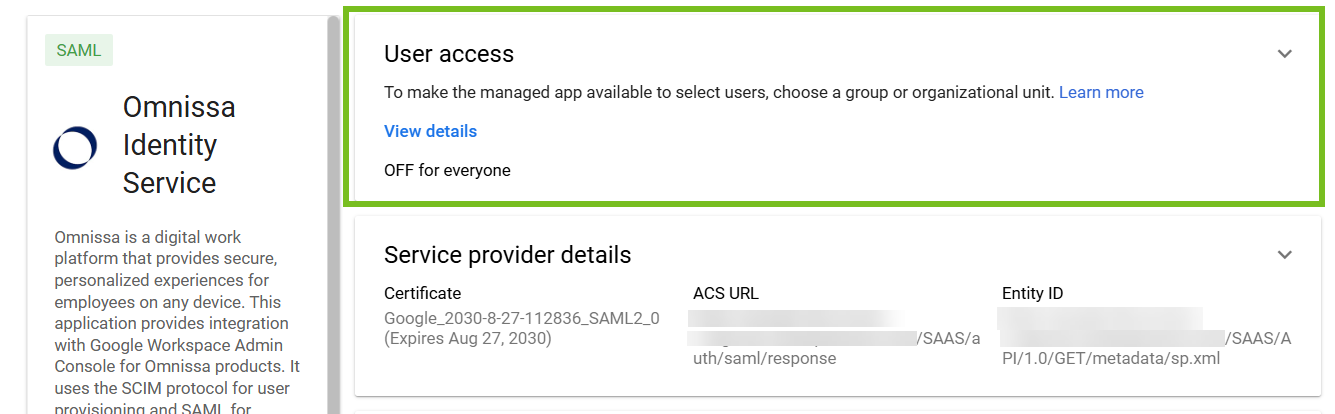
Sur la page principale de l'application, développez la section Accès utilisateur en cliquant sur la flèche.
-
Activez l'accès pour les utilisateurs à provisionner dans Omnissa Identity Service en sélectionnant ACTIVÉ pour les groupes ou les unités d'organisation appropriés.
-
Cliquez sur Enregistrer.
-
-
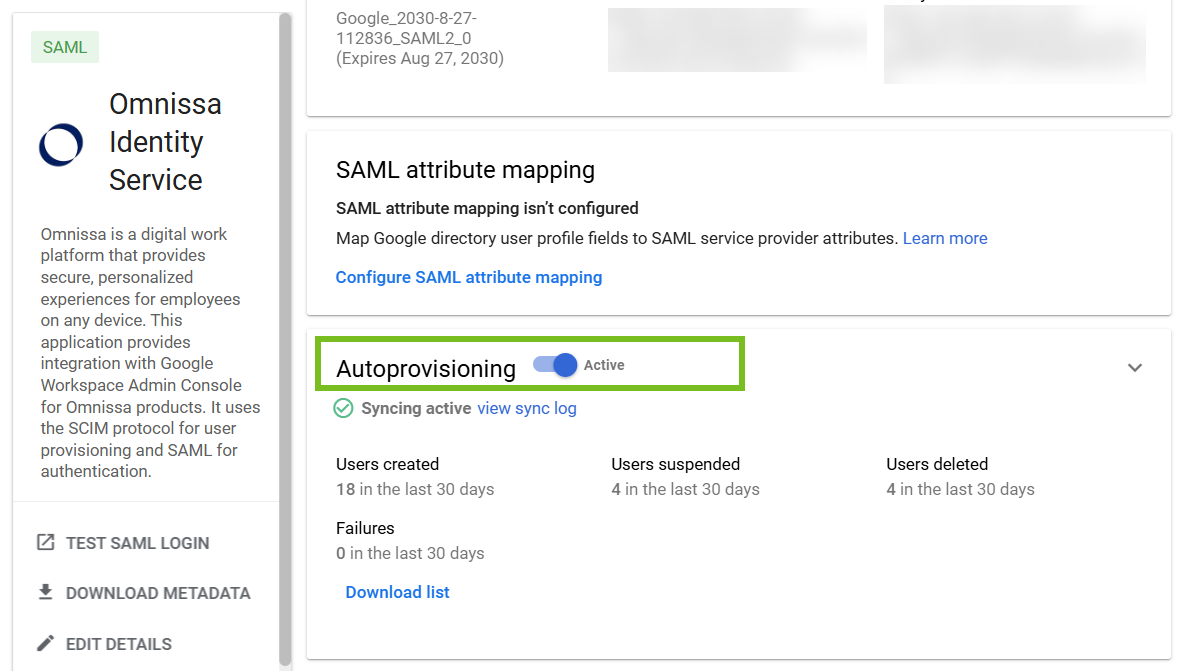
Sur la page principale de l'application, activez le provisionnement automatique dans la section Provisionnement automatique.
Mappage des attributs utilisateur SCIM
Le mappage des attributs utilisateur à synchroniser entre Google Workspace et les services Omnissa constitue une partie importante de la configuration de l'intégration à Google Workspace. L'ensemble principal d'attributs requis communs à tous les services Omnissa est mappé par défaut dans l'application SAML. Cependant, les conditions requises varient selon le service. Assurez-vous donc de vérifier les conditions requises pour chaque service.
Attributs requis pour Omnissa Access et Workspace ONE UEM
Les attributs utilisateur suivants sont requis :
| Attribut de Google Workspace | Attribut utilisateur SCIM (obligatoire) |
|---|---|
| Username | userName |
| E-mail > Valeur | emails.value |
| E-mail > Principal | emails.primary |
| Informations de base > Prénom | name.givenName |
| Informations de base > Nom de famille | name.familyName |
Remarque : le tableau présente la correspondance type entre les attributs SCIM requis et les attributs de l'annuaire Google. Vous pouvez mapper les attributs SCIM à des attributs d'annuaire Google différents de ceux répertoriés ici.
Pour plus d'informations sur ces attributs et la manière dont ils sont mappés aux attributs Omnissa, reportez-vous à la section Mappage d'attributs utilisateur pour Omnissa Identity Service.
Outre les attributs requis, vous pouvez synchroniser les attributs facultatifs et les attributs personnalisés. Ces attributs sont également disponibles dans l'application SAML que vous pouvez mapper.
Pour plus d'informations, reportez-vous aux sections suivantes :
- Liste d'attributs de l'étape 3, Mapper les attributs SCIM, de l'assistant Omnissa Identity Service
- Mappage d'attributs utilisateur pour Omnissa Identity Service
Attributs requis pour Horizon Cloud
Reportez-vous à la section Utilisation d'Omnissa Identity Service avec Horizon Cloud.
Résultats
Une fois que vous avez configuré le provisionnement des utilisateurs, l'intégration entre Omnissa Identity Service et Google Workspace est terminée.
L'annuaire est créé dans Omnissa Identity Service et est renseigné lorsque vous transférez des utilisateurs et des groupes à partir de l'application de provisionnement dans Google Workspace. Les utilisateurs et les groupes provisionnés s'afficheront automatiquement dans les services Omnissa que vous choisissez d'intégrer à Omnissa Identity Service, tels que Workspace ONE UEM et Omnissa Access.
Vous ne pouvez pas modifier l'annuaire dans les services Omnissa. Les pages et les paramètres suivants sont en lecture seule : annuaire, utilisateurs, groupes d'utilisateurs, attributs utilisateur et fournisseur d'identité.
Étape suivante
-
Sélectionnez les services Omnissa dans lesquels vous souhaitez provisionner des utilisateurs et des groupes.
-
Si Workspace ONE UEM est l'un des services que vous sélectionnez, configurez des paramètres supplémentaires dans Workspace ONE UEM Console.
-
Si vous prévoyez de créer des comptes d'utilisateurs de base dans Workspace ONE UEM, à l'étape 4, cliquez sur Sélectionner le protocole d'authentification, de l'assistant Omnissa Identity Service, développez Configurer l'authentification utilisateur de base d'UEM et activez l'option Authentification utilisateur de base pour UEM.
Pour plus d'informations, reportez-vous à la section Configuration de l'authentification des utilisateurs de base de Workspace ONE UEM.
Cette page vous a-t-elle été utile ?