Si vous sélectionnez Workspace ONE UEM comme l'un des services à intégrer à votre fournisseur d'identité tiers via Omnissa Identity Service, vous devez configurer certains paramètres sous Workspace ONE UEM.
Configurer les paramètres d'authentification
-
Dans la console Omnissa Connect, cliquez sur Lancer sur la carte UEM.
-
Dans Workspace ONE UEM Console, accédez à Tous les paramètres > Périphériques et utilisateurs > Général > Inscription.
-
Mettez à jour les paramètres dans l'onglet Authentification.
-
Pour Paramètre actuel, sélectionnez Remplacer.
-
Pour Mode(s) d'authentification, vérifiez que l'option Annuaire est sélectionnée.
-
Cliquez sur Enregistrer.
-
Activer le paramètre Octroi du mot de passe (flux d'octroi de mot de passe uniquement)
Si vous utilisez les flux basés sur un nom d'utilisateur et un mot de passe Workspace ONE UEM répertoriés dans la section Prise en charge de certains flux basés sur un nom d'utilisateur et un mot de passe Workspace ONE UEM, vous devez :
- Activer le paramètre Octroi du mot de passe sur la page Services d'annuaire Workspace ONE UEM pour accorder l'autorisation d'utiliser le protocole d'octroi de mot de passe hérité.
- Sélectionnez OpenID Connect comme protocole d'authentification dans Omnissa Identity Service pour l'intégration à votre fournisseur d'identité.
- (intégration d'Okta) Créez une application OIDC de type Application native dans Okta au lieu d'Application Web et sélectionnez l'option Mot de passe du propriétaire de ressources pour Type d'autorisation lors de la création de l'application.
Lorsque ces conditions requises sont remplies, les flux sont pris en charge pour les utilisateurs provisionnés d'Omnissa Identity Service. Sinon, les flux sont pris en charge uniquement pour les utilisateurs de base.
Remarque : les flux d'octroi du mot de passe ne sont pas pris en charge lorsque Google Workspace est configuré comme fournisseur d'identité, car il ne prend pas en charge OIDC.
Pour activer le paramètre Octroi du mot de passe :
-
Dans Workspace ONE UEM Console, accédez à Tous les paramètres > Système > Intégration d'entreprise > Services d'annuaire.
-
Sélectionnez l'onglet Avancé.
-
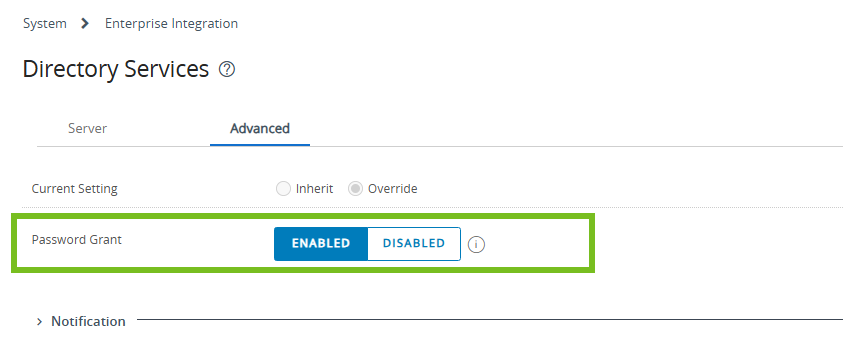
Activez le paramètre Octroi du mot de passe.
-
Cliquez sur Enregistrer.
Gérer les notifications par e-mail pour les utilisateurs provisionnés vers Workspace ONE UEM
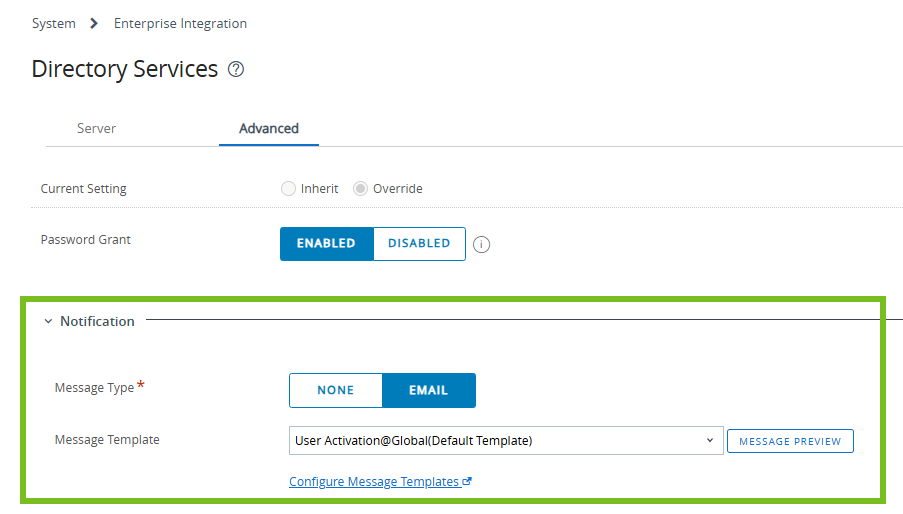
Vous pouvez configurer si les utilisateurs finaux reçoivent une notification par e-mail lorsque leurs comptes sont provisionnés dans Workspace ONE UEM via Omnissa Identity Service. Par défaut, un e-mail d'activation de l'utilisateur est envoyé lors du provisionnement. Vous pouvez désactiver les notifications par e-mail ou personnaliser ce dernier.
-
Dans Workspace ONE UEM Console, accédez à Tous les paramètres > Système > Intégration d'entreprise > Services d'annuaire.
-
Sélectionnez l'onglet Avancé.
-
Développez la section Notification et effectuez vos sélections.
-
Cliquez sur Enregistrer.
Pour plus d'informations, reportez-vous à la section Configuration des services d'annuaire Workspace ONE UEM.
Cette page vous a-t-elle été utile ?