Pour ajouter, modifier ou supprimer des utilisateurs provisionnés, apportez les modifications à votre fournisseur d'identité et l'application de provisionnement transfère automatiquement les mises à jour à Omnissa Identity Service. La durée d'affichage des mises à jour dépend de l'intervalle de provisionnement de l'application de provisionnement.
Certains fournisseurs d'identité disposent d'une option de provisionnement à la demande qui vous permet de transférer immédiatement les utilisateurs. Par exemple, dans Microsoft Entra ID, vous pouvez utiliser l'option Provisionner à la demande sur la page Provisionnement.
Ajouter un utilisateur
-
Dans votre fournisseur d'identité, créez un utilisateur.
-
Dans le profil d'utilisateur, ajoutez des valeurs pour tous les attributs utilisateur requis par Omnissa Identity Service et les services Omnissa.
Pour obtenir la liste des attributs requis, reportez-vous à la section Mappage d'attributs utilisateur pour Omnissa Identity Service.
-
Ajoutez l'utilisateur à l'application de provisionnement qui provisionne des utilisateurs et des groupes à Omnissa Identity Service.
L'application de provisionnement transfère le nouvel utilisateur à Omnissa Identity Service après l'intervalle de provisionnement. Si vous souhaitez transférer l'utilisateur immédiatement, utilisez l'option de provisionnement à la demande dans le fournisseur d'identité.
Modifier un utilisateur
Pour modifier un utilisateur, mettez à jour le profil d'utilisateur dans votre fournisseur d'identité. L'application de provisionnement transfère les mises à jour à Omnissa Identity Service après l'intervalle de provisionnement.
Remarque :
- Omnissa Identity Service ne prend pas en charge la mise à jour de la valeur externalId d'un utilisateur lors du provisionnement de l'utilisateur. Pour mettre à jour la valeur externalId d'un utilisateur, vous devez supprimer l'utilisateur du fournisseur d'identité et le reprovisionner.
- Dans Microsoft Entra ID, lorsque vous supprimez une valeur d'attribut utilisateur ou groupe déjà synchronisée avec Omnissa Identity Service, la valeur n'est pas supprimée dans Omnissa Identity Service et les services Omnissa. Microsoft Entra ID ne propage pas de valeurs null. Au lieu d'effacer entièrement la valeur, entrez un espace.
- Si vous mettez à jour les mappages d'attributs dans le fournisseur d'identité après le provisionnement des utilisateurs, redémarrez le provisionnement. Dans Microsoft Entra ID, l'option Redémarrer le provisionnement s'affiche sur la page Gérer> Provisionnement.
Supprimer un utilisateur
Pour supprimer un utilisateur, supprimez-le dans le fournisseur d'identité. L'application de provisionnement transfère les mises à jour à Omnissa Identity Service après l'intervalle de provisionnement.
En fonction de la manière dont le fournisseur d'identité gère les utilisateurs supprimés, Omnissa Identity Service supprime ou désactive l'utilisateur.
-
Si le fournisseur d'identité supprime l'utilisateur immédiatement, celui-ci est supprimé dans Omnissa Identity Service et les services Omnissa.
Remarque : les utilisateurs associés à des terminaux sont désactivés dans Workspace ONE UEM au lieu d'être supprimés. Dans Omnissa Identity Service, l'événement d'audit de suppression pour un tel utilisateur aura toujours l'état Échec pour le service UEM. Affichez les détails de l'événement d'audit pour vérifier si l'utilisateur a été correctement désactivé dans Workspace ONE UEM. Pour plus d'informations, reportez-vous à la section Gestion des échecs de suppression d'utilisateurs par Omnissa Identity Service. Pour plus d'informations sur la manière dont la suppression et la désactivation d'utilisateurs sont gérées dans Workspace ONE UEM, reportez-vous à la section Effacer ou supprimer un utilisateur du provisionnement SCIM dans Services d'annuaire et Omnissa Workspace ONE UEM.
-
Si le fournisseur d'identité suspend le compte d'utilisateur pendant une certaine période avant de supprimer l'utilisateur, celui-ci est désactivé dans Omnissa Identity Service et dans les services Omnissa. Après cette période, lorsque le fournisseur d'identité supprime l'utilisateur, celui-ci est également supprimé dans Omnissa Identity Service et dans les services Omnissa.
Important : pour Microsoft Entra ID, reportez-vous à la section Méthode de suppression des utilisateurs Microsoft Entra ID.
Après la suppression ou la désactivation d'un utilisateur dans le fournisseur d'identité, si vous devez supprimer ou désactiver l'utilisateur dans Omnissa immédiatement, vous pouvez le faire à partir de la page de l'annuaire d'Omnissa Identity Service.
-
Accédez à Omnissa Identity Service.
- Cloud : connectez-vous à la console Omnissa Connect, sélectionnez Gestion des identités > Gestion des utilisateurs finaux dans le volet de gauche, puis cliquez sur Lancer la gestion des utilisateurs finaux.
- Sur site : connectez-vous à la console Omnissa Access, sélectionnez Intégrations > Identity Service, puis cliquez sur Configurer le provisionnement SCIM.
Omnissa Identity Service s'ouvre dans un nouvel onglet du navigateur.
-
Cliquez sur Afficher sur la carte de l'annuaire provisionné.
-
Sélectionnez l'onglet Utilisateurs.
-
Sélectionnez l'utilisateur à supprimer ou à désactiver, puis cliquez sur Supprimer ou sur Désactiver.
Important : veillez également à supprimer ou à désactiver l'utilisateur dans votre fournisseur d'identité afin qu'il ne soit pas reprovisionné dans Omnissa Identity Service.
Gestion des échecs de suppression d'utilisateurs par Omnissa Identity Service
Dans certains cas, lorsque les utilisateurs sont supprimés dans le fournisseur d'identité, ils ne peuvent pas être supprimés dans les services Omnissa. Par exemple, si des utilisateurs disposent d'un terminal qui leur est associé dans Workspace ONE UEM, ils ne peuvent pas être supprimés de Workspace ONE UEM.
Quand Omnissa Identity Service ne peut pas supprimer un utilisateur, il tente de le désactiver.
Vous pouvez vérifier si l'utilisateur a été correctement désactivé en vérifiant les événements d'audit d'Omnissa Identity Service.
-
Accédez à Omnissa Identity Service.
- Cloud : connectez-vous à la console Omnissa Connect, sélectionnez Gestion des identités > Gestion des utilisateurs finaux dans le volet de gauche, puis cliquez sur Lancer la gestion des utilisateurs finaux.
- Sur site : connectez-vous à la console Omnissa Access, sélectionnez Intégrations > Identity Service, puis cliquez sur Configurer le provisionnement SCIM.
Omnissa Identity Service s'ouvre dans un nouvel onglet du navigateur.
-
Sélectionnez l'onglet Événements pour l'annuaire.
-
Utilisez la recherche et les filtres pour rechercher l'événement d'audit
Deletede l'utilisateur pour le service que vous souhaitez vérifier.Remarque : l'événement d'audit aura l'état
Fail. -
Cliquez sur Afficher les détails dans la colonne Message.
-
Recherchez l'entrée
“values”: {“userMarkedAsInactive”}.Une valeur de
“true”indique que l'utilisateur a été désactivé avec succès.Une valeur de
“false”indique que l'utilisateur n'a pas pu être désactivé. -
Vous pouvez également vérifier l'entrée
"failureMessage"pour obtenir des informations sur la raison pour laquelle l'utilisateur n'a pas pu être supprimé.
Méthode de suppression des utilisateurs Microsoft Entra ID
Après la suppression d'un utilisateur dans Microsoft Entra ID, le compte reste suspendu pendant 30 jours. Pendant cette période de 30 jours, le compte d'utilisateur peut être restauré, ainsi que toutes ses propriétés. Les utilisateurs suspendus sont désactivés dans les services Omnissa, y compris Workspace ONE UEM et Omnissa Access.
Dans Microsoft Entra ID, les noms des utilisateurs suspendus sont modifiés et ces modifications sont également appliquées dans les services Omnissa.
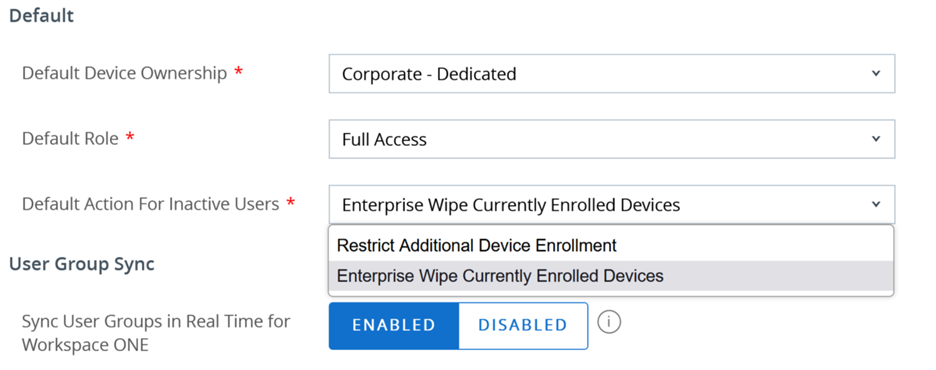
Dans Workspace ONE UEM, le paramètre Action par défaut pour les utilisateurs inactifs détermine la manière dont les comptes d'utilisateurs inactifs sont gérés. Vous pouvez sélectionner l'une des options suivantes pour les utilisateurs inactifs :
- Restreindre l'enrôlement de terminaux supplémentaires
- Effacement des données professionnelles des terminaux actuellement enrôlés
Lorsque les 30 jours de l'état suspendu dans Microsoft Entra ID sont écoulés, Omnissa Identity Service tente de supprimer l'utilisateur.
- Si un terminal est toujours associé à l'utilisateur, Workspace ONE UEM affiche l'erreur d'API suivante :
Device is associated with the user. - Si les données professionnelles ont été effacées sur les terminaux de l'utilisateur, ce dernier est supprimé.
Cette page vous a-t-elle été utile ?