Puede supervisar el estado de aprovisionamiento actual del directorio de Omnissa Identity Service. En la pestaña Estado del directorio podrá ver todos los errores producidos durante el aprovisionamiento de Identity Service a los servicios de Omnissa integrados, como Workspace ONE UEM y Access. También podrá ver de un vistazo si el aprovisionamiento está en curso o desconectado.
Utilice esta información junto con los registros de aprovisionamiento del proveedor de identidad para solucionar los errores de aprovisionamiento.
Cuando se integra el proveedor de identidad con Omnissa Identity Service, el aprovisionamiento se produce en dos etapas:
-
Del proveedor de identidad a Omnissa Identity Service
Para conocer los errores de aprovisionamiento relacionados con esta etapa, consulte los registros de aprovisionamiento en la consola del proveedor de identidad. Consulte Revisar los registros de aprovisionamiento del proveedor de identidad para obtener más información. -
De Omnissa Identity Service a servicios de Omnissa como Workspace ONE UEM
Para conocer los errores de aprovisionamiento relacionados con esta etapa, consulte la pestaña Estado del directorio de Omnissa Identity Service.
La pestaña Estado de Omnissa Identity Service muestra los datos en tiempo real. A medida que soluciona problemas y el aprovisionamiento de determinados objetos se realiza correctamente, los errores relacionados se irán eliminando de la página.
Puede consultar los datos históricos en la pestaña Eventos. Para obtener más información, consulte Ver eventos de auditoría en Omnissa Identity Service.
Procedimiento
-
Acceda a Omnissa Identity Service.
- Nube: Inicie sesión en la consola de Omnissa Connect, seleccione Administración de identidades > Administración de usuarios finales en el panel izquierdo y, a continuación, haga clic en Iniciar administración de usuarios finales.
- Local: Inicie sesión en la consola de Omnissa Access, seleccione Integraciones > Identity Service y, a continuación, haga clic en Configurar el aprovisionamiento de SCIM.
Omnissa Identity Service se abrirá en una nueva pestaña del navegador.
-
Haga clic en Ver en la tarjeta del directorio.
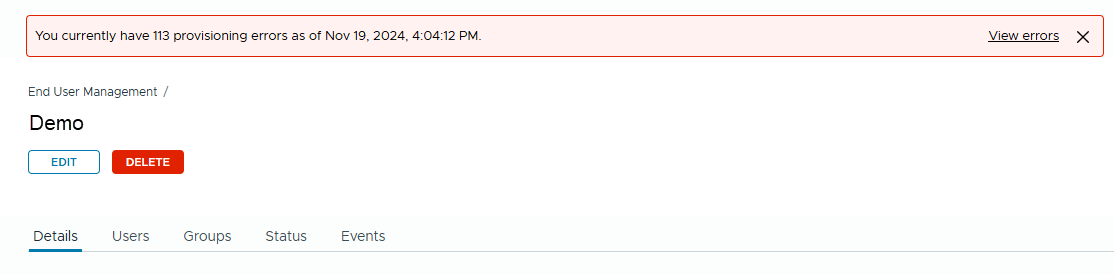
Si el directorio tiene algún error de aprovisionamiento, se mostrará un banner con el número total de errores. Por ejemplo:
-
Haga clic en el vínculo del banner o seleccione la pestaña Estado para ver los errores.
Todos los errores de aprovisionamiento actuales aparecerán en la página.
-
Para comprobar el estado general del aprovisionamiento, revise el resumen en la parte superior de la página.

La información se muestra por servicio, e incluye:
-
Estado de aprovisionamiento: El estado Conectado indica que el aprovisionamiento de Omnissa Identity Service al servicio está activo, mientras que Desconectado indica que el aprovisionamiento está detenido. El aprovisionamiento se puede desconectar por varios motivos (por ejemplo, si no se pudo acceder al servicio). Siga las instrucciones incluidas en el mensaje de error.
-
Número de errores: Los errores se agrupan por usuario, grupo y pertenencia. Para ver los errores de una categoría, haga clic en esa categoría.
-
-
Para ver todos los errores, consulte la tabla.

Por cada error, puede ver la siguiente información:
Hora La fecha y la hora del evento (en la zona horaria local) Actividad El tipo de actividad: Crear, Actualizar, Eliminar, Vincular o Desvincular
Los errores de vinculación se crean cuando no se puede agregar un usuario a un grupo y los errores de desvinculación se crean cuando no se puede eliminar un usuario de un grupo.Tipo de objeto Usuario, Grupo o Pertenencia
La pertenencia hace referencia a los eventos de pertenencia a grupos.Nombre de objeto Para los usuarios y las pertenencias, Nombre de objeto es el nombre de usuario. Para los grupos, es el nombre del grupo. Servicio El servicio de destino: Access (Omnissa Access) o UEM (Workspace ONE UEM) Mensaje de error Proporciona el mensaje de error notificado por el servicio de Omnissa descendente, como Access, al intentar aprovisionar un objeto. -
Si es necesario, utilice la búsqueda y los filtros para personalizar la vista.
-
Para buscar un objeto, como un usuario o un grupo, escriba las primeras letras del nombre del objeto en el cuadro de búsqueda. Para los usuarios, busque por el valor de userName, es decir, el nombre de inicio de sesión. Para los grupos, busque por nombre de grupo. Para las pertenencias, busque por el nombre de usuario (userName).
Tenga en cuenta que no puede utilizar comodines. Solo se admite el tipo de búsqueda "empieza por".
-
Puede filtrar eventos por tipo de actividad, tipo de objeto y servicio. Por ejemplo:

-
-
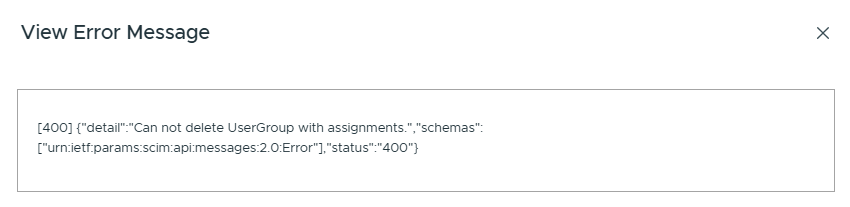
Para ver más información sobre un error, haga clic en el vínculo Ver más y consulte los detalles en la ventana emergente.
Por ejemplo:
¿Le resultó útil esta página?