Revise los eventos de auditoría registrados en Omnissa Identity Service para supervisar la actividad de aprovisionamiento y solucionar los errores de aprovisionamiento. Utilice estos registros junto con los registros de aprovisionamiento del proveedor de identidad externo para obtener un análisis completo de las diversas etapas del aprovisionamiento de usuarios y grupos del proveedor de identidad externo a los servicios de Omnissa.
Los registros de Omnissa Identity Service incluyen:
-
Eventos correctos relacionados con el aprovisionamiento del proveedor de identidad externo a Omnissa Identity Service
Para ver los errores relacionados con el aprovisionamiento del proveedor de identidad externo en Omnissa Identity Service, revise los registros de aprovisionamiento en el proveedor de identidad. Si desea obtener más información, consulte Revisar los registros de aprovisionamiento del proveedor de identidad.
-
Eventos correctos y errores relacionados con el aprovisionamiento desde Omnissa Identity Service a los servicios de Omnissa configurados para Omnissa Identity Service, como Workspace ONE UEM y Omnissa Access
Se crean eventos de auditoría independientes para las diferentes etapas del aprovisionamiento y para cada servicio de Omnissa. Por ejemplo, si se configura Omnissa Identity Service tanto para Omnissa Access como para Workspace ONE UEM, cuando se crea un usuario en el proveedor de identidad y se aprovisiona correctamente en Omnissa Identity Service, Omnissa Identity Service registra tres eventos de auditoría:
- Un evento para aprovisionar al usuario en Omnissa Identity Service (si es correcto)
- Un evento para aprovisionar al usuario en Omnissa Access (ya sea correcto o incorrecto)
- Un evento para aprovisionar al usuario en Workspace ONE UEM (ya sea correcto o incorrecto)
Los eventos de auditoría se crean en Omnissa Identity Service cada vez que se crea, actualiza o elimina un usuario, grupo, directorio o atributo, y cada vez que cambia la pertenencia a un grupo, es decir, se asocia o se desasocia a un grupo. El estado del evento de auditoría indica si la acción es correcta o no. También puede ver los detalles de cada evento para solucionar problemas.
Los eventos de auditoría se guardan durante 90 días.
Ver eventos de auditoría
Puede ver todos los eventos de auditoría en la pestaña Eventos del directorio de Omnissa Identity Service.
A medida que se genera un gran número de eventos de auditoría, puede utilizar la búsqueda y los filtros para limitar los resultados. Por ejemplo, puede ver los eventos de auditoría de un usuario específico, ver todos los eventos con un estado de error durante un período de tiempo específico o ver todos los eventos relacionados con la pertenencia a un grupo.
La pestaña Eventos muestra un máximo de 10 000 eventos. Tenga en cuenta que es posible que se almacenen eventos adicionales en la base de datos de Omnissa Identity Service. Utilice la búsqueda y los filtros para ver los eventos más relevantes para su escenario de solución de problemas.
Nota: Para el aprovisionamiento entrante (aprovisionamiento desde el proveedor de identidad externo a Omnissa Identity Service), solo aparecen los eventos correctos en los registros de Omnissa Identity Service. Para ver los errores, revise los registros de aprovisionamiento del proveedor de identidad. Consulte Revisar los registros de aprovisionamiento del proveedor de identidad para obtener más información.
-
Acceda a Omnissa Identity Service.
- Nube: Inicie sesión en la consola de Omnissa Connect, seleccione Administración de identidades > Administración de usuarios finales en el panel izquierdo y, a continuación, haga clic en Iniciar administración de usuarios finales.
- Local: Inicie sesión en la consola de Omnissa Access, seleccione Integraciones > Identity Service y, a continuación, haga clic en Configurar el aprovisionamiento de SCIM.
Omnissa Identity Service se abrirá en una nueva pestaña del navegador.
-
En la página del directorio, haga clic en Ver.
-
Seleccione la pestaña Eventos para ver los eventos de auditoría del directorio.
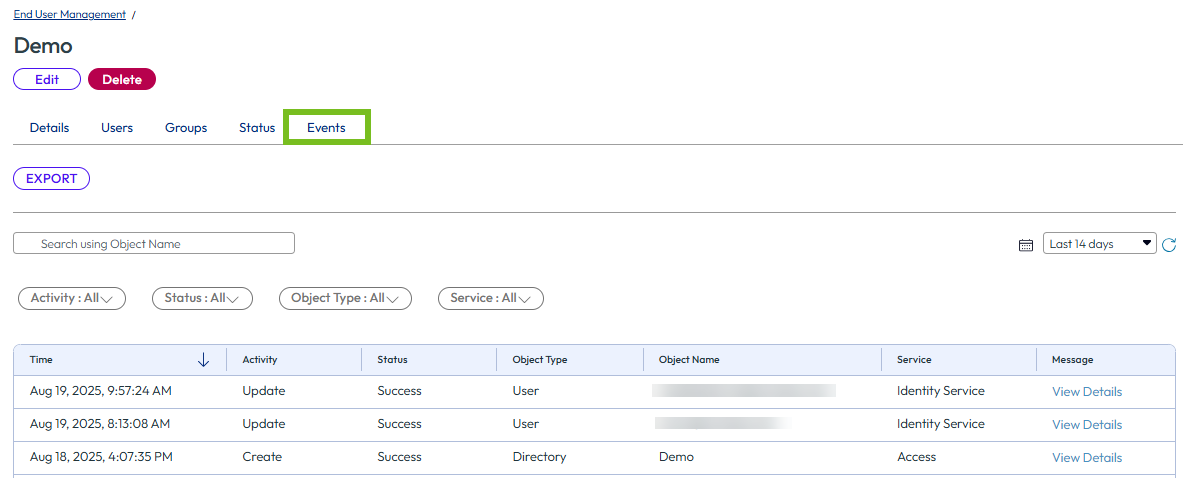
Para cada evento de auditoría, puede ver la siguiente información:
Hora La fecha y la hora del evento (en la zona horaria local) Actividad El tipo de actividad: Crear, Actualizar, Eliminar, Vincular o Desvincular
Los eventos de vinculación se crean cuando se agrega un usuario a un grupo y los eventos de desvinculación se crean cuando se elimina un usuario de un grupo.Estado Correcto o Error Tipo de objeto Usuario, Grupo, Pertenencia, Alias de atributo o Directorio
La pertenencia hace referencia a los eventos de pertenencia a grupos. El alias de atributo hace referencia a los eventos de atributo.Nombre de objeto Nombre de objeto es el nombre de usuario de los usuarios, el nombre de directorio para los directorios, el nombre de grupo para los grupos, el nombre de usuario de las pertenencias y el nombre de atributo para los atributos Servicio El servicio de destino: IS (Omnissa Identity Service), Access (Omnissa Access) o UEM (Workspace ONE UEM) Mensaje Proporciona más detalles sobre el evento -
Si es necesario, utilice la búsqueda y los filtros para personalizar la vista.
-
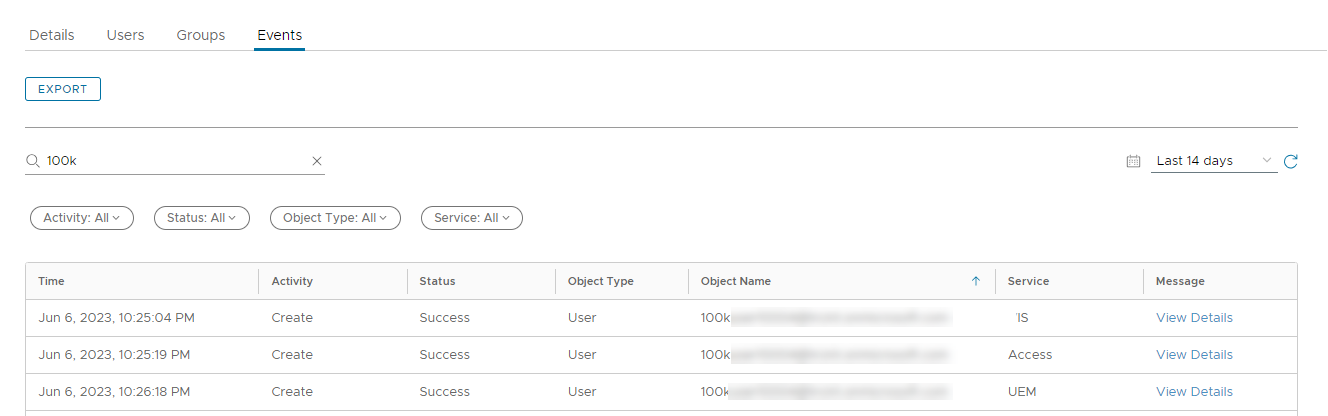
Para buscar un objeto, como un usuario o un grupo, escriba las primeras letras del nombre del objeto en el cuadro de búsqueda. Para los usuarios, escriba el valor de "userName", es decir, el nombre de inicio de sesión.
Tenga en cuenta que la búsqueda no admite comodines. Debe escribir las primeras letras del nombre.
Por ejemplo:
-
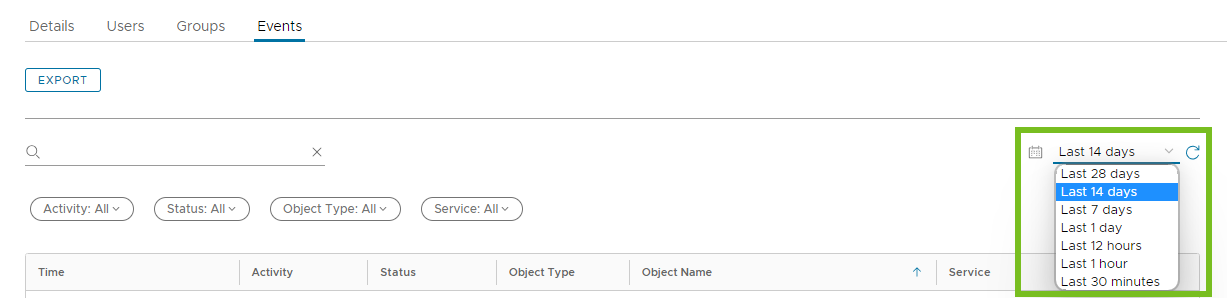
Puede seleccionar el intervalo de tiempo para el que desea ver los eventos.
-
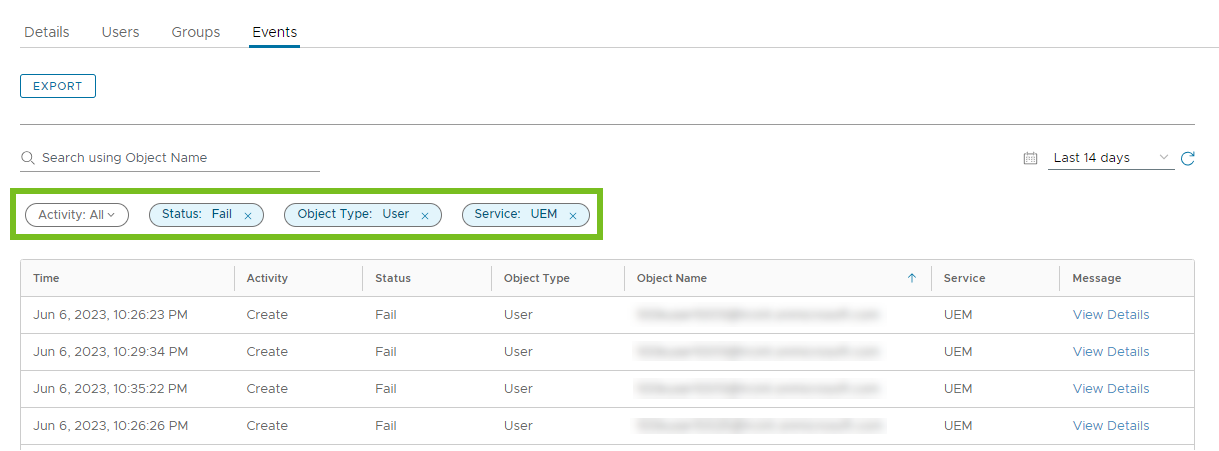
Puede filtrar eventos por tipo de actividad, estado, tipo de objeto y servicio. Por ejemplo:
-
-
Para ver más información sobre un evento de auditoría, haga clic en el vínculo Ver detalles.
La información relevante incluye:
-
Mensajes de error
Para los eventos con el estado Error, busque la línea
"failureMessage", que proporciona información sobre el error.Por ejemplo:
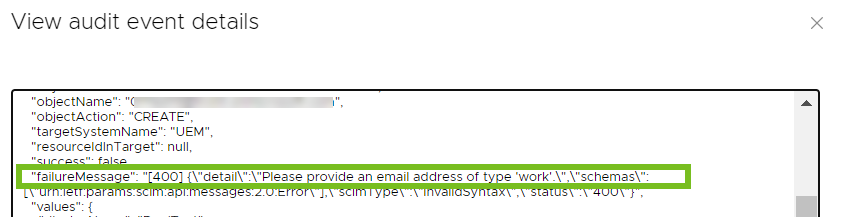
-
El valor de
resourceIdInTarget, que es el identificador del objeto en el servicio de Omnissa al que se aprovisiona. Por ejemplo:
-
Exportar eventos de auditoría
Puede exportar eventos de auditoría a un archivo .csv. Se exporta un máximo de 10 000 eventos.
Importante: Tenga en cuenta que es posible que se almacenen eventos adicionales en la base de datos de Omnissa Identity Service. Utilice la búsqueda y los filtros para ver y exportar los eventos más relevantes para su escenario de solución de problemas.
-
Acceda a Omnissa Identity Service.
- Nube: Inicie sesión en la consola de Omnissa Connect, seleccione Administración de identidades > Administración de usuarios finales en el panel izquierdo y, a continuación, haga clic en Iniciar administración de usuarios finales.
- Local: Inicie sesión en la consola de Omnissa Access, seleccione Integraciones > Identity Service y, a continuación, haga clic en Configurar el aprovisionamiento de SCIM.
Omnissa Identity Service se abrirá en una nueva pestaña del navegador.
-
En la página del directorio, haga clic en Ver.
-
Seleccione la pestaña Eventos.
-
Utilice la búsqueda y los filtros para mostrar los datos que desea guardar y, a continuación, haga clic en Exportar.
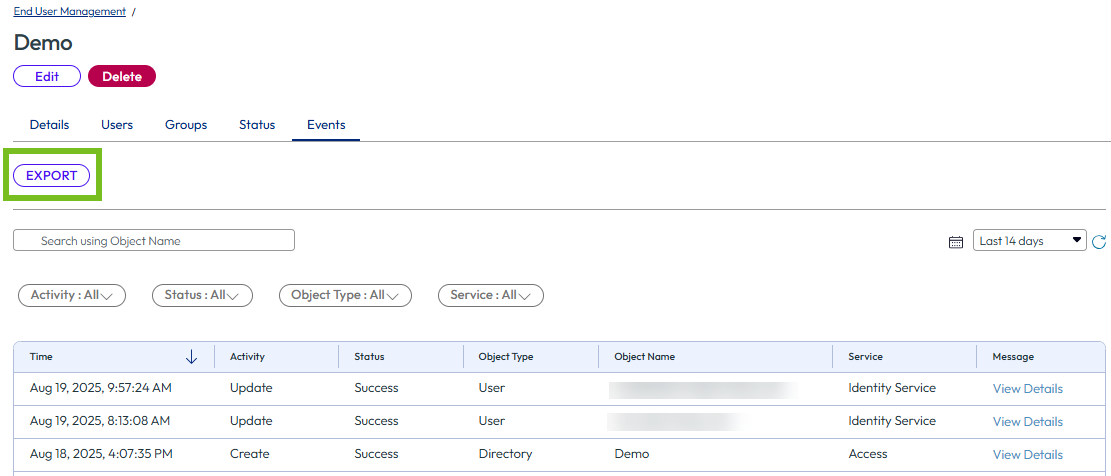
Los eventos de auditoría se exportan a un archivo denominado
Reports.csv. Las columnas del archivo coinciden con las de la interfaz de usuario. Los filtros y la ordenación aplicados en la interfaz de usuario también se aplican a los datos exportados. Las marcas de tiempo se basan en su zona horaria local.
Ver eventos de auditoría desde las pestañas Usuarios y Grupos
Además de la pestaña Eventos, los eventos de auditoría de usuarios y grupos también aparecen en las pestañas Usuarios y Grupos, después de que los usuarios y los grupos se creen correctamente en el directorio Omnissa Identity Service.
Nota: Para el aprovisionamiento entrante (aprovisionamiento desde el proveedor de identidad externo a Omnissa Identity Service), solo aparecen los eventos correctos en los registros de Omnissa Identity Service. Para ver los errores, revise los registros de aprovisionamiento del proveedor de identidad. Consulte Revisar los registros de aprovisionamiento del proveedor de identidad para obtener más información.
-
Acceda a Omnissa Identity Service.
- Nube: Inicie sesión en la consola de Omnissa Connect, seleccione Administración de identidades > Administración de usuarios finales en el panel izquierdo y, a continuación, haga clic en Iniciar administración de usuarios finales.
- Local: Inicie sesión en la consola de Omnissa Access, seleccione Integraciones > Identity Service y, a continuación, haga clic en Configurar el aprovisionamiento de SCIM.
Omnissa Identity Service se abrirá en una nueva pestaña del navegador.
-
En la página del directorio, haga clic en Ver.
-
Seleccione la pestaña Usuarios o Grupos.
-
Busque el usuario o el grupo.
Puede utilizar los filtros de las columnas para filtrar la lista.
-
Expanda la fila y, a continuación, seleccione la pestaña Eventos.
Por ejemplo:
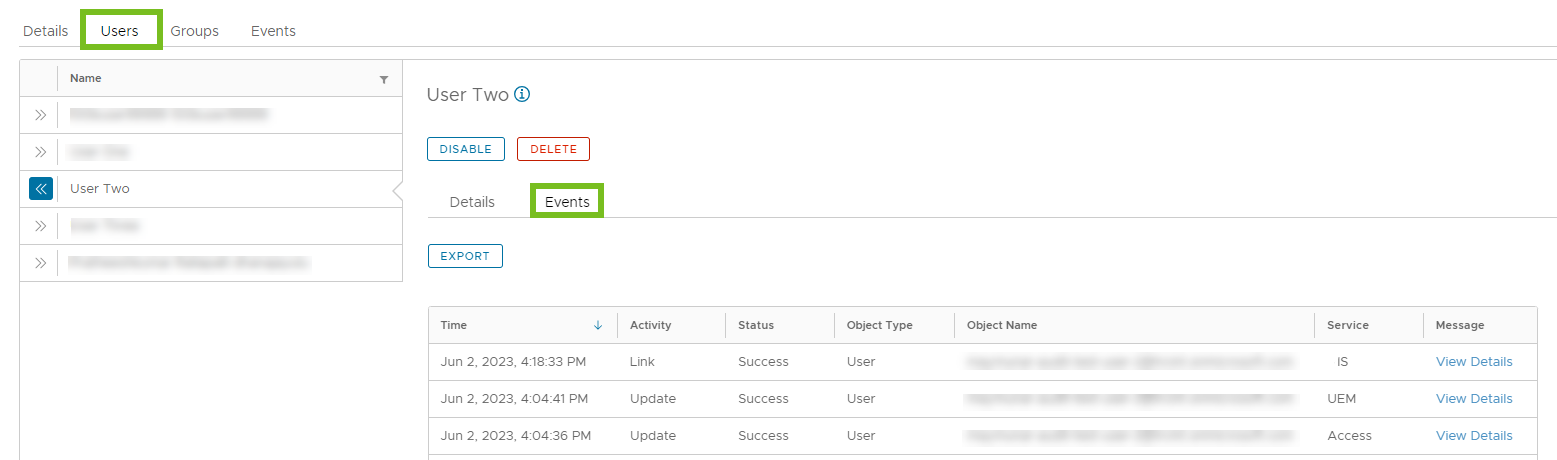
-
Haga clic en el vínculo Ver detalles para ver más información sobre el evento.
¿Le resultó útil esta página?