可查看 Omnissa Identity Service 中记录的审核事件,以监控置备活动并对置备错误进行故障排除。通过将这些日志与第三方身份提供程序置备日志结合使用,可全面了解将用户和组从第三方身份提供程序置备到 Omnissa 服务的各个阶段。
Omnissa Identity Service 日志包括:
-
与从第三方身份提供程序置备到 Omnissa Identity Service 相关的成功事件
有关与从第三方身份提供程序置备到 Omnissa Identity Service 相关的错误,请查看身份提供程序中的置备日志。有关更多信息,请参阅查看身份提供程序置备日志。
-
与从 Omnissa Identity Service 置备到为 Omnissa Identity Service 配置的 Omnissa 服务(如 Workspace ONE UEM 和 Omnissa Access)相关的成功事件和错误
将为各个置备阶段以及每个 Omnissa 服务创建单独的审核事件。例如,如果为 Omnissa Identity Service 配置了 Omnissa Access 和 Workspace ONE UEM,则在身份提供程序中创建用户并将该用户成功置备到 Omnissa Identity Service 时,Omnissa Identity Service 会记录三个审核事件:
- 在 Omnissa Identity Service 中置备用户的事件(如果成功)
- 在 Omnissa Access 中置备用户的事件(无论成功与否)
- 在 Workspace ONE UEM 中置备用户的事件(无论成功与否)
每当创建、更新或者删除用户、组、目录或属性时,以及每当组成员资格发生更改(即用户与组关联或解除关联)时,都会在 Omnissa Identity Service 中创建审核事件。审核事件的状态指示操作成功还是失败。您还可以查看关于每个事件的详细信息,以便对问题进行故障排除。
审核事件将保存 90 天。
查看审核事件
您可以在 Omnissa Identity Service 目录的事件选项卡中查看所有审核事件。
生成大量审核事件时,您可以使用搜索和筛选器缩小结果范围。例如,可以查看特定用户的审核事件,查看特定时间段内状态为失败的所有事件,或查看与组成员资格相关的所有事件。
事件选项卡最多显示 10,000 个事件。请记住,更多事件可能存储在 Omnissa Identity Service 数据库中。使用搜索和筛选器可查看与您的故障排除方案最相关的事件。
**注意:**对于入站置备(从第三方身份提供程序置备到 Omnissa Identity Service),Omnissa Identity Service 日志中仅显示成功事件。对于错误,请查看身份提供程序置备日志。有关更多信息,请参阅查看身份提供程序置备日志。
-
导航到 Omnissa Identity Service。
- 云部署版本:登录 Omnissa Connect 控制台,从左侧窗格中选择身份管理 > 最终用户管理,然后单击启动最终用户管理。
- 内部部署版本:登录 Omnissa Access 控制台,选择集成 > Identity Service,然后单击配置 SCIM 置备。
Omnissa Identity Service 将在浏览器的新选项卡中打开。
-
在目录卡上,单击查看。
-
选择事件选项卡,以查看目录的审核事件。
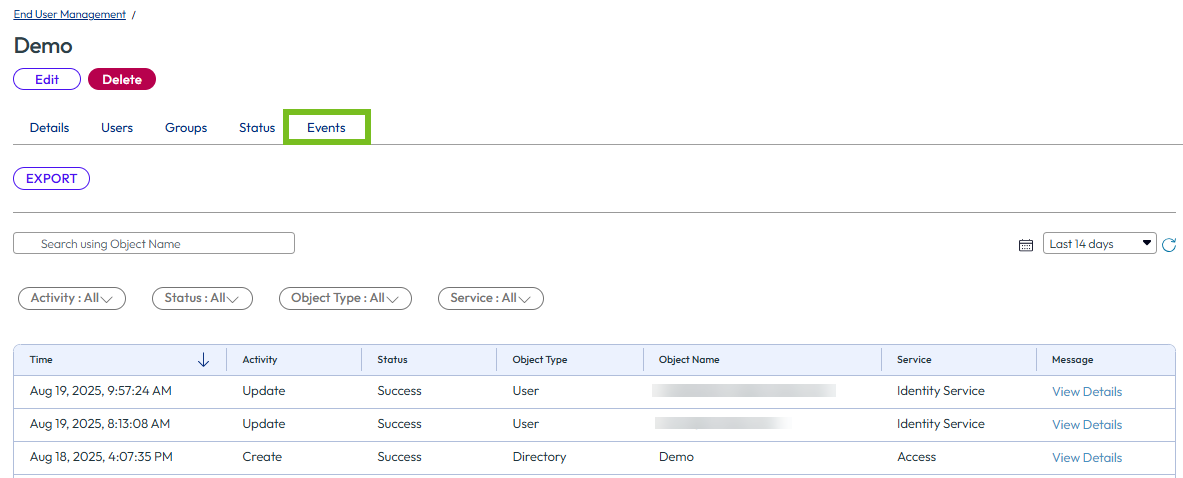
对于每个审核事件,您可以查看以下信息:
时间 事件的日期和时间(以本地时区为单位) 活动 活动类型:创建、更新、删除、链接或取消链接
将用户添加到组时,会创建“链接”事件;从组中移除用户时,会创建“取消链接”事件。状态 成功或失败 对象类型 用户、组、成员资格、属性别名或目录
“成员资格”是指组成员资格事件。“属性别名”是指属性事件。对象名称 对象名称是用户的用户名、目录的目录名称、组的组名称、成员资格的用户名,以及属性的属性名称 服务 目标服务:IS (Omnissa Identity Service)、Access (Omnissa Access) 或 UEM (Workspace ONE UEM) 消息 提供有关事件的更多详细信息 -
如果需要,可使用搜索和筛选器自定义视图。
-
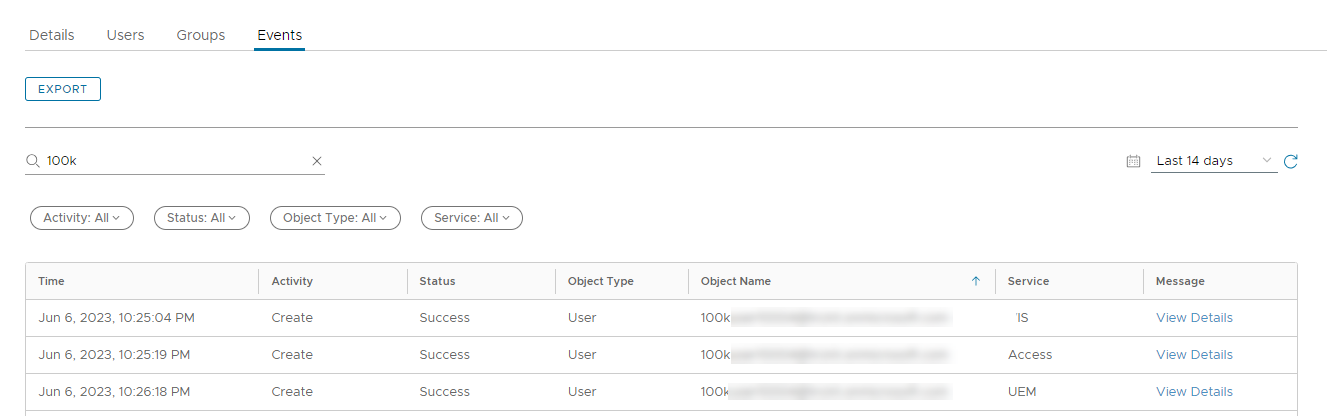
通过在搜索框中键入对象名称的前几个字母,可以搜索对象,例如用户或组。对于用户,键入 userName 值,即登录名。
请注意,这不是通配符搜索。您必须键入名称的前几个字母。
例如:
-
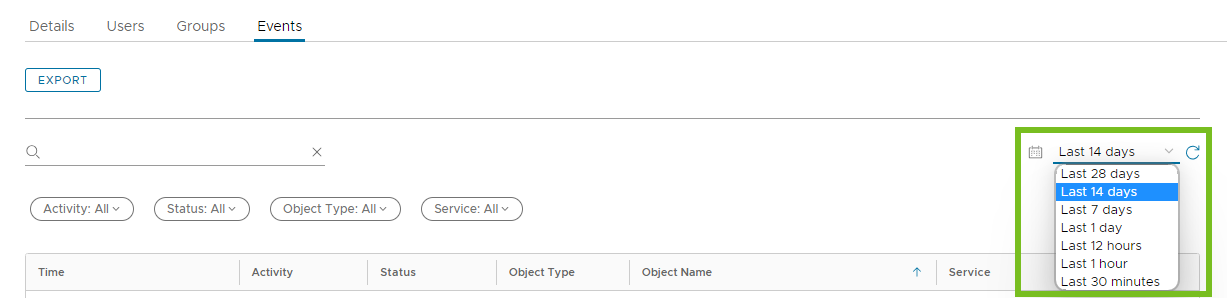
您可以选择查看事件的时间范围。
-
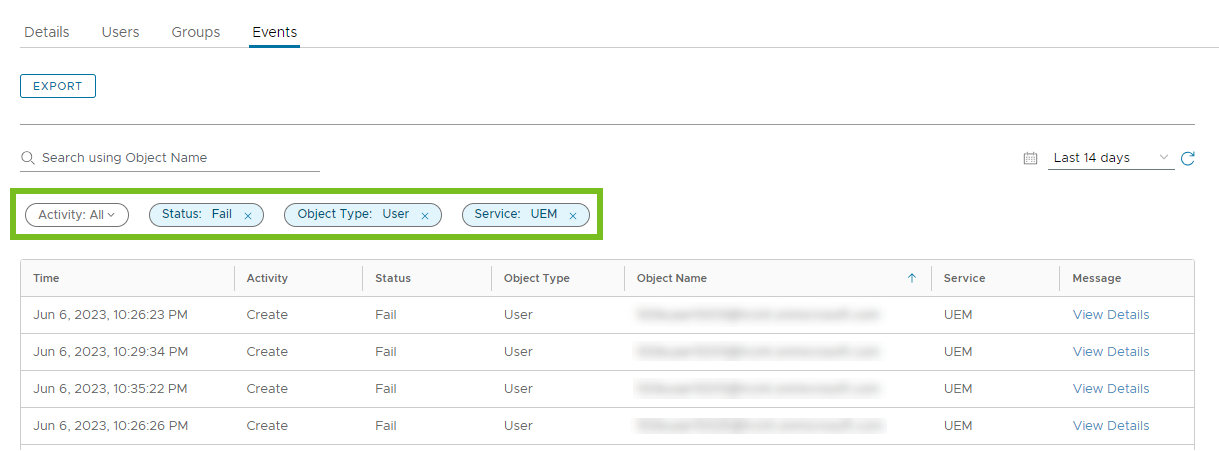
您可以按活动类型、状态、对象类型和服务筛选事件。例如:
-
-
要查看有关审核事件的更多信息,请单击查看详细信息链接。
相关信息包括:
-
失败消息
对于状态为失败的事件,请查找
"failureMessage"行,其中提供了有关错误的信息。例如:
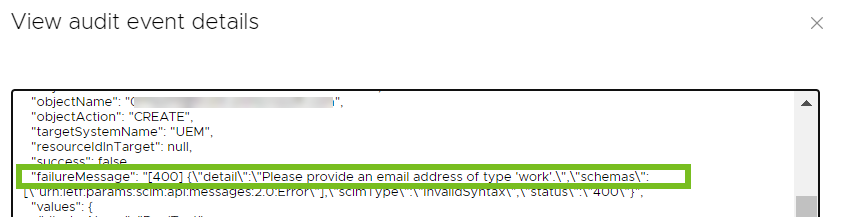
-
resourceIdInTarget值,该值是对象在其置备到的 Omnissa 服务中的 ID。例如:
-
导出审核事件
可以将审核事件导出到 .csv 文件。最多可导出 10,000 个事件。
**重要信息:**请记住,更多事件可能存储在 Omnissa Identity Service 数据库中。可使用搜索和筛选器查看并导出与您的故障排除方案最相关的事件。
-
导航到 Omnissa Identity Service。
- 云部署版本:登录 Omnissa Connect 控制台,从左侧窗格中选择身份管理 > 最终用户管理,然后单击启动最终用户管理。
- 内部部署版本:登录 Omnissa Access 控制台,选择集成 > Identity Service,然后单击配置 SCIM 置备。
Omnissa Identity Service 将在浏览器的新选项卡中打开。
-
在目录卡上,单击查看。
-
选择事件选项卡。
-
使用搜索和筛选器显示要保存的数据,然后单击导出。
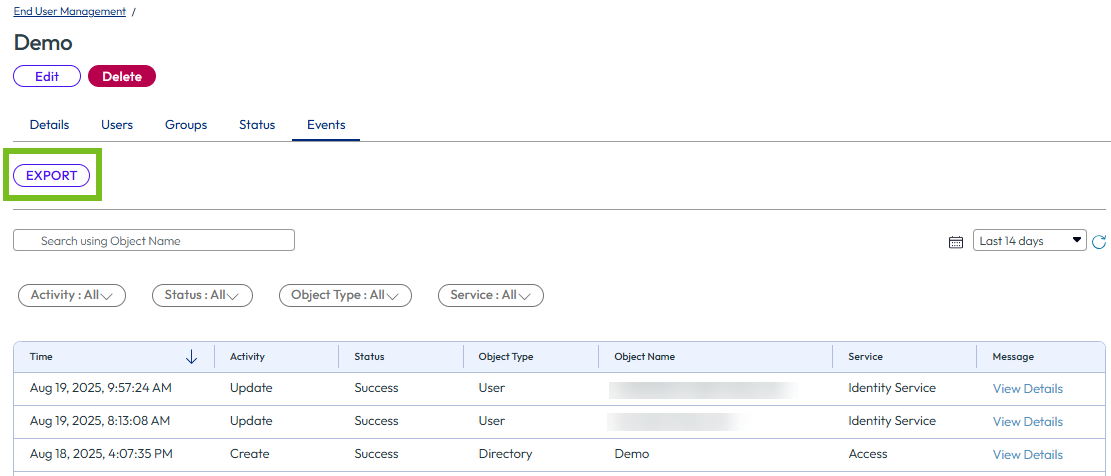
审核事件将导出到名为
Reports.csv的文件中。文件中的列与用户界面中的列匹配。在用户界面中应用的筛选器和排序也会应用于导出的数据。时间戳基于本地时区。
从“用户”和“组”选项卡查看审核事件
在 Omnissa Identity Service 目录中成功创建用户和组后,除了事件选项卡外,与用户和组相关的审核事件还会显示在用户和组选项卡中。
**注意:**对于入站置备(从第三方身份提供程序置备到 Omnissa Identity Service),Omnissa Identity Service 日志中仅显示成功事件。对于错误,请查看身份提供程序置备日志。有关更多信息,请参阅查看身份提供程序置备日志。
-
导航到 Omnissa Identity Service。
- 云部署版本:登录 Omnissa Connect 控制台,从左侧窗格中选择身份管理 > 最终用户管理,然后单击启动最终用户管理。
- 内部部署版本:登录 Omnissa Access 控制台,选择集成 > Identity Service,然后单击配置 SCIM 置备。
Omnissa Identity Service 将在浏览器的新选项卡中打开。
-
在目录卡上,单击查看。
-
选择用户或组选项卡。
-
查找用户或组。
可以使用列上的筛选器对列表进行筛选。
-
展开行,然后选择事件选项卡。
例如:
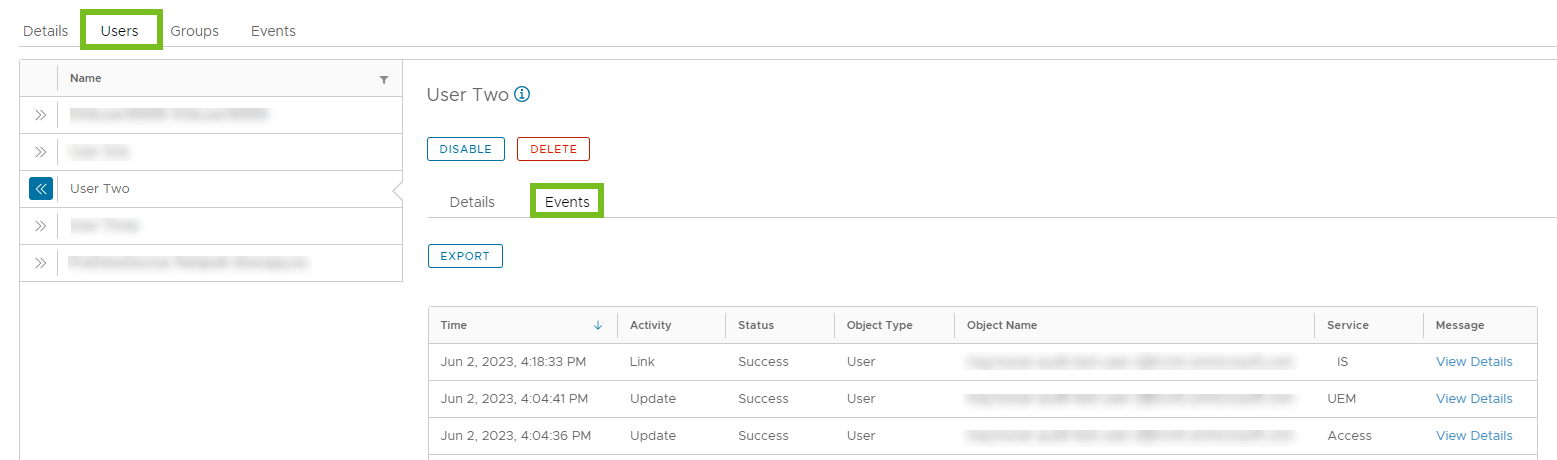
-
单击查看详细信息链接,以查看有关事件的更多信息。
此页面对您有帮助吗?