在 Omnissa Connect 控制台中完成 Omnissa Identity Service 向导后,可将用户从身份提供程序置备到 Omnissa Identity Service。最佳做法是先置备少数几个用户以测试集成。
置备用户时,用户将先置备到 Omnissa Identity Service,然后自动从 Omnissa Identity Service 中置备到您选择的 Omnissa 服务,例如 Omnissa Access 或 Workspace ONE UEM。
置备用户
必备条件
确保要置备到 Omnissa Identity Service 的所有用户都具有 Omnissa Identity Service 所需的 SCIM 用户属性值。有关必需属性的列表,请参阅 Omnissa Identity Service 的用户属性映射。
过程
-
(Microsoft Entra ID) 按照以下步骤从 Microsoft Entra ID 置备用户和组。
-
在 Microsoft Entra 管理中心,导航到企业应用程序页面,然后搜索您创建的置备应用程序。
-
在该应用程序的“概览”页面上,单击入门下方的分配用户和组链接。
-
单击 + 添加用户/组。
-
在“添加分配”页面上,单击用户和组下方的未选择链接。
-
在用户和组窗格中,搜索并选择要置备的用户和组,然后单击选择。
-
在“添加分配”页面中,单击分配。
-
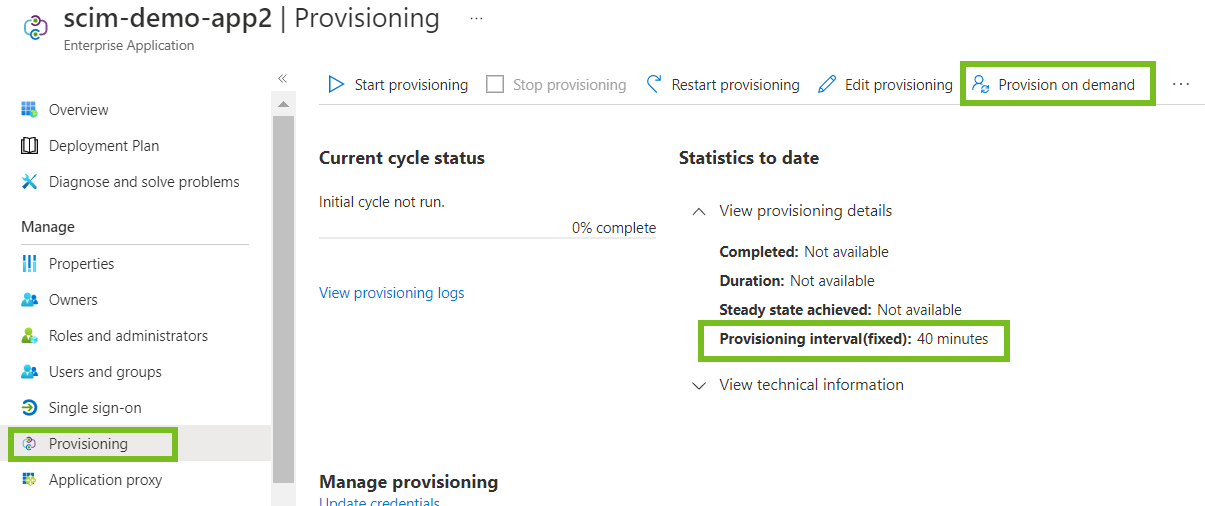
从管理菜单中选择置备,然后单击开始置备。
将在 Microsoft Entra ID 设置的固定置备间隔时间后置备您选择的用户和组。有关更多信息,请参阅 Microsoft Entra ID 文档。
-
要立即置备少数几个用户以进行测试,请单击按需置备。
-
在选择用户或组文本框中,搜索并选择要立即置备的用户,然后单击置备。
-
-
(Okta) 按照以下步骤从 Okta 置备用户和组。
-
在 Okta 管理控制台中,导航到您创建的置备应用程序。
-
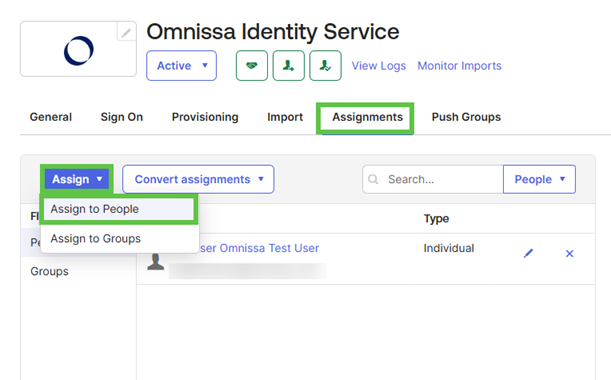
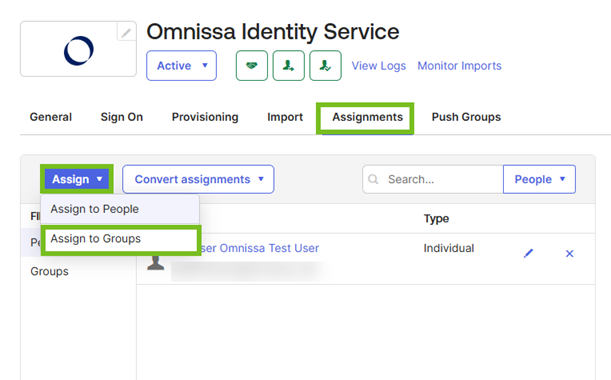
选择分配选项卡。
-
要分配用户,请执行以下步骤。
-
选择分配 > 分配给人员。
-
选择一个用户,然后单击分配。
-
确保用户具有必需属性的值,然后单击保存并返回。
-
将应用程序分配给其他用户,然后单击完成。
分配的用户将立即同步到 Omnissa Identity Service。
-
-
要分配组,请执行以下步骤。
-
选择分配 > 分配给组。
-
单击组名称旁边的分配,然后单击保存并返回。
-
将应用程序分配给其他组,然后单击完成。
-
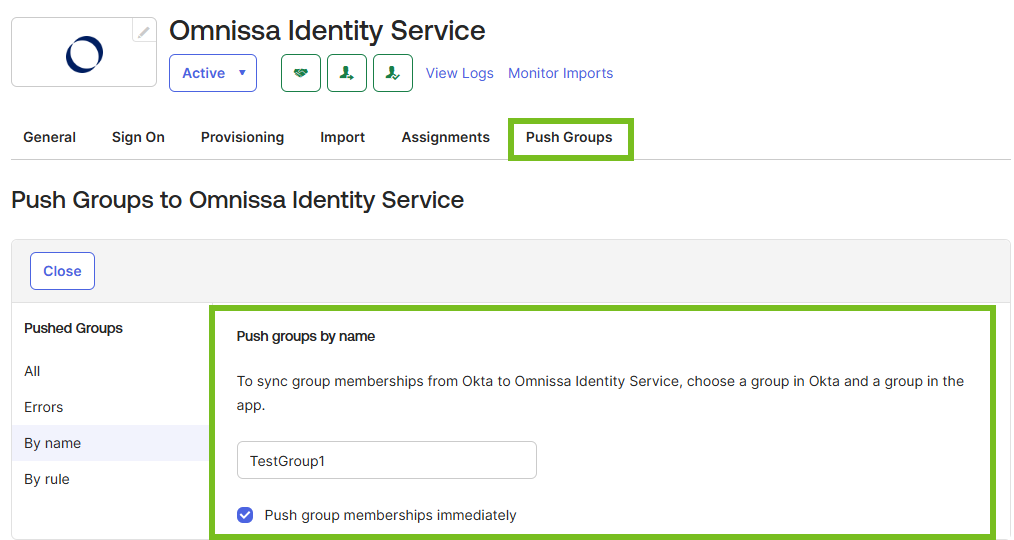
选择推送组选项卡。
-
选择推送组 > 按名称查找组。
-
在搜索框中输入组的名称,然后从结果中选择该组。
-
确保选中立即推送组成员资格,然后单击保存。
例如:
-
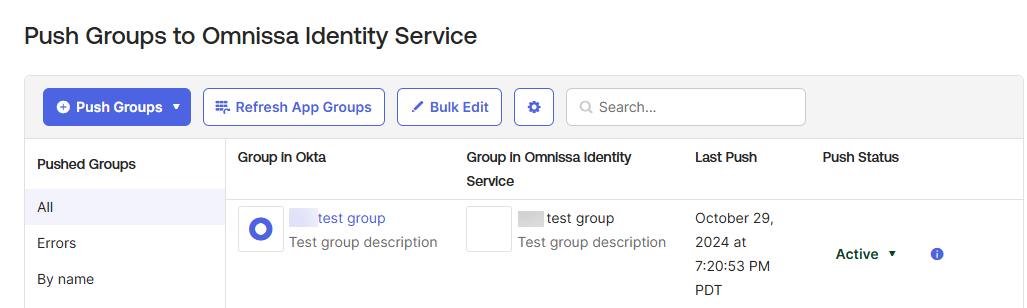
确认组状态更改为活动,这表示已经推送组。
例如:
-
-
-
(Google Workspace) 按照以下步骤从 Google Workspace 置备用户。
-
在 Google Workspace 管理控制台中,导航到应用程序 > Web 和移动应用程序。
-
选择您创建的用于将用户置备到 Omnissa Identity Service 的置备应用程序。
-
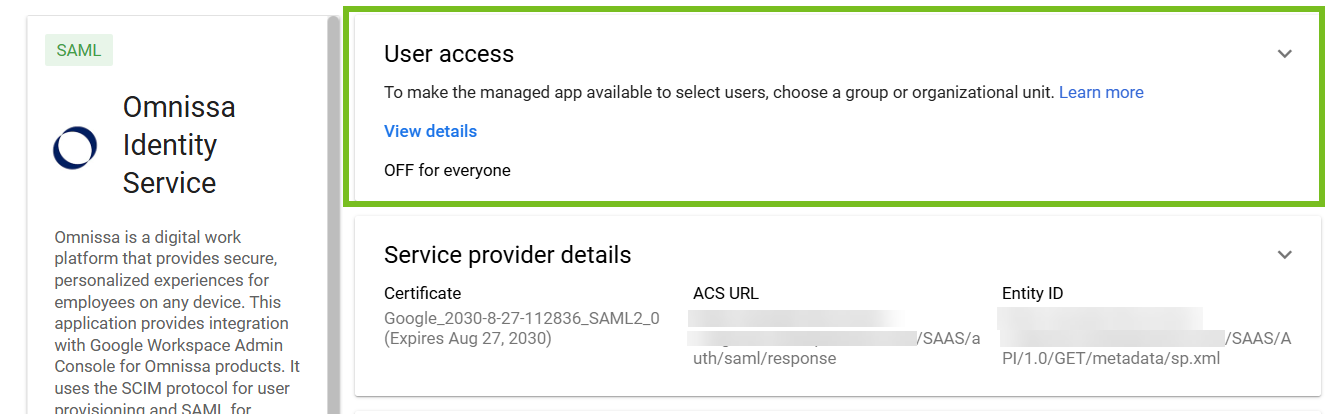
单击相应箭头以展开用户访问部分。
-
通过为相关组或组织单位选择开,为要置备到 Omnissa Identity Service 的用户启用用户访问。
-
单击保存。
-
在应用程序主页面上的自动置备部分中,将相应选项开关移至活动以启用自动置备。
-
-
(其他 SCIM 2.0 身份提供程序)按照相关身份提供程序文档来置备用户和组。
请考虑以下事项:
- 先置备少数几个用户以测试集成。
- 如果身份提供程序的置备间隔时间较长,请查找允许立即置备的选项,以便无需等到下一次置备时间即可测试集成。
- 有关如何置备用户和组的信息,请查阅相关身份提供程序文档。在某些身份提供程序中,置备组可能不会自动置备用户。
后续步骤
确认测试用户和组已成功置备到 Omnissa Identity Service 和 Omnissa 服务。
为已置备到 Workspace ONE UEM 的用户管理电子邮件通知
您可以配置当通过 Omnissa Identity Service 在 Workspace ONE UEM 中置备了最终用户的帐户时,最终用户是否会收到电子邮件通知。默认情况下,将在置备时发送用户激活电子邮件。您可以关闭电子邮件通知或自定义电子邮件。有关信息,请参阅 Workspace ONE UEM 目录服务配置。
此页面对您有帮助吗?