设置与身份提供程序集成的第一步是,在 Omnissa Connect 控制台中启用 Omnissa Identity Service。在启用该服务之前,请务必查看使用 Omnissa Identity Service 配置用户置备和身份联合以及 Omnissa Identity Service 入门中的信息。
提醒:启用 Omnissa Identity Service 之前,请仔细查看要求和注意事项。要恢复此操作,您可能需要致电联系技术支持团队。请参阅停用 Omnissa Identity Service。
必备条件
-
如果计划将 Omnissa Identity Service 与 Workspace ONE UEM 结合使用,则 Workspace ONE UEM 租户必须为版本 2212 或更高版本。
-
如果计划将 Omnissa Identity Service 与 Omnissa Access 结合使用,必须使用 Omnissa Access 云服务或 Omnissa Access 内部部署版本 26.07 或更高版本。
-
Workspace ONE UEM、Omnissa Access 或 Horizon Cloud Service 租户不得具有与目录源或身份提供程序的现有集成。
-
您计划集成以下基于 SCIM 2.0 的云身份提供程序之一:
- Microsoft Entra ID
- Okta
- 任何通用 SCIM 2.0 身份提供程序
**注意:**不支持与 Active Directory 直接集成。
-
您已按照 Omnissa Identity Service 入门中所述完成载入步骤,拥有所需权限,并且可以访问 Omnissa Identity Service。
-
您已查看使用 Omnissa Identity Service 配置用户置备和身份联合中描述的重要注意事项和不支持的功能。
过程
-
导航到 Omnissa Identity Service。
- 云部署版本:登录 Omnissa Connect 控制台,从左侧窗格中选择身份管理 > 最终用户管理,然后单击启动最终用户管理。
- 内部部署版本:登录 Omnissa Access 控制台,选择集成 > Identity Service,然后单击配置 SCIM 置备。
Omnissa Identity Service 将在浏览器的新选项卡中打开。
-
在“Identity Service”选项卡中,单击开始。
-
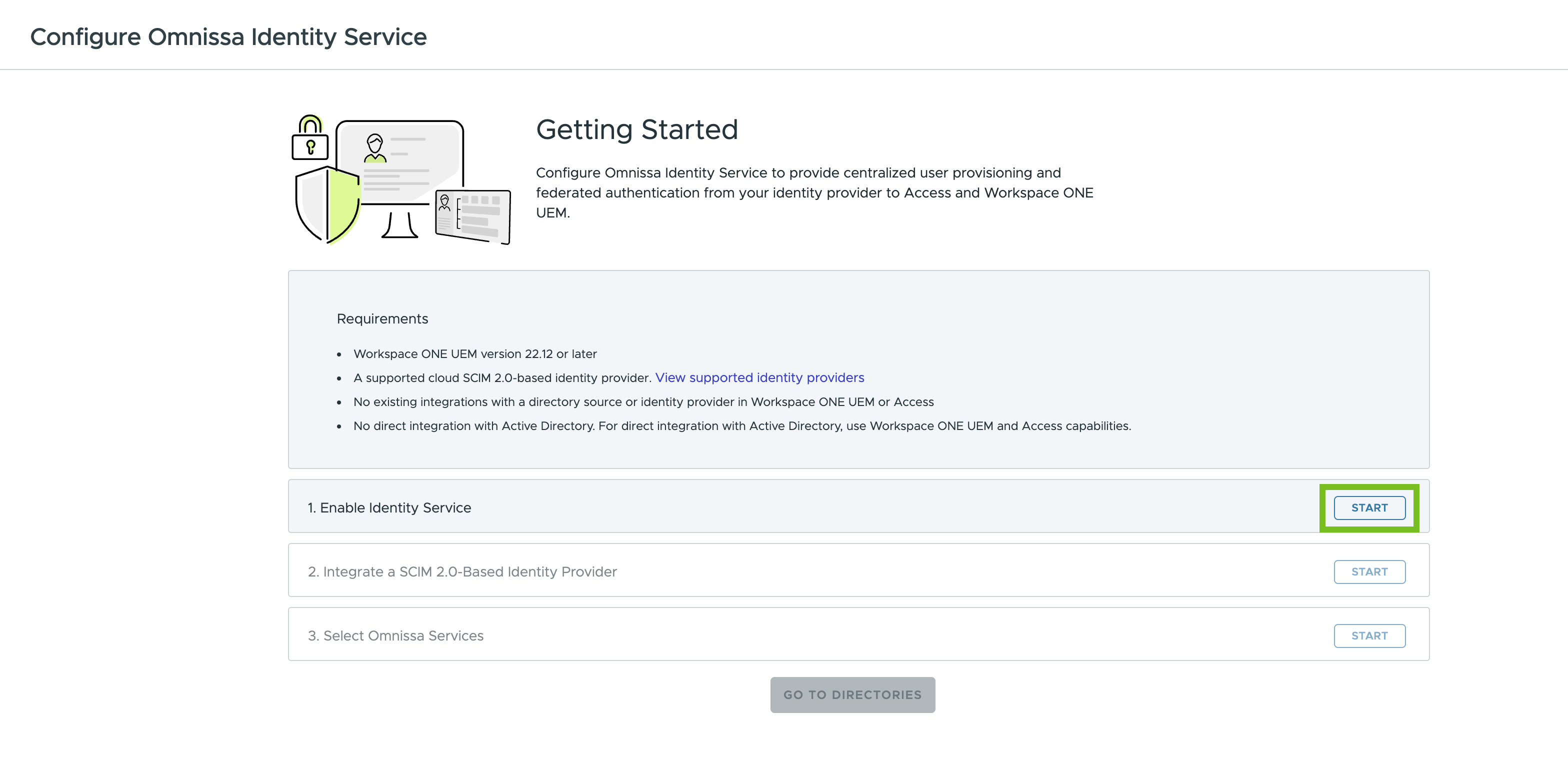
在“配置 Omnissa Identity Service”页面上,请仔细查看要求并确保满足启用 Omnissa Identity Service 所需满足的要求。
-
在“入门”向导的步骤 1 启用 Identity Service 中,单击开始。
注意:如果开始按钮处于停用状态,则表示您的租户不满足 Omnissa Identity Service 的要求。
-
在“启用 Omnissa Identity Service”页面上,仔细查看注意事项,然后选中复选框以确认您已阅读并了解这些注意事项。
您可以在使用 Omnissa Identity Service 配置用户置备和身份联合中的重要注意事项和不支持的功能部分中阅读关于这些注意事项的更多信息。
-
单击启用并确认您的选择。
结果
成功激活 Omnissa Identity Service 后,启用 Identity Service 步骤将显示绿色复选标记和已完成状态。
后续步骤
继续执行步骤 2 集成基于 SCIM 2.0 的身份提供程序。
此页面对您有帮助吗?