Omnissa Connect コンソールで Omnissa Identity Service ウィザードを完了したら、ID プロバイダから Omnissa Identity Service にユーザーをプロビジョニングします。ベスト プラクティスとして、最初に少数のユーザーをプロビジョニングして統合をテストします。
ユーザーをプロビジョニングすると、最初に Omnissa Identity Service にプロビジョニングされ、次に Omnissa Identity Service から、選択した Omnissa サービス(Omnissa Access や Workspace ONE UEM など)に自動的にプロビジョニングされます。
ユーザーのプロビジョニング
前提条件
Omnissa Identity Service にプロビジョニングするすべてのユーザーが、Omnissa Identity Service に必要な SCIM ユーザー属性の値を持っていることを確認します。必要な属性のリストについては、「Omnissa Identity Service のユーザー属性マッピング」を参照してください。
手順
-
(Microsoft Entra ID) 次の手順に従って、Microsoft Entra ID からユーザーとグループをプロビジョニングします。
-
Microsoft Entra 管理センターで、[エンタープライズ アプリケーション] ページに移動し、作成したプロビジョニング アプリケーションを検索します。
-
アプリケーションの [概要] ページで、[はじめに] の [ユーザーおよびグループの割り当て] リンクをクリックします。
-
[+ ユーザー/グループの追加] をクリックします。
-
[割り当てを追加] ページで、[ユーザーとグループ] の [選択されていません] リンクをクリックします。
-
[ユーザーとグループ] ペインで、プロビジョニングするユーザーとグループを検索して選択し、[選択] をクリックします。
-
[割り当てを追加] ページで、[割り当て] をクリックします。
-
[管理] メニューから [プロビジョニング] を選択し、[プロビジョニングの開始] をクリックします。
選択したユーザーとグループは、Microsoft Entra ID によって設定された固定のプロビジョニング間隔の後にプロビジョニングされます。詳細については、Microsoft Entra ID のドキュメントを参照してください。
-
テスト目的で少数のユーザーをすぐにプロビジョニングするには、[オンデマンドでプロビジョニングする] をクリックします。
![[プロビジョニングの詳細の表示] セクションに、プロビジョニング間隔(固定)が 40 分と表示されています。](images/GUID-327B5307-5CF1-4D09-8D62-F2DCD178C88B-low.png "[プロビジョニングの詳細の表示] セクションに、プロビジョニング間隔(固定)が 40 分と表示されています。")
-
[ユーザーまたはグループの選択] テキスト ボックスで、すぐにプロビジョニングするユーザーを検索して選択し、[プロビジョニング] をクリックします。
-
-
(Okta)次の手順に従って、Okta からユーザーとグループをプロビジョニングします。
-
Okta 管理コンソールで、作成したプロビジョニング アプリケーションに移動します。
-
[割り当て] タブを選択します。
-
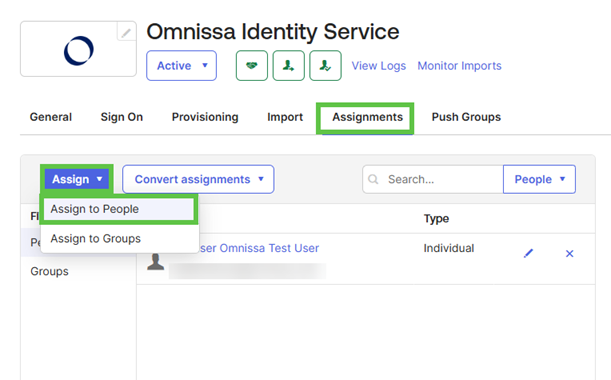
ユーザーを割り当てるには、次の手順を実行します。
-
[割り当て] > [ユーザーに割り当て] を選択します。
-
ユーザーを選択し、[割り当て] をクリックします。
-
ユーザーに必要な属性の値があることを確認し、[保存して戻る] をクリックします。
-
アプリケーションを他のユーザーに割り当て、[完了] をクリックします。
割り当てられたユーザーは、Omnissa Identity Service にすぐに同期されます。
-
-
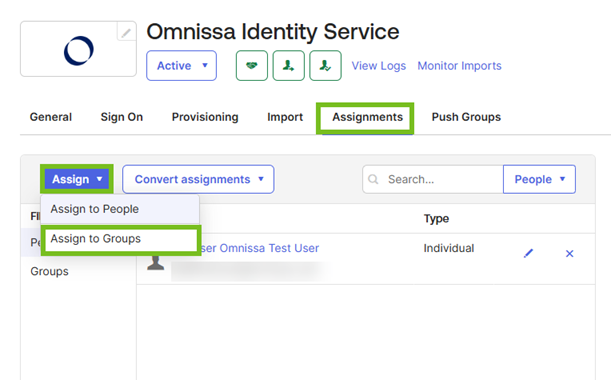
グループを割り当てるには、次の手順を実行します。
-
[割り当て] > [グループに割り当て] を選択します。
-
グループ名の横にある [割り当て] をクリックし、[保存して戻る] をクリックします。
-
アプリケーションを他のグループに割り当て、[完了] をクリックします。
-
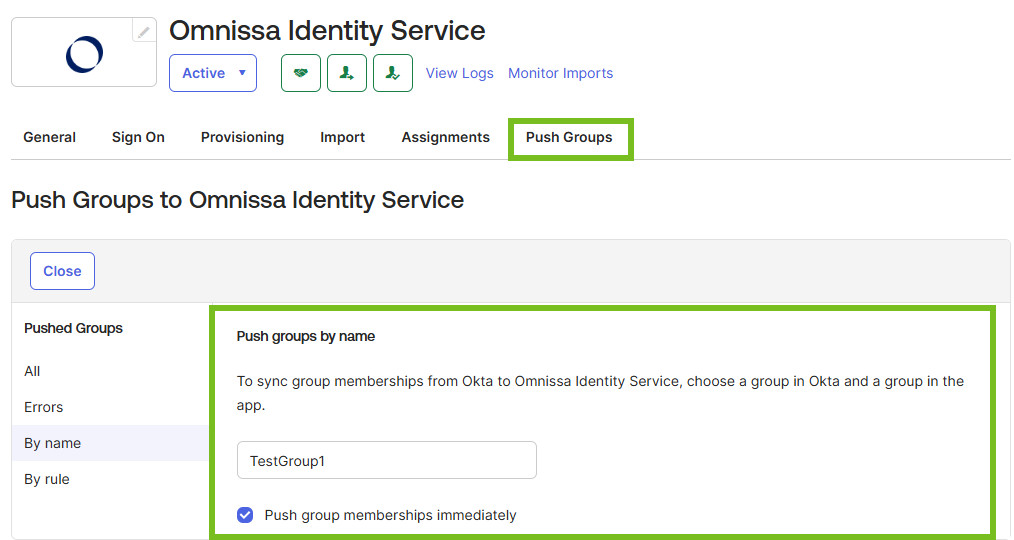
[グループをプッシュ] タブを選択します。
-
[グループをプッシュ] > [名前でグループを検索] を選択します。
-
検索ボックスにグループの名前を入力して、結果からグループを選択します。
-
[グループ メンバーシップをすぐにプッシュ] が選択されていることを確認して、[保存] をクリックします。
例:
-
グループのステータスが [アクティブ] に変わったことを確認します。これは、グループがプッシュされたことを示します。
例:
![[プッシュ状態] 列に [アクティブ] と表示されます。](images/Okta_PushGroups_Active.png "[プッシュ状態] 列に [アクティブ] と表示されます。")
-
-
-
(Google Workspace) 次の手順に従って、Google Workspace からユーザーをプロビジョニングします。
-
Google Workspace 管理コンソールで、[アプリ] > [Web アプリとモバイル アプリ] の順に移動します。
-
ユーザーを Omnissa Identity Service にプロビジョニングするために作成したプロビジョニング アプリケーションを選択します。
-
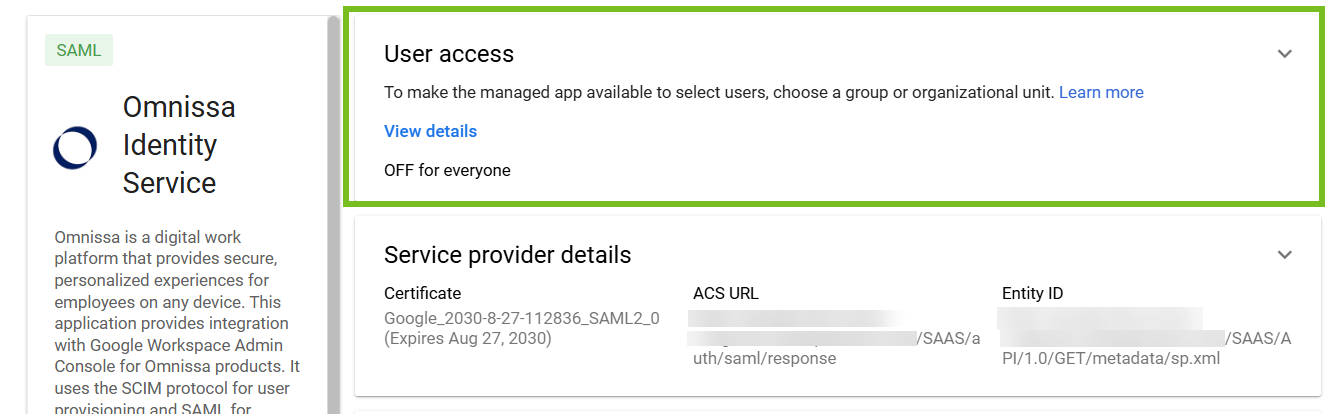
矢印をクリックして [ユーザー アクセス] セクションを展開します。
-
関連するグループまたは組織単位に対して [オン] を選択して、Omnissa Identity Service にプロビジョニングするユーザーのユーザー アクセスを有効にします。
-
[保存] をクリックします。
-
アプリケーションのメイン ページの [自動プロビジョニング] セクションで、トグルを [アクティブ] に移動して、自動プロビジョニングをオンにします。
-
-
(その他の SCIM 2.0 ID プロバイダ)ID プロバイダのドキュメントに従って、ユーザーとグループをプロビジョニングします。
検討事項を次に示します。
- 最初に少数のユーザーをプロビジョニングして統合をテストします。
- ID プロバイダのプロビジョニング間隔が長い場合は、次のプロビジョニング時間を待たずに統合をテストできるように、すぐにプロビジョニングするオプションを探します。
- ID プロバイダのドキュメントでユーザーとグループをプロビジョニングする方法を確認します。一部の ID プロバイダでは、グループをプロビジョニングしてもユーザーが自動的にプロビジョニングされないことがあります。
次のステップ
テスト ユーザーとグループが Omnissa Identity Service および Omnissa サービスに正常にプロビジョニングされていることを確認します。
Workspace ONE UEM にプロビジョニングされたユーザーの E メール通知の管理
Omnissa Identity Service を介して Workspace ONE UEM でアカウントがプロビジョニングされたときに、エンド ユーザーが E メール通知を受信するかどうかを構成できます。デフォルトでは、プロビジョニング時にユーザー アクティベーションの E メールが送信されます。E メール通知をオフにしたり、E メールをカスタマイズしたりできます。詳細については、「Workspace ONE UEM ディレクトリ サービスの構成」を参照してください。
このページは役に立ちましたか?