Omnissa Identity Service の [はじめに] ウィザードの [SCIM 2.0 ベースの ID プロバイダの統合] ステップを完了したら、Omnissa Identity Service を通じて Google Workspace と統合する Omnissa サービスを選択します。Omnissa Identity Service では、Omnissa Access、Workspace ONE UEM、および Horizon Cloud がサポートされています。
注意:サービスを選択して選択内容を保存した後、選択解除するには、サポートに問い合わせる必要があります。慎重に検討してからサービスを選択してください。サービスを選択すると、そのサービスのディレクトリ統合は Omnissa Identity Service によって管理されます。サービスでディレクトリを直接構成することはできません。
手順
-
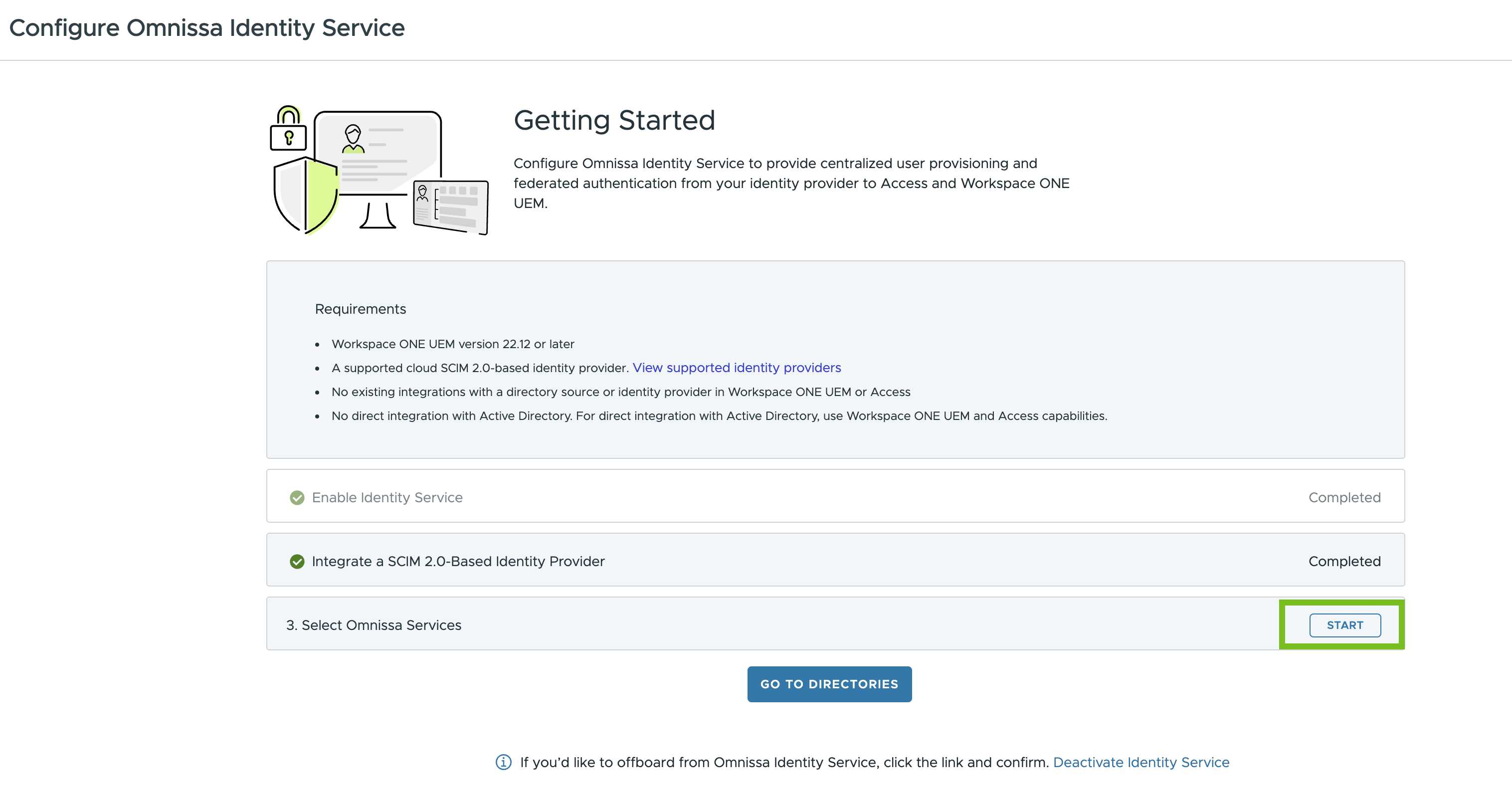
Omnissa Identity Service の [はじめに] ウィザードのステップ 3、[Omnissa サービスを選択] で [開始] をクリックします。
-
サービスを選択します。
Omnissa Identity Service の要件を満たすサービスのみがページに表示されます。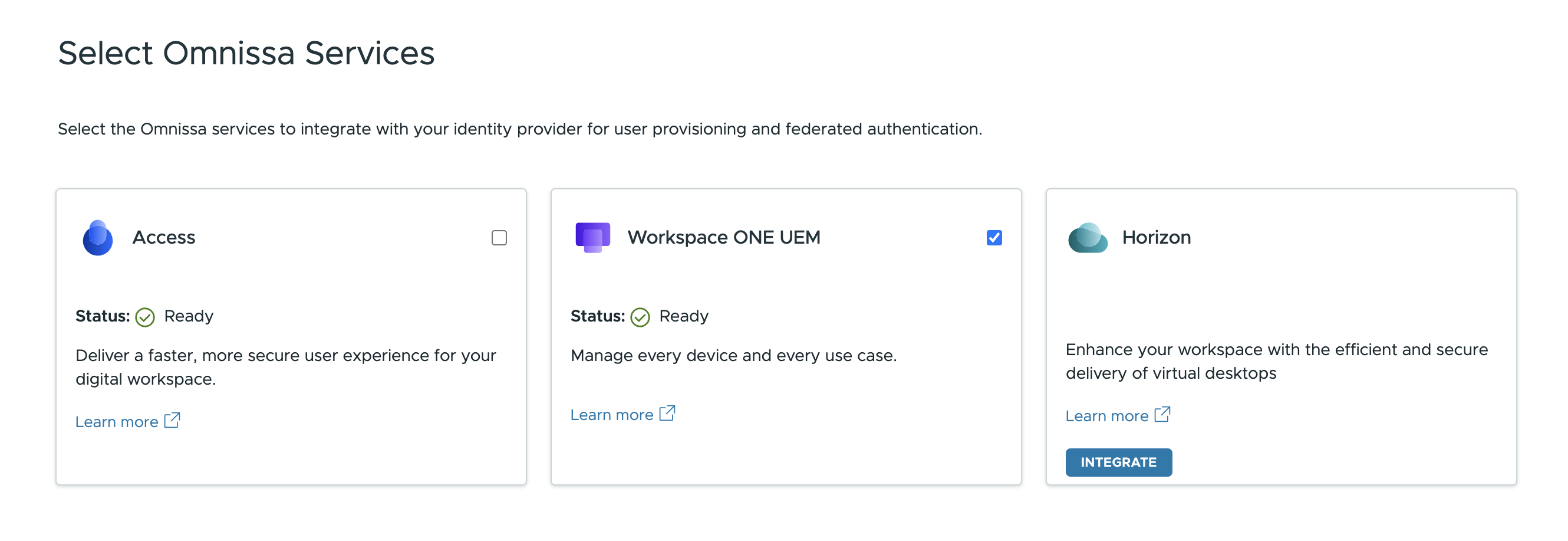
-
Omnissa Access または Workspace ONE UEM を選択するには、タイルのチェック ボックスを選択します。
-
Horizon Cloud を選択するには、Omnissa Identity Service でサービスを選択し、Horizon Cloud Console で Omnissa Identity Service を ID プロバイダとして設定する必要があります。
- Horizon タイルで [統合] をクリックします。
- 表示されるポップアップ ウィンドウから URL をコピーします。
- 同じブラウザ ウィンドウの新しいタブで Horizon Cloud Console に移動します。
- [統合] > [ID とアクセス] > [ID プロバイダ] の順に進み、ID プロバイダとして [Omnissa Identity Service] を選択します。
重要:ID プロバイダの構成に関する要件と情報については、Horizon Cloud のドキュメントを参照してください。 - URL を [テナント URL] テキスト ボックスに貼り付けます。
- Horizon Cloud のドキュメントに従って、Horizon Cloud Console で ID プロバイダの構成を完了します。
注:統合が完了したことを確認するには、Horizon Console でステータスを表示します。Omnissa Identity Service の [Omnissa サービスの選択] ページで、Horizon タイルに統合ステータスが反映されず、[統合] ボタンが引き続き表示されます。
-
-
[保存] をクリックします。
注意:Omnissa Identity Service でサービスを選択して選択内容を保存した後は、選択解除できません。変更する場合は、サポートにお問い合わせください。
Google Workspace からプロビジョニングしたユーザーとグループが、選択したサービスに表示されます。
このページは役に立ちましたか?