如果您選取 Workspace ONE UEM 作為透過 Omnissa Identity Service 與第三方身分識別提供者整合的其中一項服務,則必須在 Workspace ONE UEM 中設定某些設定。
設定驗證設定
-
在 Omnissa Connect 主控台中,按一下 UEM 卡上的啟動。
-
在 Workspace ONE UEM Console 中,導覽至所有設定 > 裝置和使用者 > 一般 > 註冊。
-
更新驗證索引標籤中的設定。
-
針對目前設定,選取覆寫。
-
針對驗證模式,確認已選取目錄。
-
按一下儲存。
-
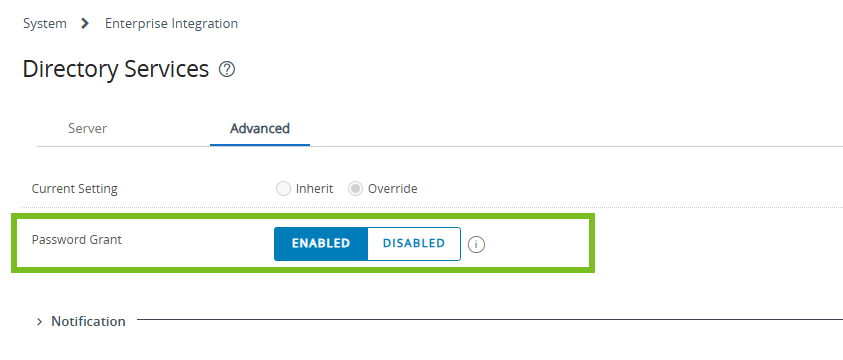
啟用密碼授與設定 (僅限密碼授與流程)
如果您使用支援特定 Workspace ONE UEM 使用者名稱與密碼型驗證流程中所列的 Workspace ONE UEM 使用者名稱與密碼型驗證流程,您必須:
- 在 Workspace ONE UEM 目錄服務頁面上啟用密碼授與設定,以允許使用舊版「密碼授與」通訊協定。
- 在 Omnissa Identity Service 中,為與您的身分識別提供者整合選取 OpenID Connect 作為驗證通訊協定。
- (Okta 整合) 在 Okta 中建立原生應用程式類型的 OIDC 應用程式,而不是 Web 應用程式,並在建立應用程式時於授權類型中選取資源擁有者密碼選項。
當符合這些需求時,這些流程即可支援由 Omnissa Identity Service 佈建的使用者。否則,這些流程僅支援基本使用者。
**附註:**將 Google Workspace 設定為身分識別提供者時,不支援密碼授與流程,因為 Google Workspace 不支援 OIDC。
若要啟用密碼授與設定:
-
在 Workspace ONE UEM Console 中,導覽至所有設定 > 系統 > 企業整合 > 目錄服務。
-
選取進階索引標籤。
-
啟用密碼授與設定。
-
按一下儲存。
管理已佈建至 Workspace ONE UEM 的使用者電子郵件通知
您可以設定使用者在其帳戶透過 Omnissa Identity Service 佈建至 Workspace ONE UEM 時,是否接收電子郵件通知。依預設,佈建時系統會傳送使用者啟用電子郵件。您可以關閉電子郵件通知或自訂電子郵件。
-
在 Workspace ONE UEM Console 中,導覽至所有設定 > 系統 > 企業整合 > 目錄服務。
-
選取進階索引標籤。
-
展開通知區段並進行選取。
![[電子郵件] 選項已啟用,並已選取郵件範本。](images/UEMSettings_EmailNotification.png "[電子郵件] 選項已啟用,並已選取郵件範本。")
-
按一下儲存。
如需詳細資訊,請參閱 Workspace ONE UEM 目錄服務組態。
此頁面對您有幫助嗎?