完成 Omnissa Identity Service 的 [開始使用] 精靈中的整合 SCIM 2.0 式身分識別提供者步驟後,請選取您要透過 Omnissa Identity Service 與 Microsoft Entra ID 整合的 Omnissa 服務。Omnissa Identity Service 支援 Omnissa Access、Workspace ONE UEM 和 Horizon Cloud。
**注意:**選取服務並儲存後,僅能透過連絡支援團隊來取消選取該服務。因此,請在審慎考量後再選取服務。一旦選取某項服務,該服務的目錄整合將由 Omnissa Identity Service 管理。您將無法在該服務中直接設定目錄。
程序
-
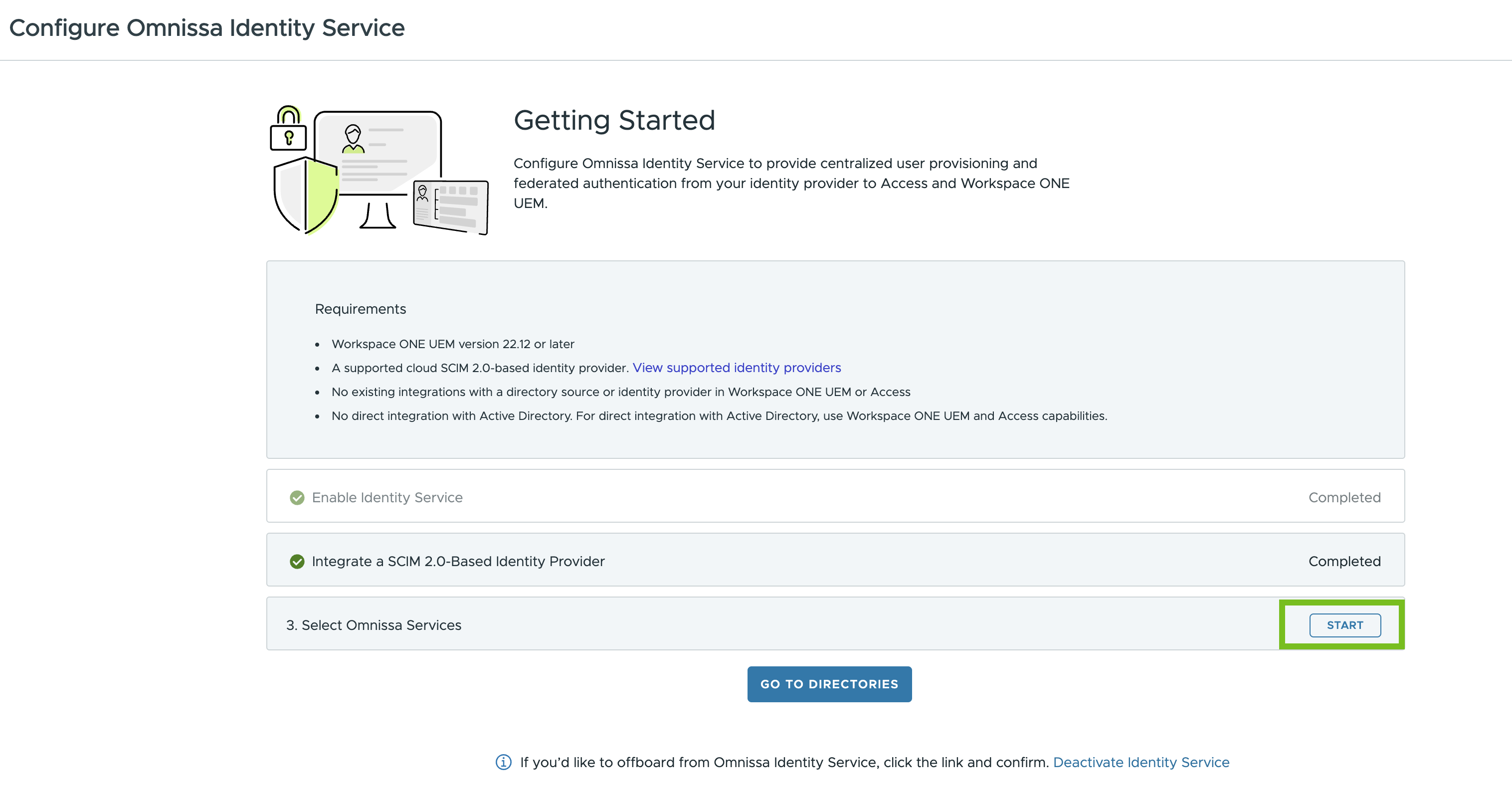
在 Omnissa Identity Service 的 [開始使用] 精靈中,於步驟 3:選取 Omnissa 服務中按一下開始。
-
選取相應的服務。
只有符合 Omnissa Identity Service 需求的服務會顯示在此頁面上。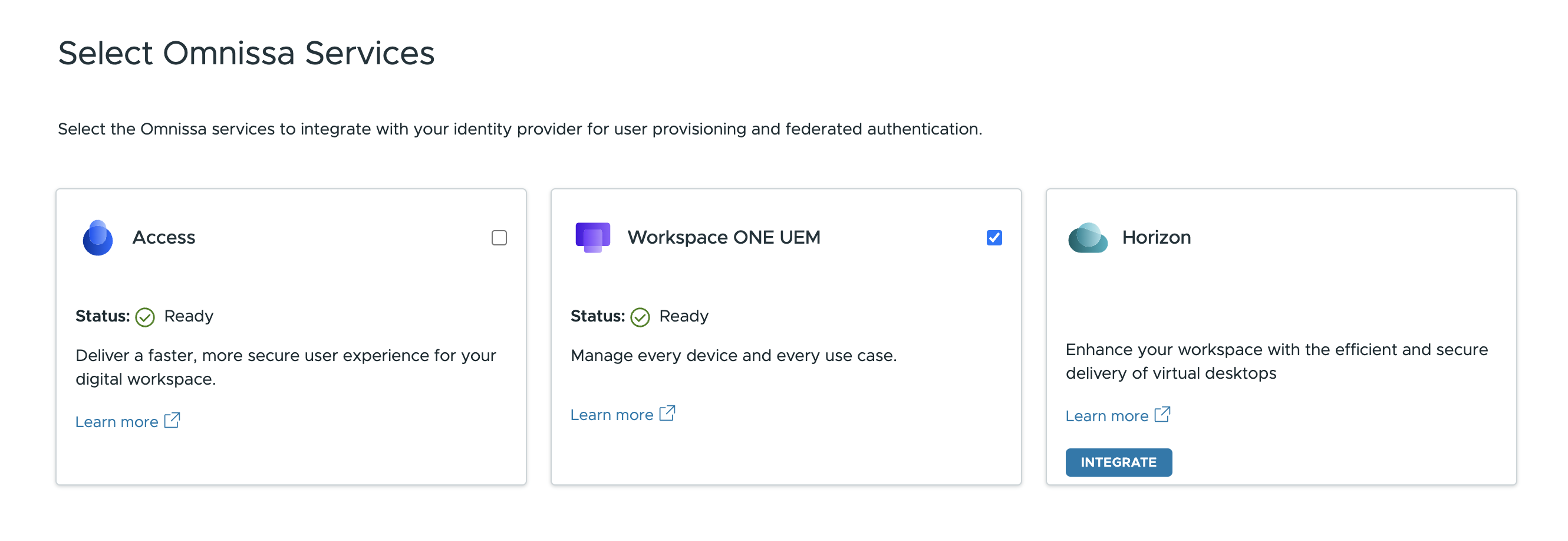
-
若要選取 Omnissa Access 或 Workspace ONE UEM,請選取動態磚上的核取方塊。
-
選取 Horizon Cloud 前,您必須先在 Omnissa Identity Service 中啟用此服務,並在 Horizon Cloud Console 中將 Omnissa Identity Service 設定為身分識別提供者。
- 按一下 Horizon 動態磚上的整合。
- 從出現的快顯視窗中複製該 URL。
- 在同一個瀏覽器視窗中開啟新的索引標籤,移至 Horizon Cloud Console。
- 導覽至整合 > 身分識別與存取 > 身分識別提供者,並選取 Omnissa Identity Service 作為身分識別提供者。
**重要:**請參閱 Horizon Cloud 說明文件,以瞭解設定身分識別提供者的需求與相關資訊。 - 將該 URL 貼到租用戶 URL 文字方塊中。
- 請依照 Horizon Cloud 說明文件,在 Horizon Cloud Console 中完成身分識別提供者的設定。
附註:若要驗證整合是否完成,請在 Horizon Console 中檢視狀態。在 Omnissa Identity Service 的 [選取 Omnissa 服務] 頁面中,Horizon 動態磚不會反映整合狀態,且會持續顯示整合按鈕。
-
-
按一下儲存。
**注意:**在 Omnissa Identity Service 中選取服務並儲存後,將無法取消選取該服務。如需進行任何變更,您必須連絡支援團隊。
當您從第三方身分識別提供者佈建使用者和群組後,這些使用者和群組將會出現在您所選取的服務中。
此頁面對您有幫助嗎?