完成 Omnissa Connect 主控台中的 Omnissa Identity Service 精靈後,請將使用者從您的身分識別提供者佈建至 Omnissa Identity Service。最佳做法是先佈建少數使用者以測試整合效果。
當您佈建使用者時,系統會先將其佈建至 Omnissa Identity Service,然後再從 Omnissa Identity Service 自動佈建至您所選取的 Omnissa 服務,例如 Omnissa Access 或 Workspace ONE UEM。
佈建使用者
先決條件
請確保所有要佈建至 Omnissa Identity Service 的使用者都已填寫 Omnissa Identity Service 所需的 SCIM 使用者屬性值。如需必要屬性的清單,請參閱 Omnissa Identity Service 的使用者屬性對應。
程序
-
(Microsoft Entra ID) 遵循下列步驟從 Microsoft Entra ID 佈建使用者和群組。
-
在 Microsoft Entra 管理中心,導覽至企業應用程式頁面,然後搜尋您所建立的佈建應用程式。
-
在該應用程式的 [概觀] 頁面上,按一下開始使用下方的指派使用者和群組連結。
-
按一下 + 新增使用者/群組。
-
在 [新增指派] 頁面上,按一下使用者和群組下方的未選取連結。
-
在使用者和群組窗格中,搜尋並選取要佈建的使用者和群組,然後按一下選取。
-
在 [新增指派] 頁面中,按一下指派。
-
從管理功能表中,選取佈建,然後按一下開始佈建。
您所選取的使用者和群組將在 Microsoft Entra ID 所設定的固定佈建間隔後進行佈建。如需詳細資訊,請參閱 Microsoft Entra ID 說明文件。
-
若要立即佈建少許使用者以進行測試,請按一下隨選佈建。
![[檢視佈建詳細資料] 區段中會顯示「佈建間隔 (固定):40 分鐘」。](images/GUID-327B5307-5CF1-4D09-8D62-F2DCD178C88B-low.png "[檢視佈建詳細資料] 區段中會顯示「佈建間隔 (固定):40 分鐘」。")
-
在選取使用者或群組文字方塊中,搜尋並選取要立即佈建的使用者,然後按一下佈建。
-
-
(Okta) 遵循下列步驟從 Okta 佈建使用者和群組。
-
在 Okta 管理主控台中,導覽至您建立的佈建應用程式。
-
選取指派索引標籤。
-
若要指派使用者,請遵循下列步驟。
-
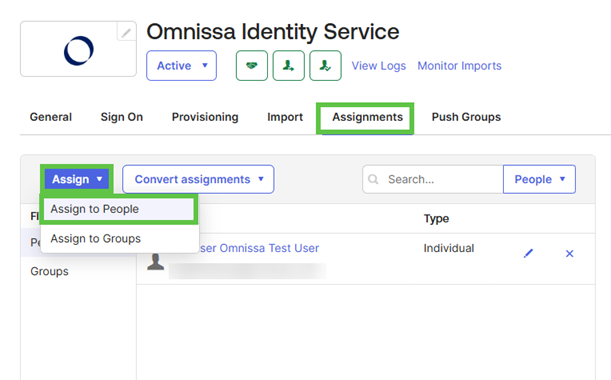
選取指派 > 指派給人員。
-
選取一名使用者,然後按一下指派。
-
確保使用者具有必要屬性的值,然後按一下儲存並返回。
-
將應用程式指派給其他使用者,然後按一下完成。
指派的使用者會立即同步至 Omnissa Identity Service。
-
-
若要指派群組,請遵循下列步驟。
-
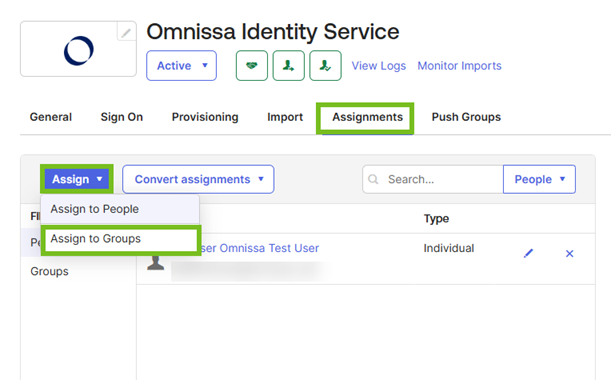
選取指派 > 指派給群組。
-
按一下群組名稱旁邊的指派,然後按一下儲存並返回。
-
將應用程式指派給其他群組,然後按一下完成。
-
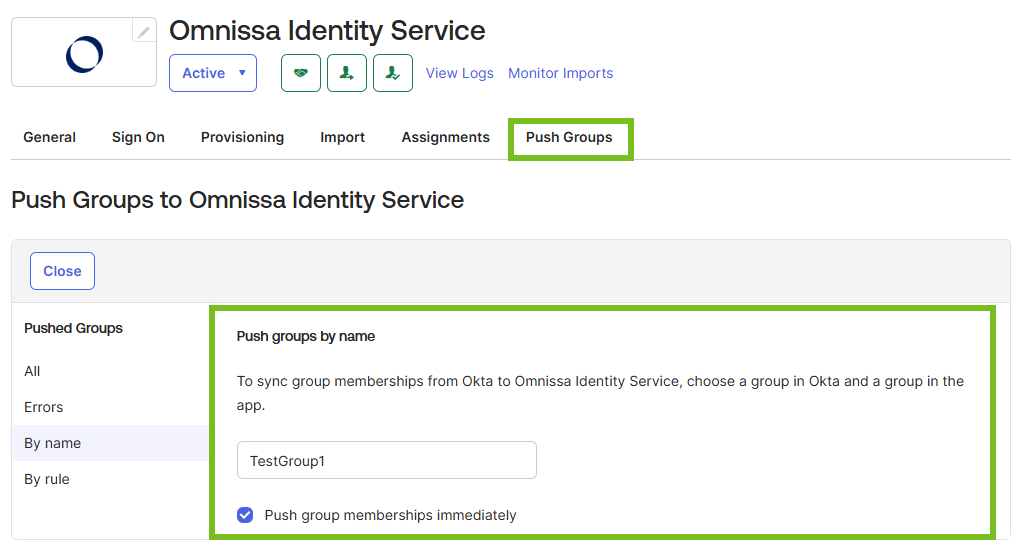
選取推送群組索引標籤。
-
選取推送群組 > 依名稱尋找群組。
-
在搜尋方塊中輸入群組的名稱,並從搜尋結果中選取該群組。
-
確保選取立即推送群組成員資格,然後按一下儲存。
例如:
-
確認群組狀態變更為作用中,這表示已經推送群組。
例如:
![[推送狀態] 資料行會顯示 [作用中]。](images/Okta_PushGroups_Active.png "[推送狀態] 資料行會顯示 [作用中]。")
-
-
-
(Google Workspace) 遵循下列步驟從 Google Workspace 佈建使用者。
-
在 Google Workspace 管理主控台中,導覽至應用程式 > Web 和行動應用程式。
-
選取您建立來將使用者佈建至 Omnissa Identity Service 的佈建應用程式。
-
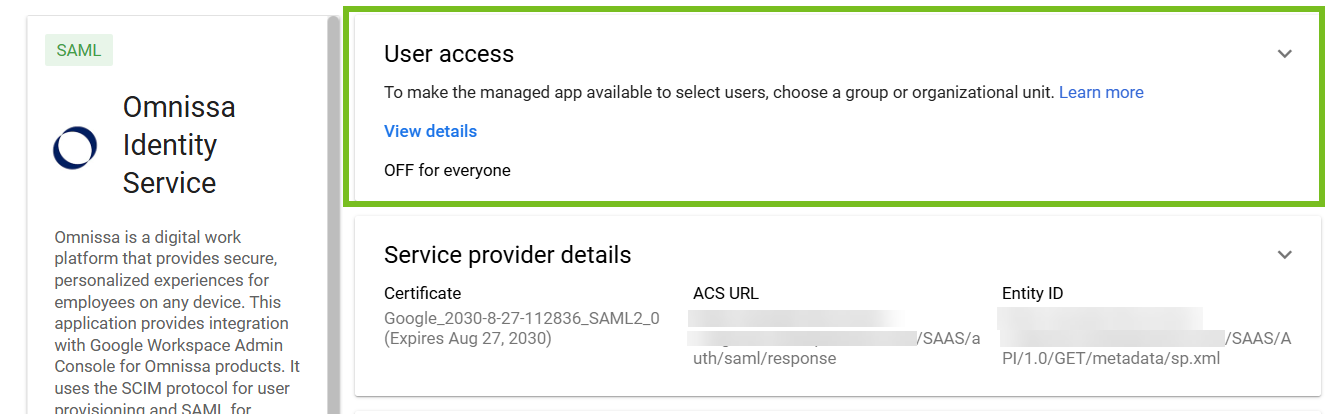
按一下箭頭以展開使用者存取權區段。
-
若要為您想佈建至 Omnissa Identity Service 的使用者開啟使用者存取權,請為相關群組或組織單位選取開啟。
-
按一下儲存。
-
在應用程式主頁面的自動佈建區段中,將切換設定為作用中,以開啟自動佈建。
-
-
(其他 SCIM 2.0 身分識別提供者) 遵循身分識別提供者說明文件,來佈建使用者和群組。
請考量下列事項:
- 先佈建少數使用者以測試整合效果。
- 如果您的身分識別提供者具有較長的佈建間隔,請尋找是否有「立即佈建」的選項,以便您能在不需等待下一次佈建時機的情況下測試整合。
- 如需如何佈建使用者和群組的相關資訊,請查看您的身分識別提供者說明文件。在某些身分識別提供者中,佈建群組時可能不會自動佈建其成員使用者。
後續步驟
確認測試使用者和群組已成功佈建至 Omnissa Identity Service 和 Omnissa 服務。
管理已佈建至 Workspace ONE UEM 的使用者電子郵件通知
您可以設定使用者在其帳戶透過 Omnissa Identity Service 佈建至 Workspace ONE UEM 時,是否接收電子郵件通知。依預設,佈建時系統會傳送使用者啟用電子郵件。您可以關閉電子郵件通知或自訂電子郵件。如需相關資訊,請參閱 Workspace ONE UEM 目錄服務組態。
此頁面對您有幫助嗎?