A primeira etapa na configuração da integração a seu provedor de identidade é ativar o Omnissa Identity Service no console do Omnissa Connect. Certifique-se de analisar as informações em Configurar o provisionamento de usuários e a federação de identidade com o Omnissa Identity Service e Introdução ao Omnissa Identity Service antes de ativar o serviço.
Cuidado: examine cuidadosamente os requisitos e as considerações antes de ativar o Omnissa Identity Service. Para reverter a ação, você precisa ligar para o Suporte. Consulte Desativar o Omnissa Identity Service.
Pré-requisitos
-
Se você planejar usar o Omnissa Identity Service com o Workspace ONE UEM, seu locatário do Workspace ONE UEM deverá ser da versão 2212 ou posterior.
-
Se você planejar usar o Omnissa Identity Service com o Omnissa Access, deverá usar o serviço de nuvem do Omnissa Access ou a versão no local 26.07 ou posterior do Omnissa Access.
-
Seus locatários do Workspace ONE UEM, do Omnissa Access ou do Horizon Cloud não devem ter uma integração existente com uma fonte de diretório ou provedor de identidade.
-
Você planeja integrar um dos seguintes provedores de identidade de nuvem com base no SCIM 2.0:
- Microsoft Entra ID
- Okta
- Qualquer provedor de identidade genérico do SCIM 2.0
Nota: não há suporte para a integração direta ao Active Directory.
-
Você concluiu as etapas de integração, tem as permissões necessárias e pode acessar o Omnissa Identity Service, conforme descrito em Introdução ao Omnissa Identity Service.
-
Você revisou as Considerações Principais e os Recursos Sem Suporte descritos em Configurar o provisionamento de usuários e a federação de identidade com o Omnissa Identity Service.
Procedimento
-
Navegue até o Omnissa Identity Service.
- Cloud: faça login no Omnissa Connect Console, selecione Gerenciamento de Identidade > Gerenciamento de Usuários Finais no painel esquerdo e clique em Iniciar Gerenciamento de Usuários Finais.
- No local: faça login no Omnissa Access Console, selecione Integrações > Identity Service e clique em Configurar Provisionamento do SCIM.
O Omnissa Identity Service é aberto em uma nova guia no navegador.
-
Na guia Identity Service, clique em Iniciar.
-
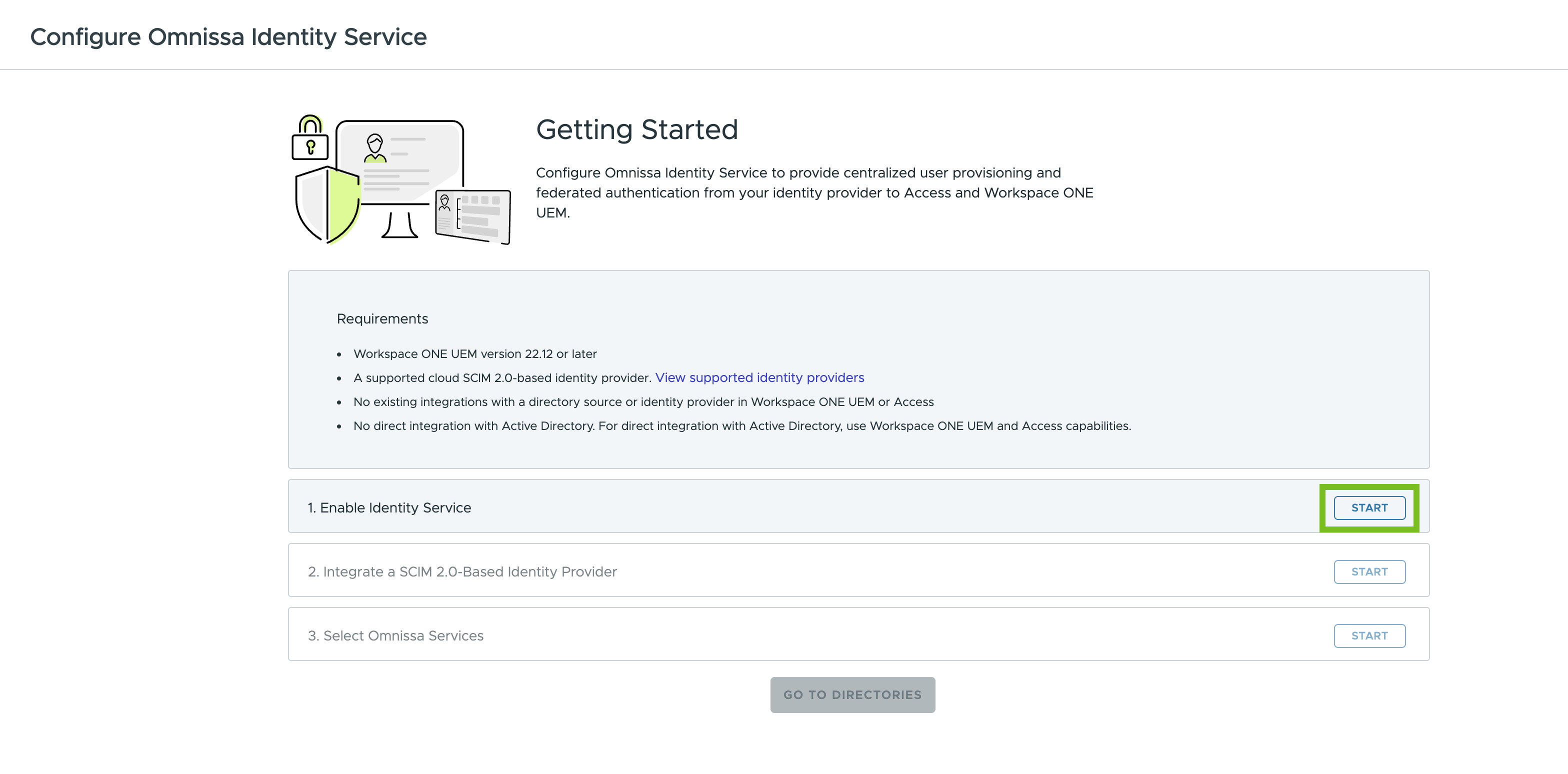
Na página Configurar o Omnissa Identity Service, analise os requisitos e verifique se você atende aos requisitos para ativar o Omnissa Identity Service.
-
Na etapa 1, Ativar o Identity Service, do assistente de Introdução, clique em Iniciar.
Nota: se o botão Iniciar estiver desativado, isso indicará que seu locatário não atende aos requisitos para o Omnissa Identity Service.
-
Na página o Ativar Omnissa Identity Service, analise as considerações cuidadosamente e marque as caixas de seleção para confirmar que você as leu e compreendeu.
Você pode ler mais sobre essas considerações nas seções Considerações Principais e Recursos Sem Suporte em Configurar o provisionamento de usuários e a federação de identidade com o Omnissa Identity Service.
-
Clique em Ativar e confirme a seleção.
Resultados
Depois que o Omnissa Identity Service é ativado com êxito, a etapa Ativar o Identity Service exibirá uma marca de seleção verde e o status Concluído.
Próximo passo
Prossiga para a etapa 2, Integrar um provedor de identidade baseado no SCIM 2.0.
Esta página foi útil?