Depois de concluir o assistente do Omnissa Identity Service no console do Omnissa Connect, provisione os usuários do seu provedor de identidade para o Omnissa Identity Service. Como prática recomendada, provisione alguns usuários primeiro para testar a integração.
Quando você provisiona usuários, eles são provisionados pela primeira vez para o Omnissa Identity Service e, em seguida, são provisionados automaticamente do Omnissa Identity Service para os serviços da Omnissa selecionados, como o Omnissa Access ou o Workspace ONE UEM.
Provisionamento de usuários
Pré-requisitos
Verifique se todos os usuários que você deseja provisionar para o Omnissa Identity Service têm valores para os atributos de usuário do SCIM exigidos pelo Omnissa Identity Service. Consulte Mapeamento de atributos do usuário para o Omnissa Identity Service para obter a lista de atributos necessários.
Procedimento
-
(Integração do Microsoft Entra ID) Siga estas etapas para provisionar usuários e grupos do Microsoft Entra ID.
-
No centro de administração do Microsoft Entra, navegue até a página Aplicativos corporativos e procure o aplicativo de provisionamento que você criou.
-
Na página Visão geral do aplicativo, em Introdução, clique no link Atribuir usuários e grupos.
-
Clique em + Adicionar usuário/grupo.
-
Na página Adicionar Atribuição, em Usuários e grupos, clique no link Nenhum selecionado.
-
No painel Usuários e grupos, procure e selecione usuários e grupos para provisionar e, em seguida, clique em Selecionar.
-
Na página Adicionar Atribuição, clique em Atribuir.
-
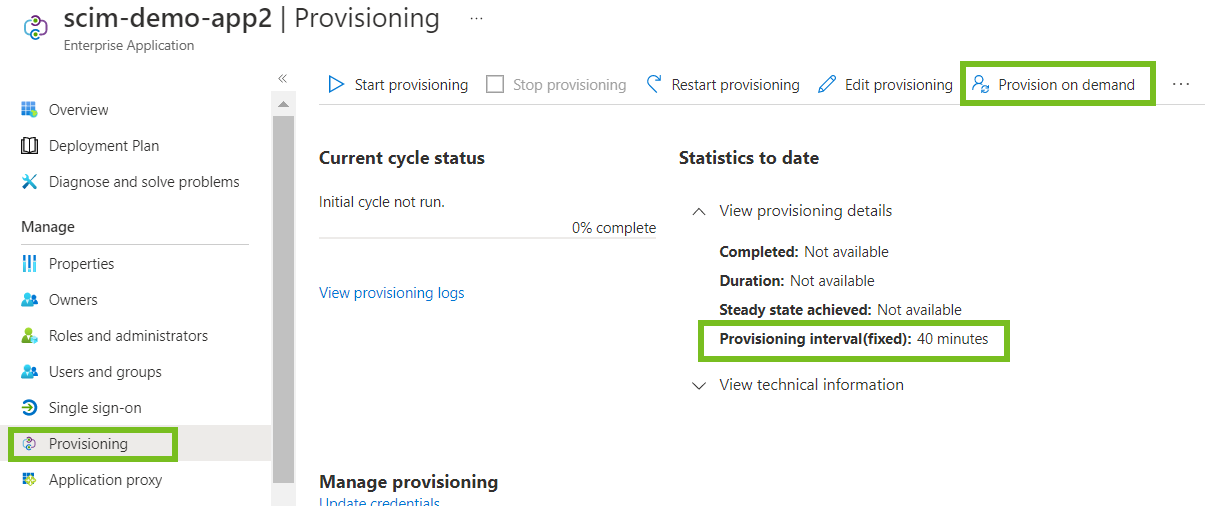
No menu Gerenciar, selecione Provisionamento e clique em Iniciar Provisionamento.
Os usuários e grupos selecionados serão provisionados após o intervalo de provisionamento fixo definido pelo Microsoft Entra ID. Consulte a documentação do Microsoft Entra ID para obter mais informações.
-
Para provisionar alguns usuários imediatamente para fins de teste, clique em Provisionar sob demanda.
-
Na caixa de texto Selecionar um usuário ou grupo, procure e selecione os usuários a serem provisionados imediatamente e clique em Provisionar.
-
-
(Okta) Siga estas etapas para provisionar usuários e grupos do Okta.
-
No console de Administração do Okta, navegue até o aplicativo de provisionamento que você criou.
-
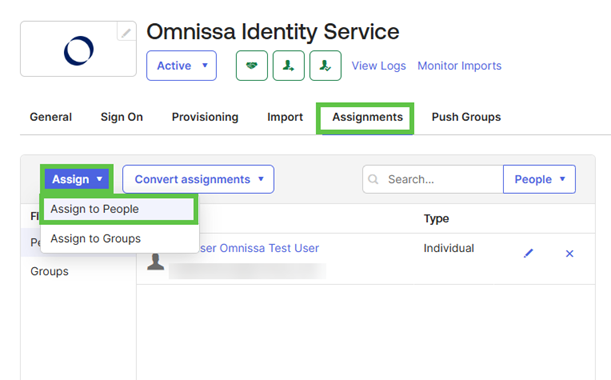
Selecione a guia Atribuições.
-
Para atribuir usuários, siga estas etapas.
-
Selecione Atribuir > Atribuir a Pessoas.
-
Selecione um usuário e clique em Atribuir.
-
Certifique-se de que o usuário tenha valores para os atributos necessários e clique em Salvar e Voltar.
-
Atribua o aplicativo a outros usuários e clique em Concluído.
Os usuários atribuídos são sincronizados imediatamente com o Omnissa Identity Service.
-
-
Para atribuir grupos, siga estas etapas.
-
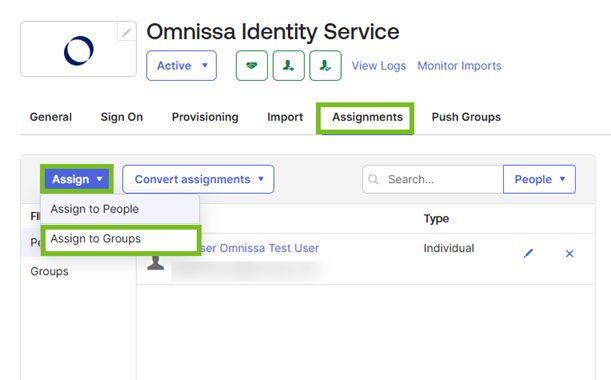
Selecione Atribuir > Atribuir a Grupos.
-
Clique em Atribuir ao lado do nome do grupo e clique em Salvar e Voltar.
-
Atribua o aplicativo a outros grupos e clique em Concluído.
-
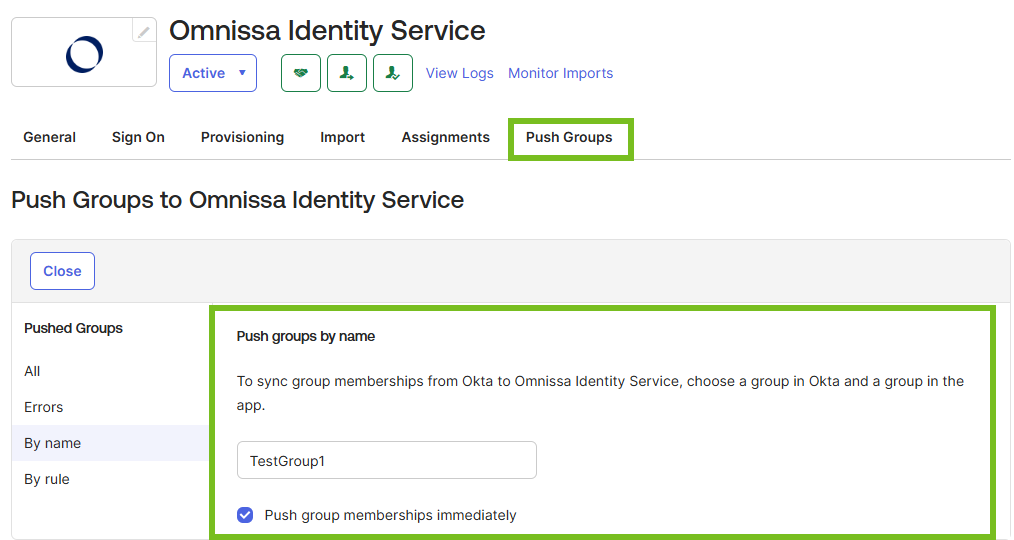
Selecione a guia Enviar Grupos por Push.
-
Selecione Enviar Grupos por Push > Encontrar grupos pelo nome.
-
Insira o nome do grupo na caixa de pesquisa e selecione o grupo nos resultados.
-
Certifique-se de que a opção Enviar associações a grupos por push imediatamente esteja selecionado e clique em Salvar.
Por exemplo:
-
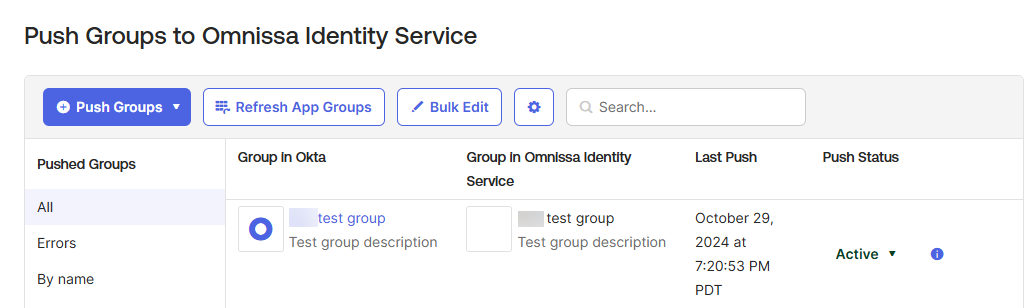
Verifique se o status do grupo muda para Ativo, o que indica que o grupo foi enviado por push.
Por exemplo:
-
-
-
(Google Workspace) Siga estas etapas para provisionar usuários do Google Workspace.
-
No console de administração do Google Workspace, navegue até Aplicativos > Aplicativos da Web e para dispositivos móveis.
-
Selecione o aplicativo de provisionamento que você criou para provisionar usuários ao Omnissa Identity Service.
-
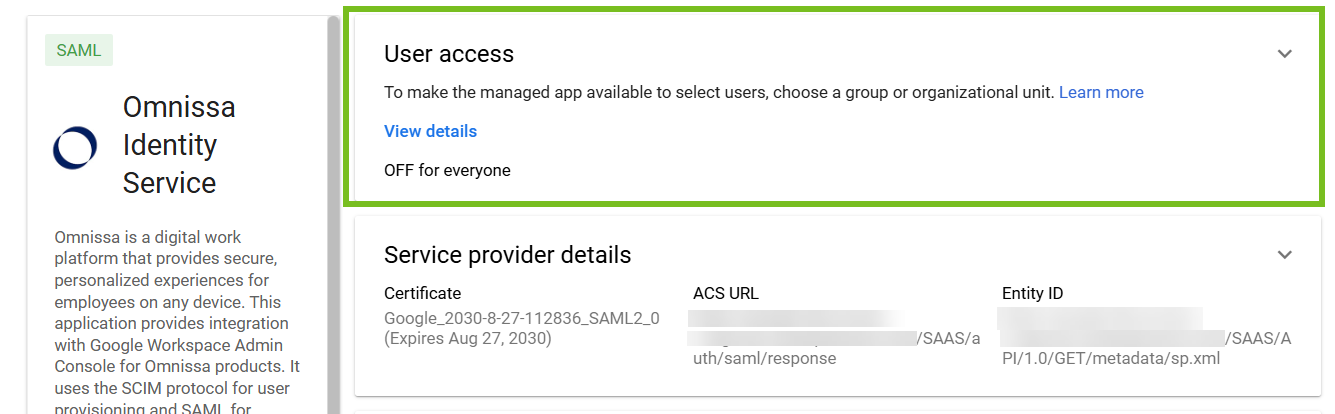
Expanda a seção Acesso do usuário clicando na seta.
-
Ative o acesso de usuário para os usuários que você deseja provisionar no Omnissa Identity Service selecionando ATIVADO para os grupos ou unidades organizacionais relevantes.
-
Clique em Salvar.
-
Na página principal do aplicativo, na seção Provisionamento automático, ative o provisionamento automático movendo o botão para Ativo.
-
-
(Outro provedor de identidade SCIM 2.0) Siga a documentação do seu provedor de identidade para provisionar usuários e grupos.
Considere o seguinte:
- Provisione alguns usuários primeiro para testar a integração.
- Se o seu provedor de identidade tiver um intervalo de provisionamento longo, procure uma opção para provisionar imediatamente para que você possa testar a integração sem esperar pela próxima hora de provisionamento.
- Verifique a documentação do provedor de identidade para obter informações sobre como provisionar usuários e grupos. Em alguns provedores de identidade, o provisionamento de um grupo pode não provisionar automaticamente os usuários.
Próximo passo
Verifique se os usuários e grupos de teste foram provisionados com sucesso no Omnissa Identity Service e nos serviços da Omnissa.
Gerenciar notificações por e-mail para usuários provisionados no Workspace ONE UEM
Você pode configurar se os usuários finais recebem uma notificação por e-mail quando suas contas são provisionadas no Workspace ONE UEM por meio do Omnissa Identity Service. Por padrão, um e-mail de ativação do usuário é enviado ao ser feito o provisionamento. Você pode desativar as notificações por e-mail ou personalizar o e-mail. Consulte Configuração de Serviços de Diretório do Workspace ONE UEM para obter informações.
Esta página foi útil?