O Omnissa Identity Service está disponível como um serviço em nuvem por meio do Omnissa Connect e, para implantações no local, como um serviço no pacote do Omnissa Access no local versão 26.07 ou posterior. Para começar, consulte a seção aplicável ao seu cenário de implantação.
- Como começar com o Omnissa Identity Service – Serviço em nuvem
- Como começar com o Omnissa Identity Service – No local
Como começar com o Omnissa Identity Service – Serviço em nuvem
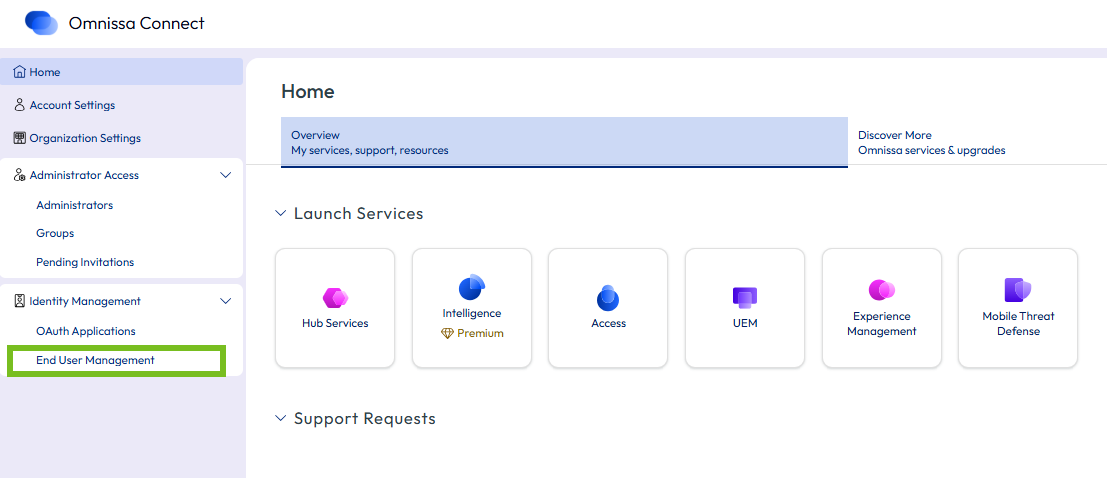
Sua assinatura do Workspace ONE incluirá automaticamente o Omnissa Identity Service se você estiver fazendo a integração por meio do Omnissa Connect. No console do Omnissa Connect, a opção Gerenciamento de Usuário Final no painel esquerdo o direciona à interface do Omnissa Identity Service.
Importante: antes de começar a usar o Omnissa Identity Service, consulte Configurar o provisionamento de usuários e a federação de identidade com o Omnissa Identity Service.
Pré-requisitos
-
Você tem uma nova organização no Omnissa Connect. O Omnissa Identity Service está disponível apenas para novas organizações.
Nota: para organizações existentes, a migração está disponível para determinados cenários. Consulte a documentação Migrar diretórios para o Omnissa Identity Service (disponibilidade limitada) para organizações existentes. -
Você integrou os serviços Omnissa por meio do Omnissa Connect. Consulte a documentação do Omnissa Connect para obter informações sobre o processo de integração.
-
Você tem as seguintes funções:
- Funções de Organização do Omnissa Connect: Administrador da Organização ou Proprietário da Organização
- Função de Superadministrador no serviço Omnissa Access
- Função de administrador nos serviços que você planeja integrar com o Omnissa Identity Service. Para o Workspace ONE UEM, é necessária a função de Administrador do Console ou uma função personalizada equivalente.
Para obter informações sobre as atribuições de funções no Omnissa Connect, consulte Administradores.
Procedimento
-
Faça login no console do Omnissa Connect.
-
Selecione Gerenciamento de Identidade > Gerenciamento de Usuário Final no painel esquerdo.
-
Na página Gerenciamento de Usuário Final, clique em Iniciar gerenciamento de usuário final para iniciar o Omnissa Identity Service.
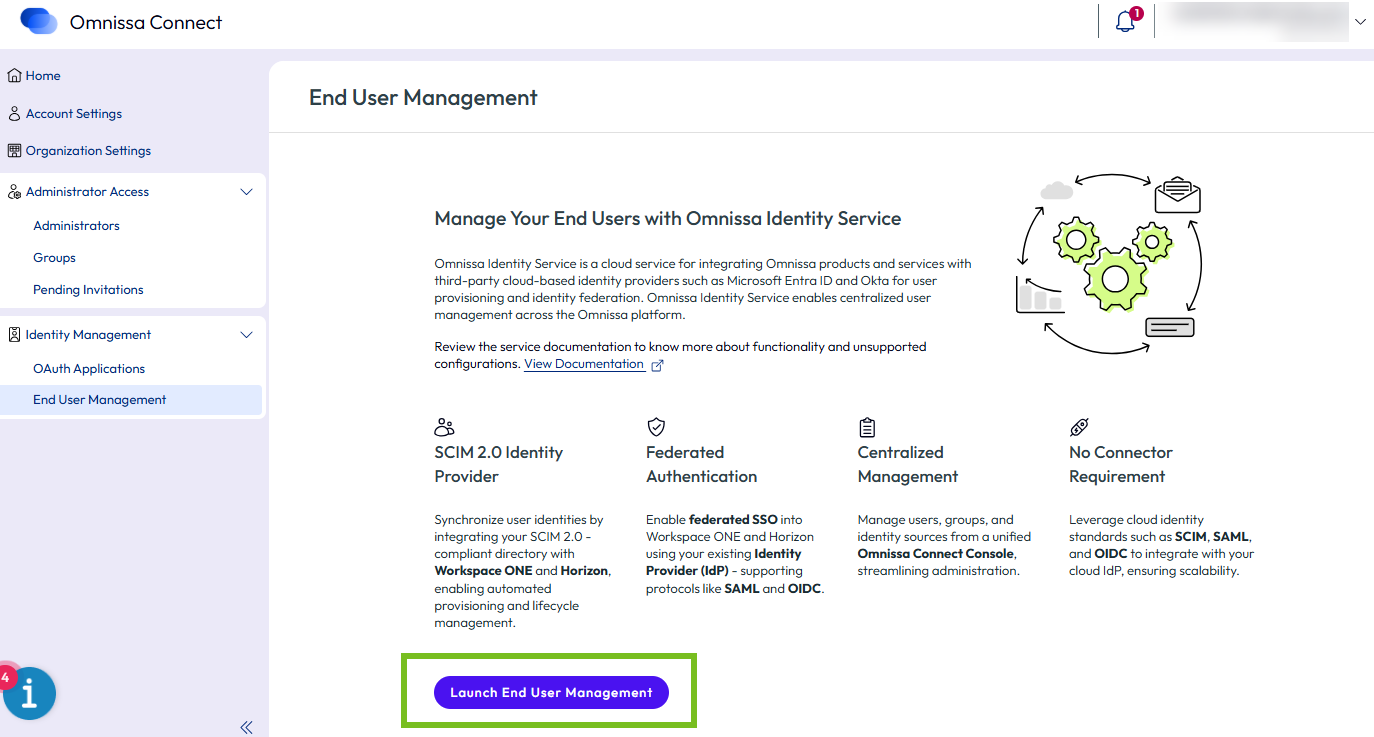
O Omnissa Identity Service é aberto em uma nova guia no navegador.
-
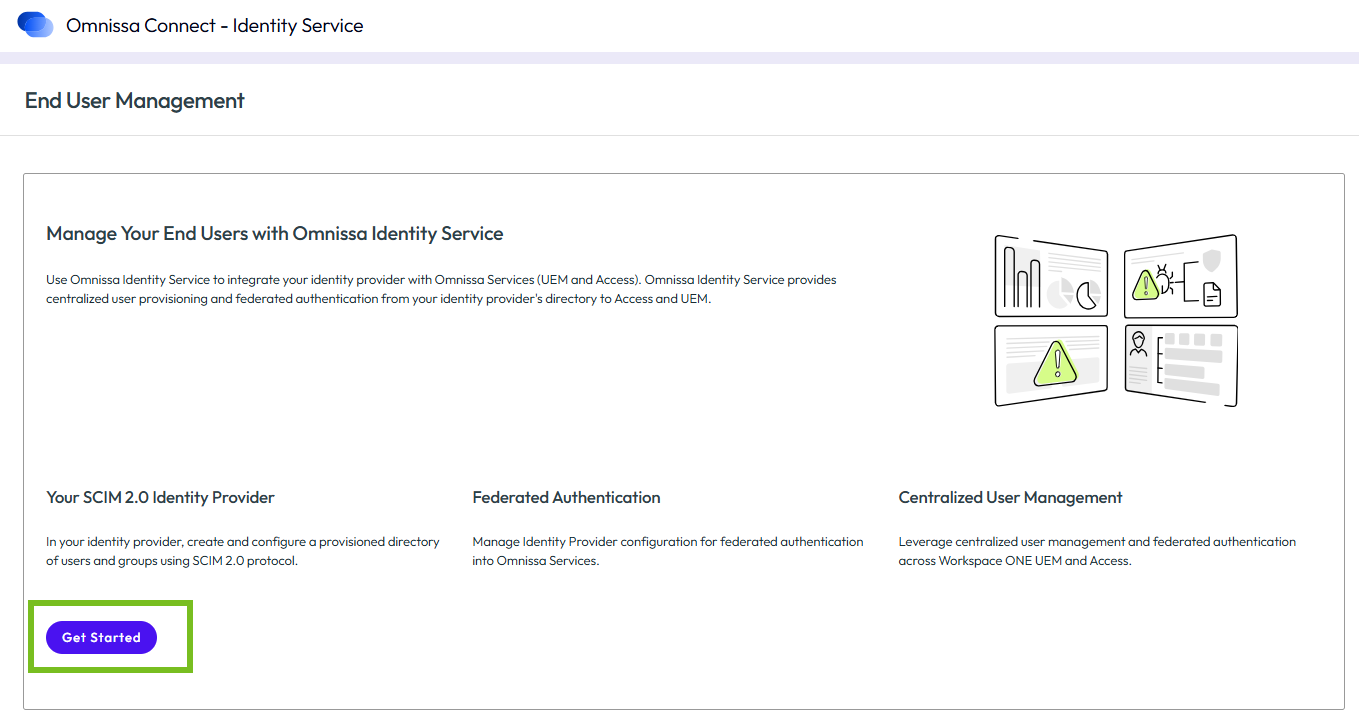
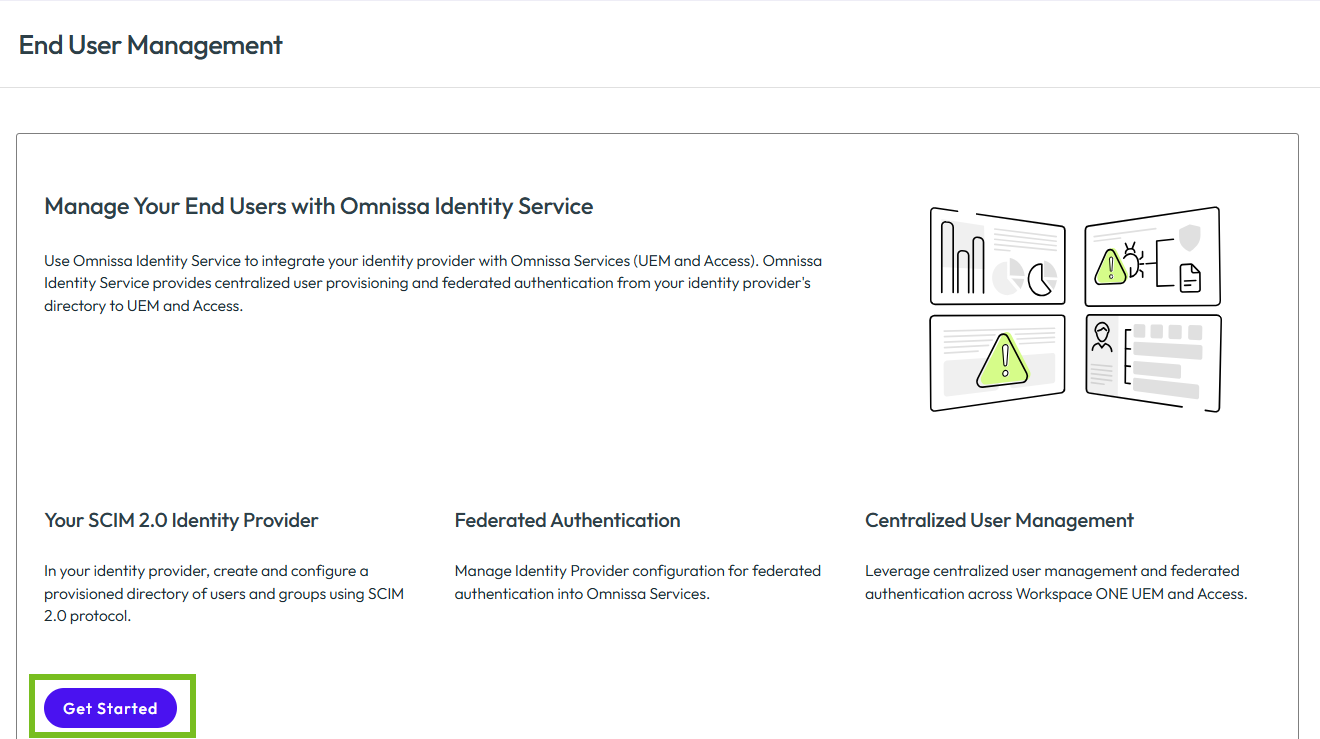
Na guia Identity Service, clique em Iniciar.
Como começar com o Omnissa Identity Service – No local
O Omnissa Identity Service vem no pacote do Omnissa Access versão 26.07 e posteriores no local. Ao instalar o Omnissa Access, o Omnissa Identity Service é instalado por padrão. Após a implantação, você pode acessar o serviço a partir do Omnissa Access Console.
Importante: antes de começar a usar o Omnissa Identity Service, consulte Configurar o provisionamento de usuários e a federação de identidade com o Omnissa Identity Service.
Pré-requisitos
- Você instalou o Omnissa Access 26.07 ou posterior no local.
- Sua implantação do Omnissa Access é acessível publicamente e possui um certificado TLS válido. Isso é necessário para que provedores de identidade em nuvem de terceiros, como o Entra ID, possam se conectar ao Omnissa Identity Service.
- Nenhum diretório ou provedor de identidade está configurado no Omnissa Access.
- Você tem as seguintes funções:
- Função de Superadministrador no serviço Omnissa Access
- Função de administrador nos serviços que você planeja integrar com o Omnissa Identity Service. Para o Workspace ONE UEM, é necessária a função de Administrador do Console ou uma função personalizada equivalente.
Procedimento
-
Faça login no console do Omnissa Access.
-
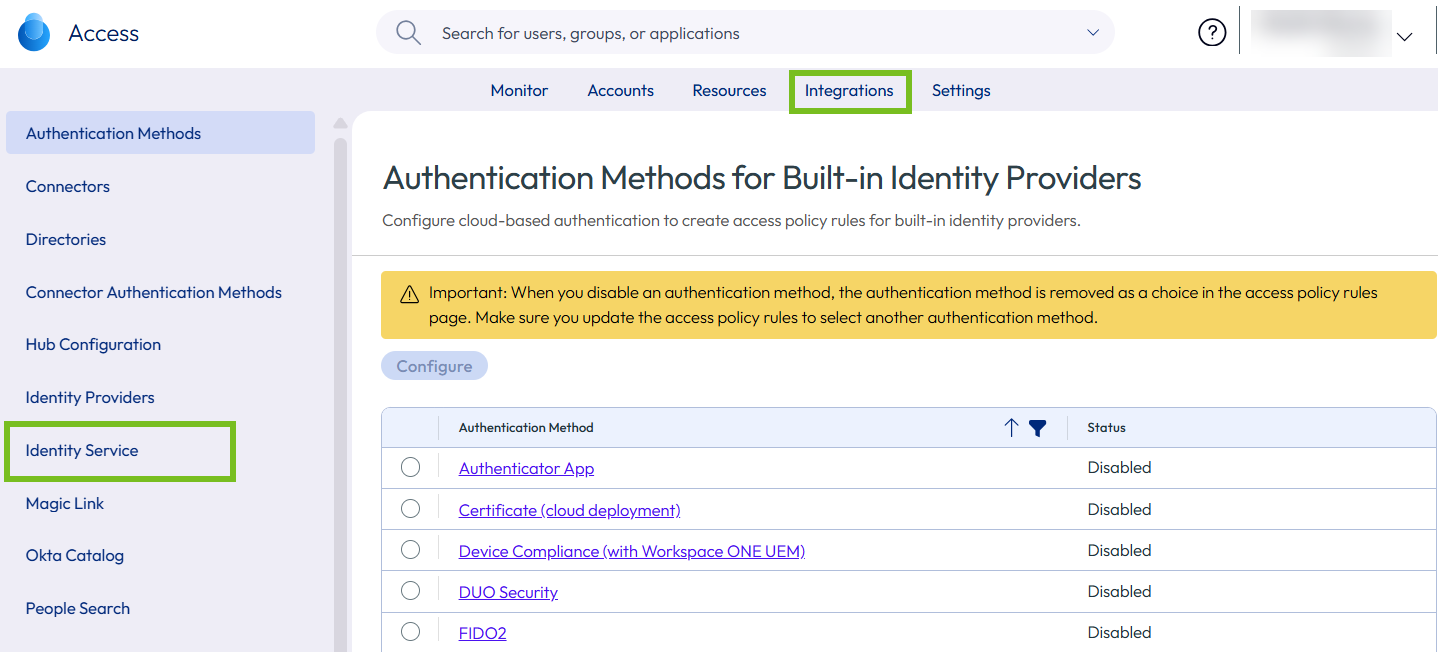
Selecione Integrações > Identity Service.
-
Clique em Configurar Provisionamento do SCIM.
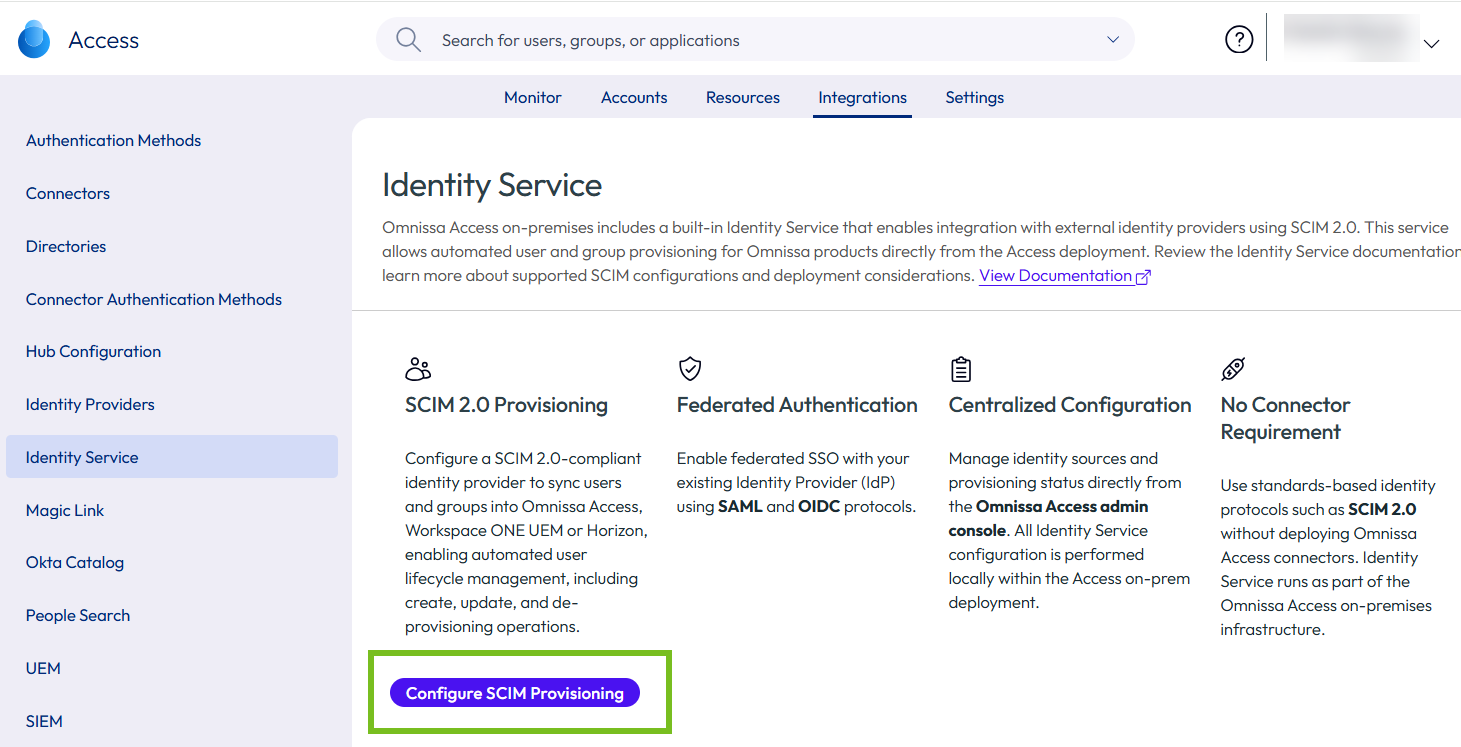
O Omnissa Identity Service é aberto em uma nova guia no navegador.
-
Na guia Identity Service, clique em Iniciar.
Próximo passo
Configure o Omnissa Identity Service.
- Para integração com o Microsoft Entra ID, consulte Integrar o Omnissa Identity Service ao Azure Active Directory.
- Para integração com o Okta, consulte Integrar o Omnissa Identity Service ao Okta.
- Para integração com o Google Workspace, consulte Integrar o Omnissa Identity Service ao Google Workspace.
- Para integração com outro provedor de identidade baseado no SCIM 2.0, consulte Integrar o Omnissa Identity Service a um Provedor de Identidade do SCIM 2.0 Genérico.
Esta página foi útil?