Depois de ativar o Omnissa Identity Service no Omnissa Connect, configure a integração com o Microsoft Entra ID.
-
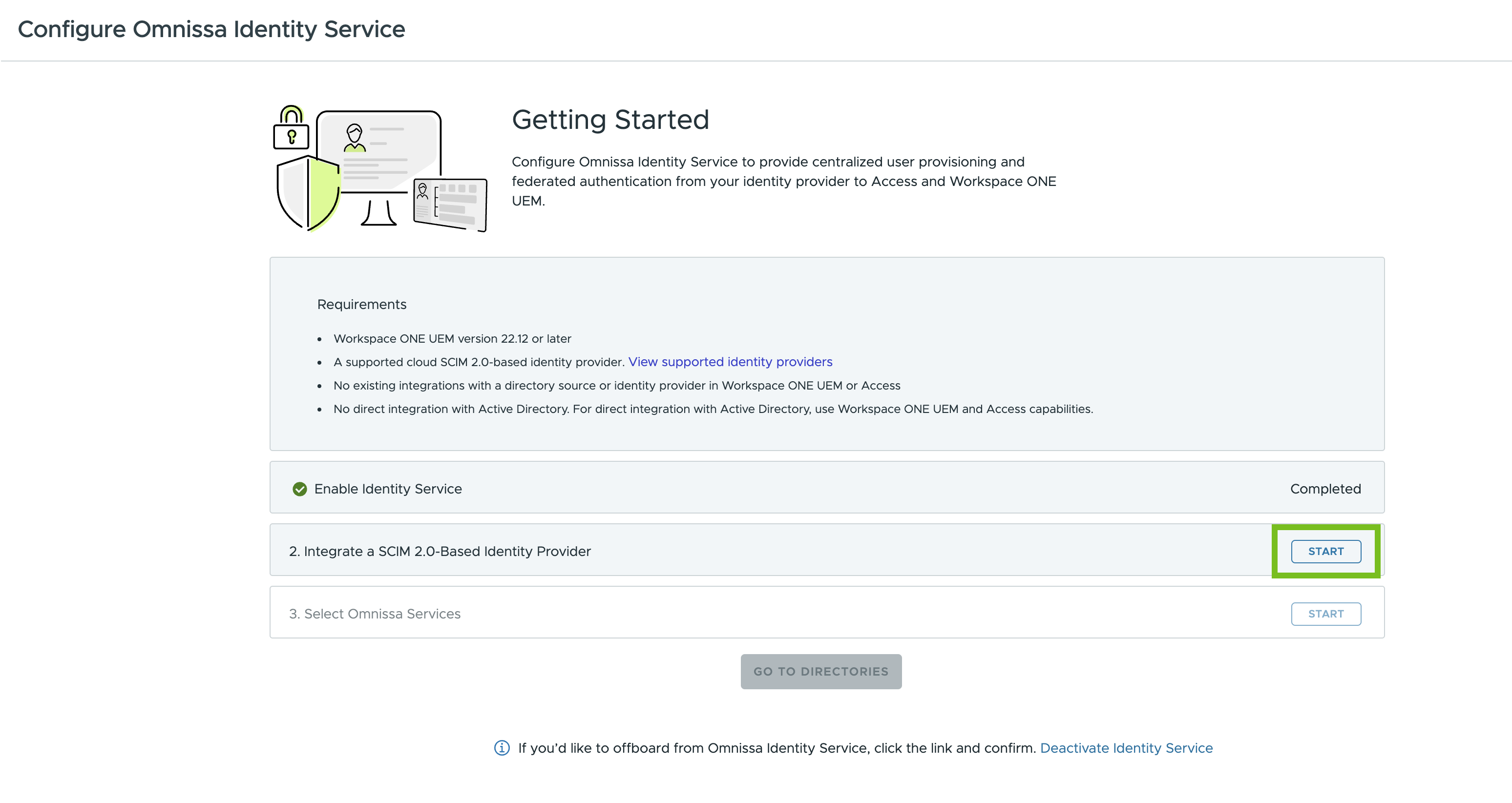
No assistente de Introdução do Omnissa Identity Service, clique em Iniciar na etapa 2, Integrar um Provedor de Identidade Baseado no SCIM 2.0.
-
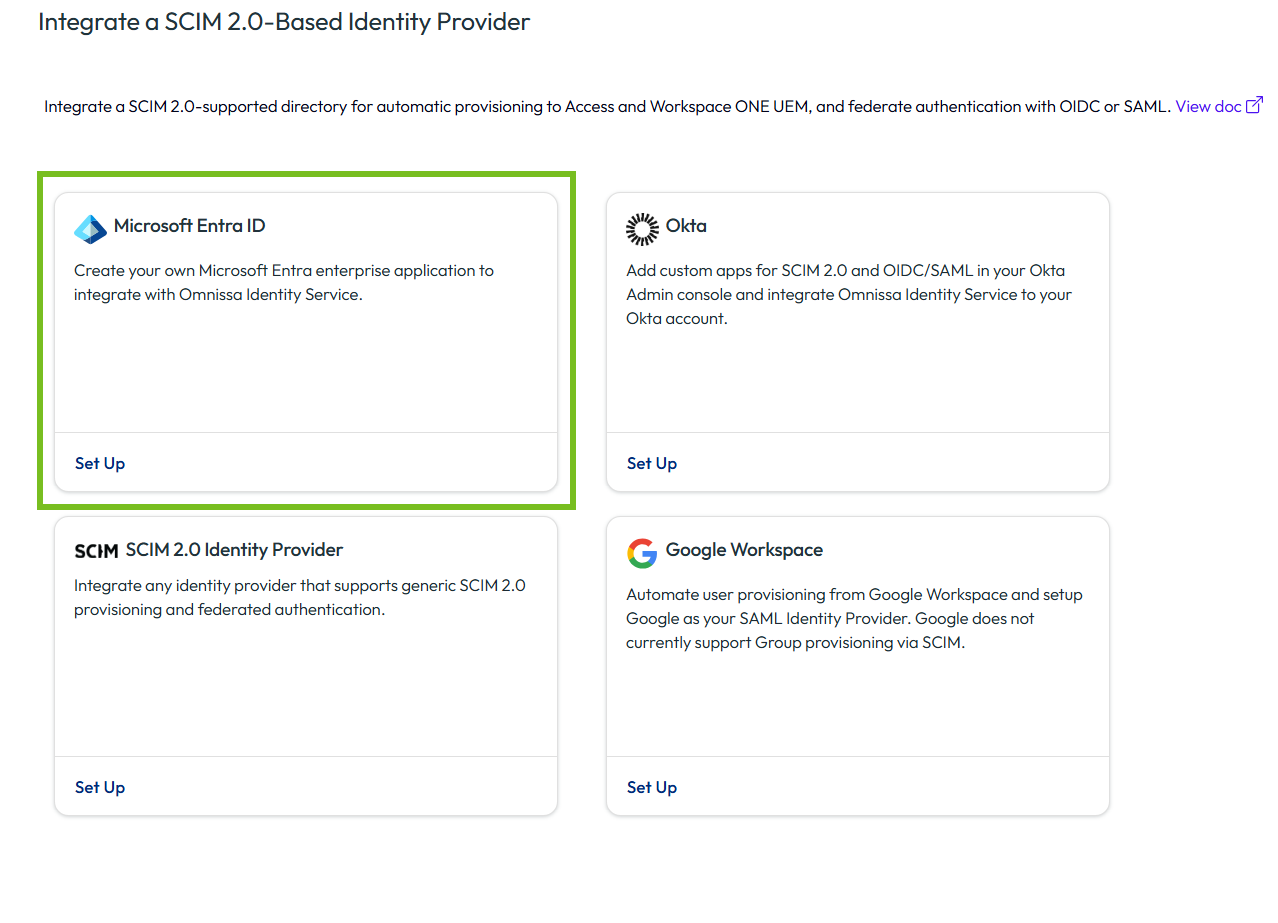
Clique em Configurar no cartão do Microsoft Entra ID.
-
Siga o assistente para configurar a integração ao Microsoft Entra ID.
Etapa 1: criar um diretório
Como a primeira etapa na configuração do provisionamento de usuários e da federação de identidade com o Omnissa Identity Service, crie um diretório no console do Omnissa Connect para usuários e grupos provisionados por meio de seu provedor de identidade.
Cuidado: depois de criar um diretório, você não pode alterar a seleção do provedor de identidade. Certifique-se de selecionar o provedor de identidade apropriado antes de prosseguir.
Procedimento
-
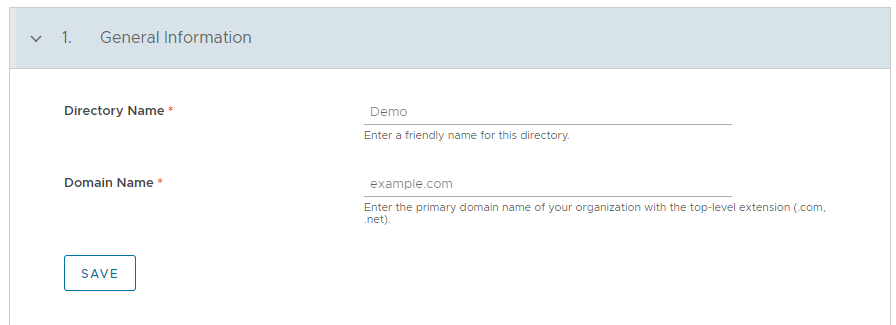
Na etapa 1, Informações gerais, do assistente, digite o nome que você deseja usar para o diretório provisionado no Omnissa Identity Service.
O nome pode ter um comprimento máximo de 128 caracteres. Somente os seguintes caracteres são permitidos: letras (a-z ou equivalente em outros idiomas), dígitos (0-9), espaço, hífen (-) e sublinhado (_).
Importante: não é possível alterar o nome do diretório depois que ele é criado.
-
Para Nome de Domínio, digite o nome de domínio primário de seu diretório de origem, incluindo a extensão, como
.comou.net.Atualmente, o Omnissa Identity Service oferece suporte a apenas um domínio. Os usuários e grupos provisionados estão associados a esse domínio nos serviços do Omnissa.
O nome de domínio pode ter um comprimento máximo de 100 caracteres. Somente os seguintes caracteres são permitidos: letras (a-z ou equivalente em outras línguas), dígitos (0-9), espaço, hífen (-), sublinhado (_) e ponto (.).
Por exemplo:
-
Clique em Salvar e confirme a seleção.
Próximo passo
Configure o provisionamento de usuários e grupos.
Etapa 2: configurar o provisionamento de usuários e grupos
Depois de criar um diretório no Omnissa Identity Service, configure o provisionamento de usuários e grupos. Você inicia o processo no Omnissa Identity Service gerando as credenciais do administrador necessárias para o provisionamento e, em seguida, cria um aplicativo de provisionamento no Microsoft Entra ID para provisionar usuários e grupos para o Omnissa Identity Service.
Pré-requisitos
Você tem uma conta de administrador no Microsoft Entra ID com os privilégios necessários para configurar o provisionamento.
Procedimento
-
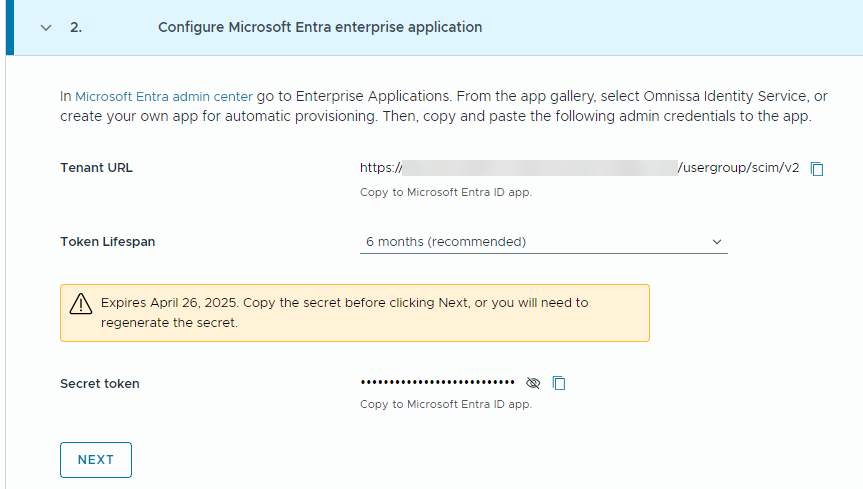
No console do Omnissa Connect, depois de criar um diretório, examine e copie os valores gerados na etapa 2, Configurar o aplicativo empresarial Microsoft Entra, do assistente.
Você precisa desses valores para configurar o aplicativo de provisionamento no Microsoft Entra ID.
-
URL do Locatário: o endpoint do SCIM 2.0 do locatário do Omnissa Identity Service. Copie o valor.
-
Vida Útil do Token: o período pelo qual o token secreto é válido.
Por padrão, o Omnissa Identity Service gera o token com um tempo de vida útil de seis meses. Para alterar a vida útil do token, clique na seta para baixo, selecione outra opção e clique em Gerar novamente para gerar novamente o token com o novo valor.
Importante: Sempre que você atualiza a vida útil do token, o token anterior se torna inválido e o provisionamento de usuários e grupos do Microsoft Entra ID falha. Você deve gerar novamente um novo token e copiar e colar o novo token no aplicativo Microsoft Entra ID.
-
Token secreto: o token exigido pelo Microsoft Entra ID para provisionar os usuários para o Omnissa Identity Service. Copie o valor clicando no ícone de cópia.
Importante: copie o token antes de clicar em Avançar. Depois que você clicar em Avançar, o token não estará mais visível, e você terá que gerar um novo token. Se você regenerar o token, o token anterior se tornará inválido, e o provisionamento falhará. Certifique-se de copiar e colar o novo token no aplicativo Microsoft Entra ID.
Por exemplo:
Quando o token estiver prestes a expirar, uma notificação em banner aparecerá no Omnissa Identity Service. Se você também quiser receber notificações por e-mail, certifique-se de optar por receber e-mails. Veja Como ativar notificações por e-mail.
-
-
Crie o aplicativo de provisionamento no Microsoft Entra ID.
-
Faça login no centro de administração do Microsoft Entra.
-
No painel de navegação esquerdo, selecione Aplicativos empresariais.
-
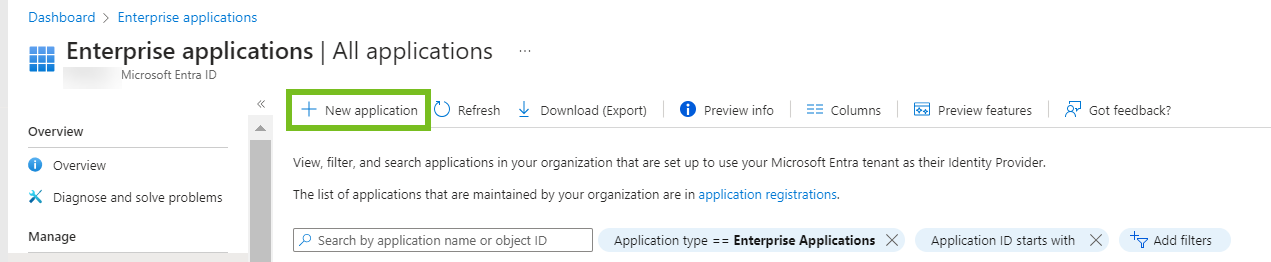
Na página Aplicativos empresariais > Todos os aplicativos, clique em + Novo aplicativo.
-
Clique em Criar seu próprio aplicativo.
-
No painel Criar seu próprio aplicativo, digite um nome para o aplicativo e clique em Criar.
-
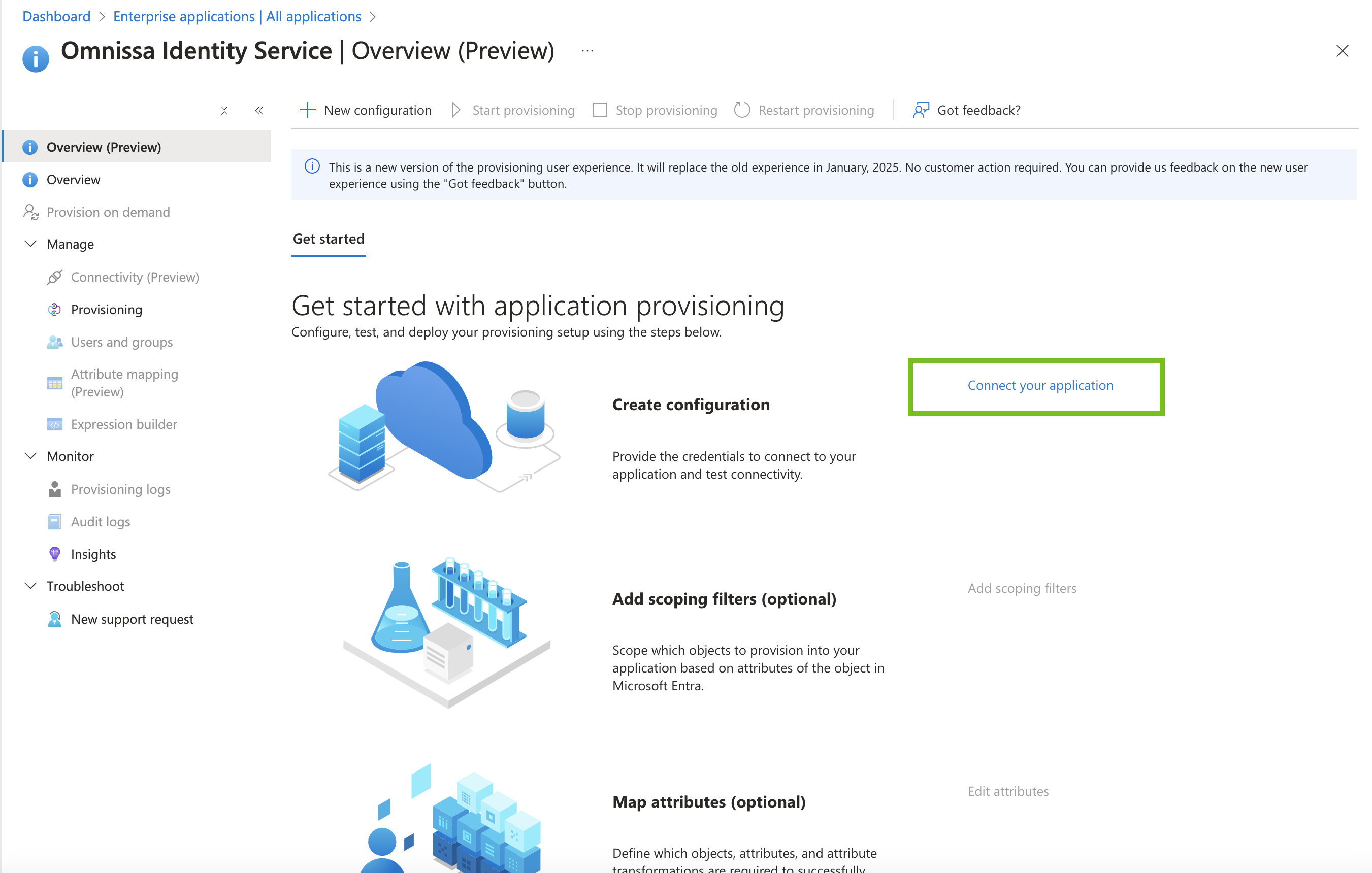
Na página Visão geral, clique em Conectar seu aplicativo.
-
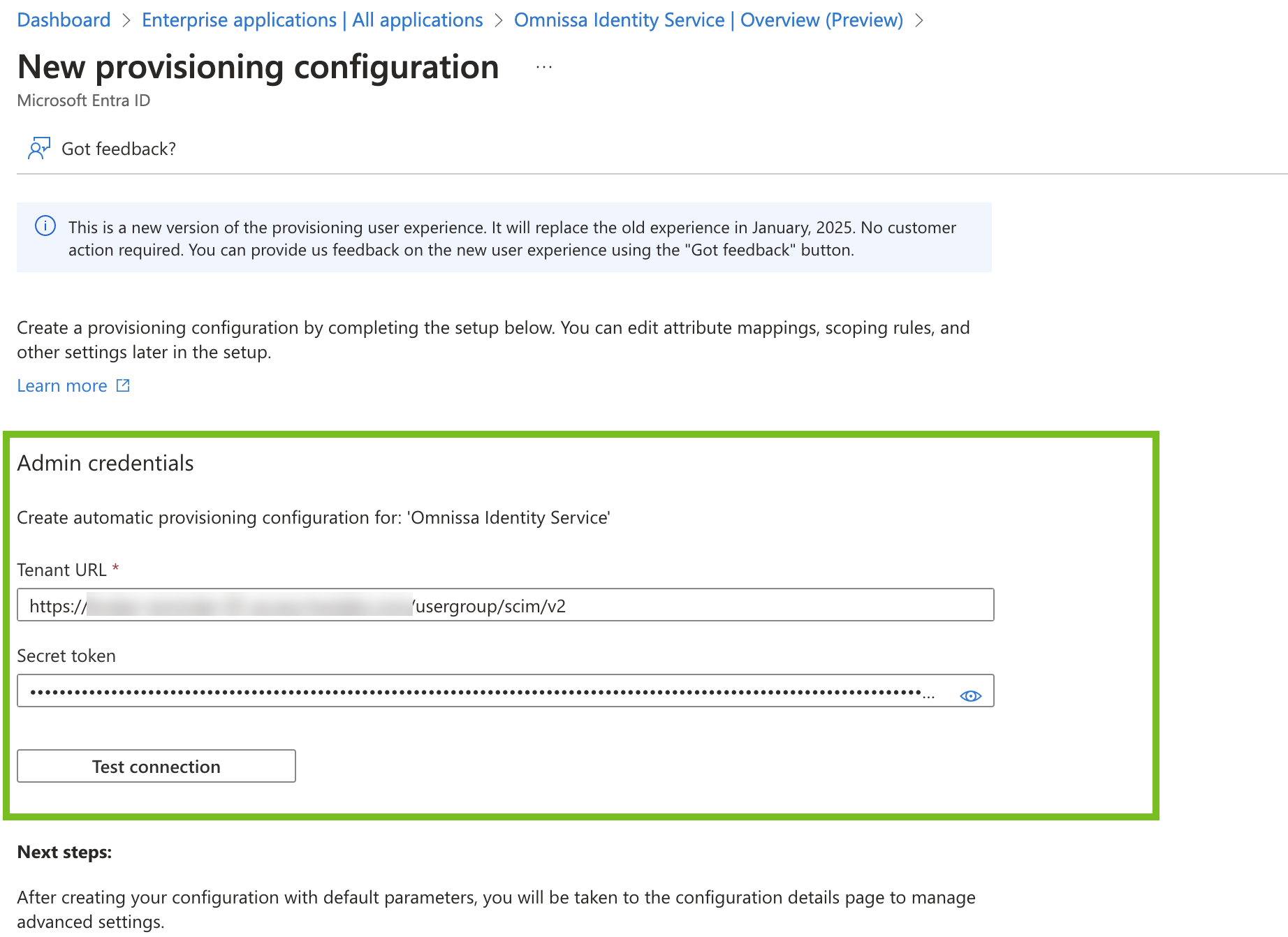
Em Credenciais do Administrador, digite a URL do locatário e o token secreto que você copiou da etapa Configurar aplicativo empresarial Microsoft Entra do assistente do Omnissa Identity Service.
Por exemplo:
-
Clique em Testar Conexão.
-
Verifique se a seguinte mensagem é exibida:
The supplied credentials are authorized to enable provisioning.Se você receber um erro:
- Verifique se você copiou e colou corretamente a URL do locatário do assistente do Omnissa Identity Service.
- Gere novamente o token secreto no assistente do Omnissa Identity Service e copie-o e cole-o no aplicativo novamente.
Em seguida, clique em Testar Conexão novamente.
-
Clique em Salvar para salvar o aplicativo.
-
Próximo passo
Retorne ao console do Omnissa Connect para continuar com o assistente do Omnissa Identity Service.
Etapa 3: mapear atributos do usuário do SCIM
Mapeie os atributos do usuário para sincronizar do Microsoft Entra ID com os serviços do Omnissa. No centro de administração do Microsoft Entra, adicione os atributos de usuário do SCIM e mapeie-os para atributos do Microsoft Entra ID. No mínimo, sincronize os atributos necessários para o Omnissa Identity Service e os serviços do Omnissa integrados a ele.
Nota: as informações nesta seção se aplicam quando você está configurando o Omnissa Identity Service para novas organizações. Se você estiver migrando diretórios existentes para o Omnissa Identity Service, consulte a lista de atributos no Assistente de migração na interface do usuário. Veja também Migrar diretórios para o Omnissa Identity Service.
Atributos necessários para Omnissa Access e Workspace ONE UEM
Os seguintes atributos de usuário são necessários:
| Atributo do Microsoft Entra ID | Atributo de Usuário do SCIM (Obrigatório) |
|---|---|
| userPrincipalName | userName |
| emails[type eq "work"].value | |
| givenName | name.givenName |
| surname | name.familyName |
| objectId | externalId |
| Switch([IsSoftDeleted], "False", "True", "True", "False") | active |
Nota: a tabela mostra o mapeamento típico entre os atributos do SCIM necessários e os atributos do Microsoft Entra ID. Você pode mapear os atributos do SCIM para atributos do Microsoft Entra ID diferentes daqueles listados aqui. No entanto, se você estiver integrando o Workspace ONE UEM com o Omnissa Identity Service para novas organizações, deverá mapear externalId para objectId.
Para obter mais informações sobre esses atributos e como eles são mapeados para atributos do Workspace ONE, consulte Mapeamento de atributos do usuário para o Omnissa Identity Service.
Além dos atributos necessários, você pode sincronizar atributos opcionais e atributos personalizados. Para obter a lista de atributos opcionais e personalizados com suporte, consulte Mapeamento de Atributos do Usuário para o Omnissa Identity Service.
Atributos necessários para o Horizon Cloud
Consulte Usar o Omnissa Identity Service com o Horizon Cloud.
Procedimento
-
No console do Omnissa Connect, na etapa 3, Mapear Atributos de Usuário do SCIM, do assistente, examine a lista de atributos aos quais o Omnissa Identity Service oferece suporte.
-
No centro de administração do Microsoft Entra, navegue até o aplicativo de provisionamento que você criou para o provisionamento de usuários para o Omnissa Identity Service.
-
No painel esquerdo, em Gerenciar, selecione Mapeamento de Atributos e faça as seguintes seleções:
- Defina Provisionar Grupos do Microsoft Entra ID como Sim.
- Defina Provisionar Usuários do Microsoft Entra ID como Sim.
-
Clique no link Provisionar Usuários do Microsoft Entra ID.
-
Na página Mapeamento de Atributos, especifique os mapeamentos de atributos necessários entre atributos do Microsoft Entra ID e atributos do SCIM (atributos do Omnissa Identity Service).
Por padrão, alguns atributos estão incluídos na tabela Mapeamentos de Atributos. Revise e atualize os mapeamentos, se necessário.
Importante: Se você estiver integrando o Workspace ONE UEM ao Microsoft Entra ID por meio do Omnissa Identity Service, deverá mapear externalId para objectId.
Para atualizar os mapeamentos:
-
Clique no atributo na tabela Mapeamentos de Atributos.
-
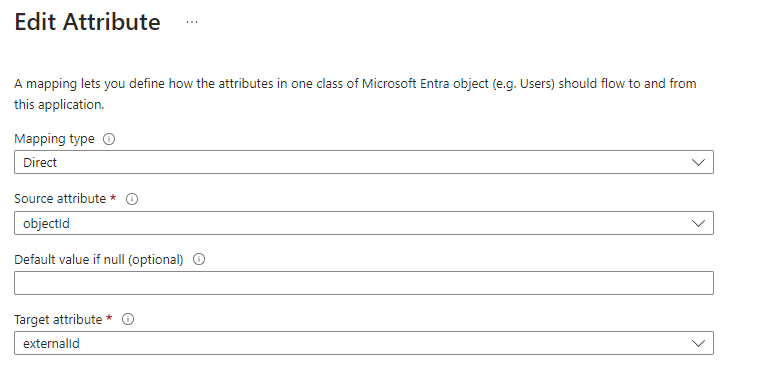
Edite o mapeamento. Para o atributo Origem, selecione o atributo do Microsoft Entra ID e, para o atributo Destino, selecione o atributo do SCIM (atributo do Omnissa Identity Service).
Por exemplo:
-
-
Mapeie atributos de usuário opcionais compatíveis com o Omnissa Identity Service e os serviços do Omnissa, se necessário.
-
Alguns dos atributos opcionais já aparecem na tabela Mapeamento de Atributos. Se o atributo aparecer na tabela, clique nele para editar o mapeamento. Caso contrário, clique em Adicionar Novo Mapeamento e especifique o mapeamento. Para o atributo Origem, selecione o atributo do Microsoft Entra ID e, para o atributo Destino, selecione o atributo do SCIM.
Por exemplo:
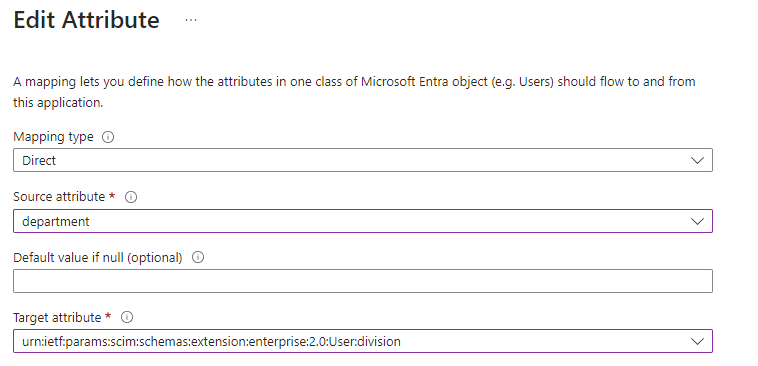
-
Para adicionar atributos que fazem parte da extensão de esquema Omnissa Identity Service (atributos que têm urn:ietf:params:scim:schemas:extension:ws1b: em seu caminho), clique em Adicionar Novo Mapeamento e especifique o mapeamento para o atributo. Para o atributo Origem, selecione o atributo do Microsoft Entra ID e, para o atributo Destino, selecione o atributo do SCIM.
Consulte a lista de atributos do SCIM opcionais compatíveis com o Omnissa Identity Service, e como eles são mapeados para atributos do Workspace ONE, em Mapeamento de Atributos do Usuário para o Omnissa Identity Service.
-
-
Mapeie atributos de usuário personalizados compatíveis com o Omnissa Identity Service e os serviços do Omnissa, se necessário.
-
Na página Mapeamento de Atributos, clique em Adicionar Novo Mapeamento.
-
Especifique o mapeamento. Para o atributo Origem, selecione o atributo do Microsoft Entra ID e, para o atributo Destino, selecione um atributo personalizado do Omnissa Identity Service. Atributos personalizados do Omnissa Identity Service são nomeados como urn:ietf:params:scim:schemas:extension:ws1b:2.0:User:customAttribute#. O Omnissa Identity Service dá suporte a até cinco atributos personalizados.
Por exemplo:
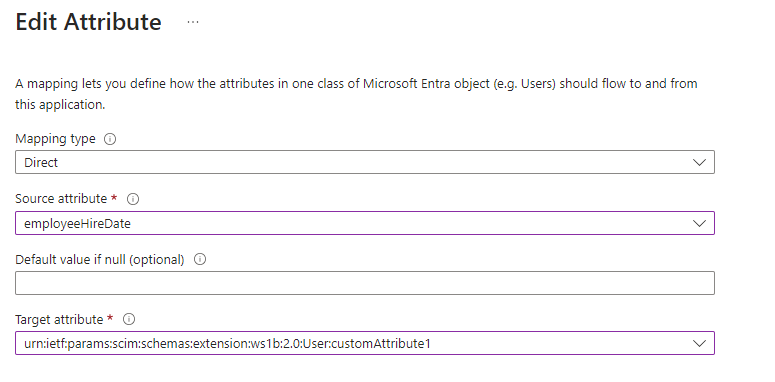
Consulte a lista de atributos do SCIM personalizados compatíveis com o Omnissa Identity Service e como eles são mapeados para atributos do Workspace ONE em Mapeamento de Atributos do Usuário para o Omnissa Identity Service.
-
Próximo passo
Retorne ao console do Omnissa Connect para continuar com o assistente do Omnissa Identity Service.
Etapa 4: selecione o Protocolo de Autenticação
No console do Omnissa Connect, selecione o protocolo a ser usado para autenticação federada. O Omnissa Identity Service oferece suporte aos protocolos OpenID Connect e SAML.
Cuidado: faça sua escolha com cuidado. Depois de selecionar o protocolo e configurar a autenticação, não será possível alterar o tipo de protocolo sem excluir o diretório.
Requisitos para determinados fluxos baseados em nome de usuário e senha no Workspace ONE UEM
Se você planeja usar determinados fluxos baseados em nome de usuário e senha do Workspace ONE UEM, selecione OpenID Connect como o protocolo de autenticação no Omnissa Identity Service.
Ative também a configuração Concessão de Senha na página Serviços de Diretório do Workspace ONE UEM para conceder permissão para usar o protocolo de Concessão de Senha herdado. Consulte Definir as configurações do Workspace ONE UEM para o Omnissa Identity Service.
Para obter a lista de fluxos aos quais esses requisitos se aplicam, consulte Suporte para determinados fluxos baseados em nome de usuário e senha do Workspace ONE UEM.
Requisitos para o Horizon Cloud Service
Se você planeja usar o Omnissa Identity Service com o Horizon Cloud, deve selecionar o OpenID Connect como protocolo de autenticação.
Procedimento
-
Na etapa 4, Selecionar Protocolo de Autenticação, do assistente do Omnissa Identity Service, selecione OpenID Connect ou SAML.
-
Se você planeja criar usuários básicos no Workspace ONE UEM, expanda Configurar a autenticação para usuários básicos do Workspace ONE UEM e ative a opção Autenticação para usuários básicos do UEM.
Consulte Configurar a autenticação para usuários básicos do Workspace ONE UEM para obter informações.
-
Clique em Avançar.
A próxima etapa do assistente aparece com os valores necessários para configurar o protocolo selecionado.
Próximo passo
Configure o Omnissa Identity Service e o provedor de identidade para autenticação federada.
Etapa 5: Configurar a autenticação
Para configurar a autenticação federada com o Microsoft Entra ID, configure um aplicativo OpenID Connect ou SAML no Microsoft Entra ID usando os metadados do provedor de serviços do Omnissa Identity Service e configure o Omnissa Identity Service com os valores do aplicativo.
OpenID Connect
Se você selecionou OpenID Connect como o protocolo de autenticação, siga estas etapas.
-
Na etapa 5, Configurar o OpenID Connect, do assistente do Omnissa Identity Service, copie o valor de URI de redirecionamento.
Você precisará desse valor para a próxima etapa ao criar um aplicativo OpenID Connect no centro de administração do Microsoft Entra.
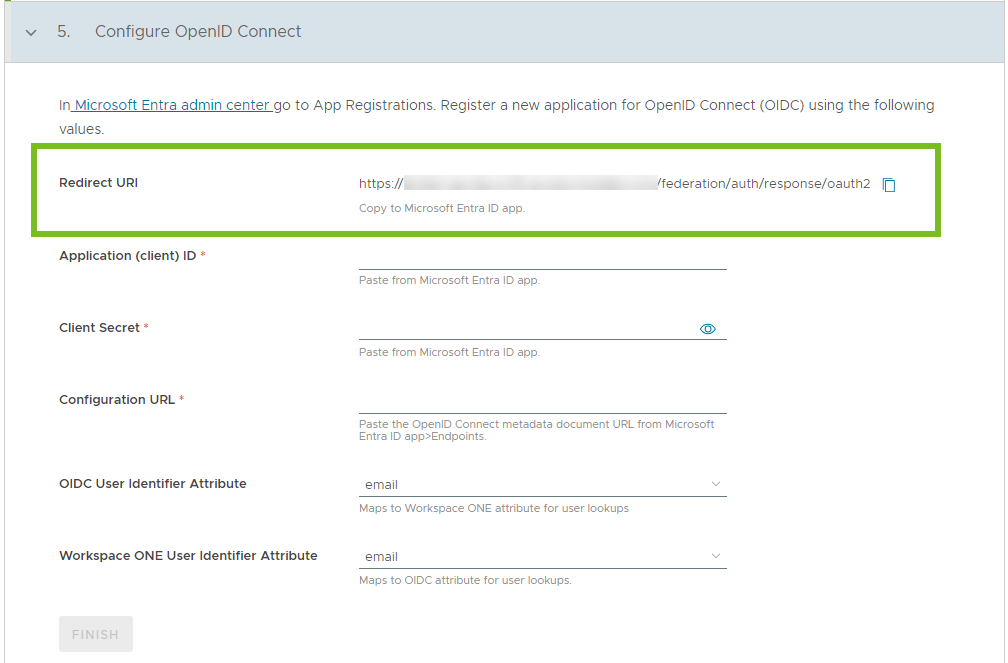
-
No centro de administração do Microsoft Entra, navegue até Aplicativos empresariais > Registros de aplicativos.
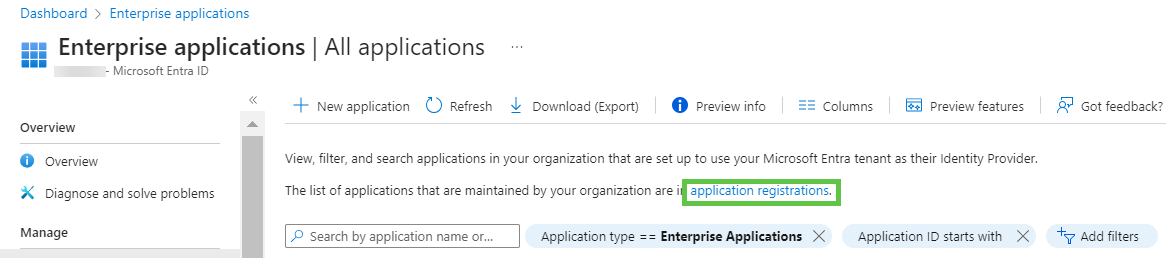
-
Clique em Novo Registro.
-
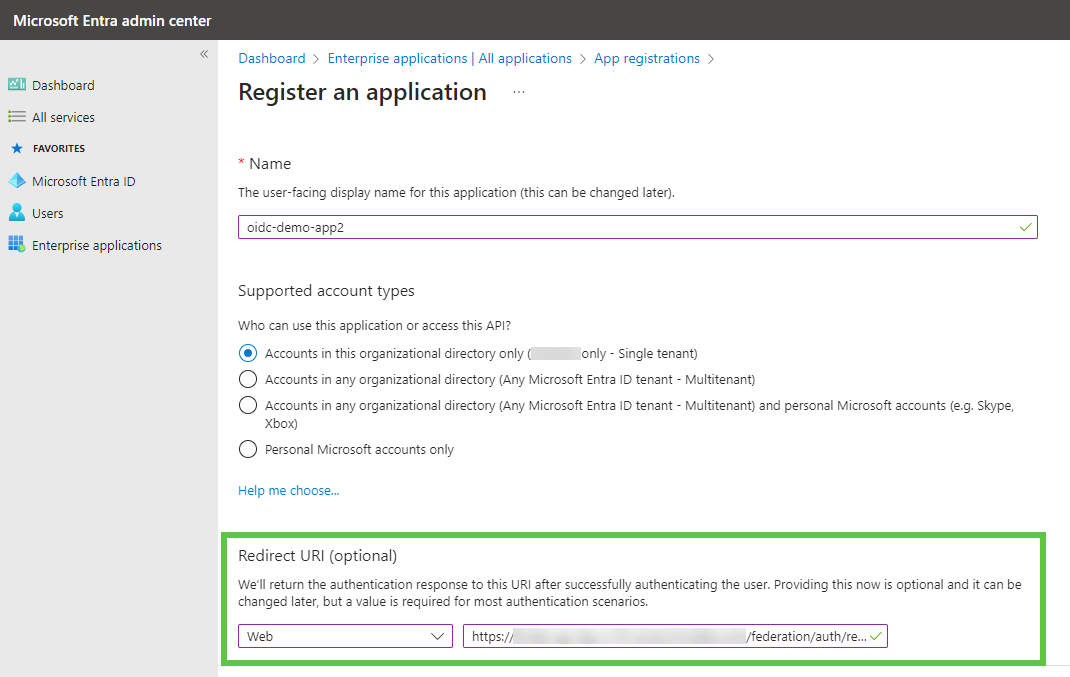
Na página Registrar um aplicativo, digite um nome para o aplicativo.
-
Para URI de Redirecionamento, selecione Web e copie e cole o valor de URI de Redirecionamento copiado da seção Configurar o OpenID Connect do assistente do Omnissa Identity Service.
Por exemplo:
-
Clique em Registrar.
É exibida uma mensagem
Successfully created application name. -
Crie um segredo de cliente para o aplicativo.
-
Clique no link Credenciais do Cliente: adicionar um certificado ou segredo.
-
Clique em + Novo segredo do cliente.
-
No painel Adicionar um segredo do cliente, digite uma descrição e o período de expiração do segredo.
-
Clique em Adicionar.
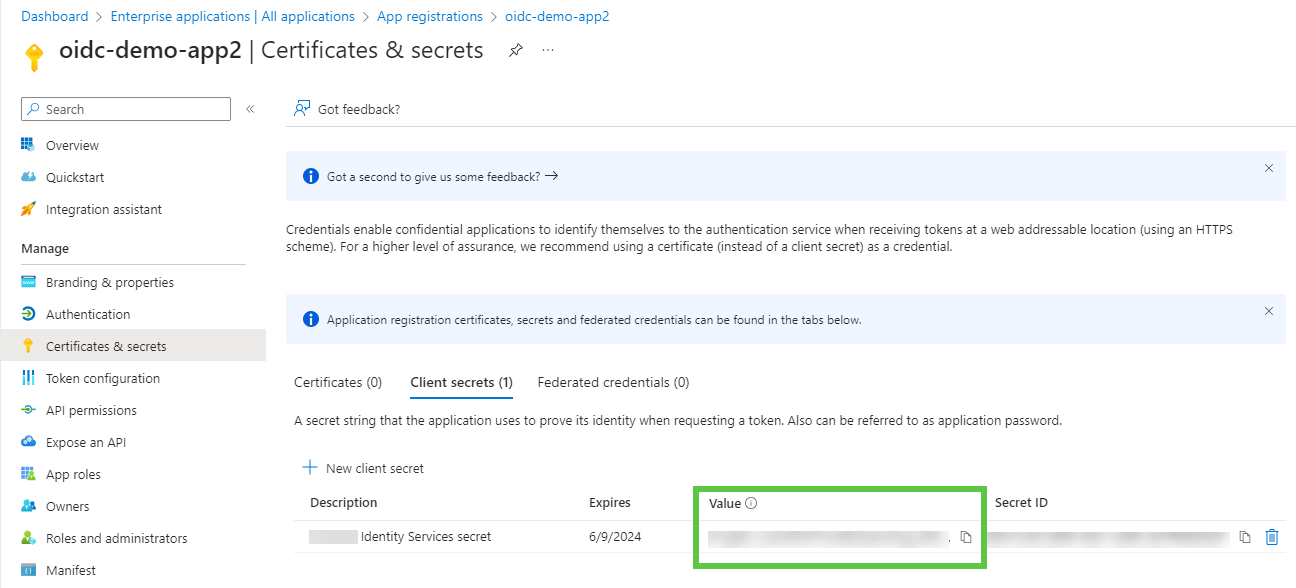
O segredo é gerado e exibido na guia Segredos do cliente.
-
Copie o valor secreto clicando no ícone de copiar ao lado dele.
Se você sair da página sem copiar o segredo, terá que gerar um novo segredo.
Você digitará o segredo no assistente do Omnissa Identity Service em uma etapa posterior.
-
-
Conceda permissões para que o aplicativo chame as APIs do Omnissa Identity Service.
- Em Gerenciar, selecione Permissões de interface de programação de aplicativos.
- Clique em Dar ao administrador consentimento para a organização e clique em Sim na caixa de confirmação.
-
Copie o ID do cliente.
-
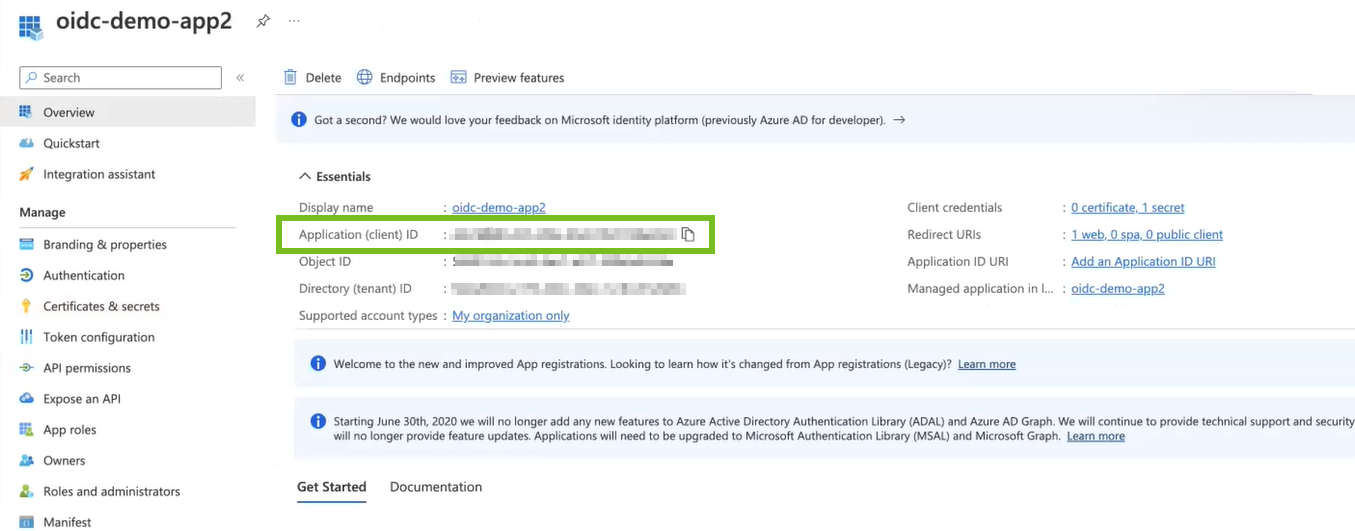
No painel esquerdo na página do aplicativo, selecione Visão geral.
-
Copie o valor de ID do aplicativo (cliente).
Você digitará o ID do cliente no assistente do Omnissa Identity Service em uma etapa posterior.
-
-
Copie o valor de Documento de metadados do OpenID Connect.
-
Na página Visão geral do aplicativo, clique em Endpoints.
-
No painel Endpoints, copie o valor de Documento de metadados do OpenID Connect.
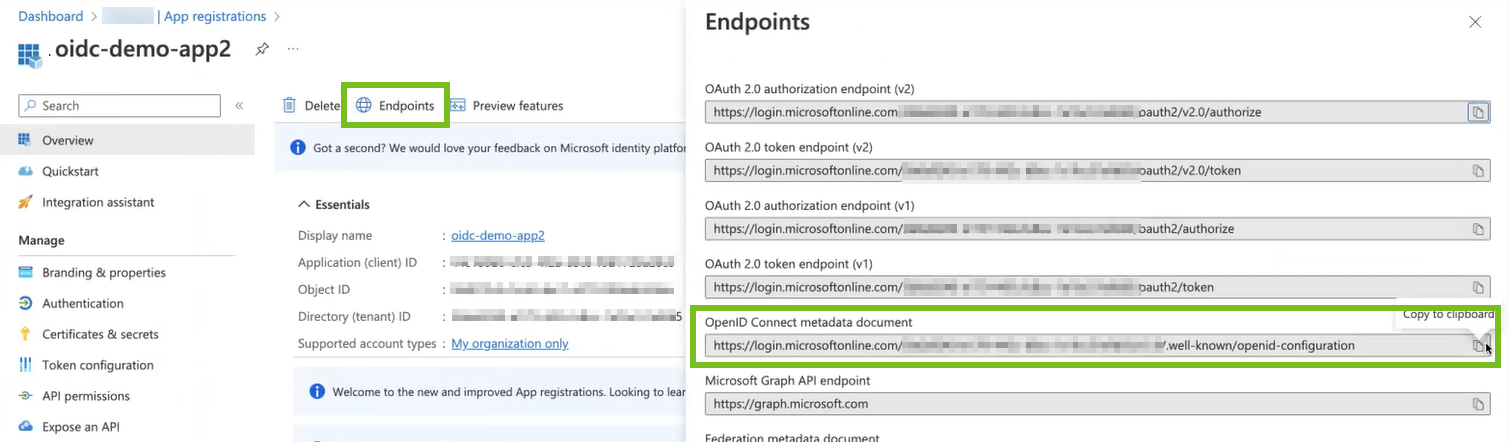
Você digitará o valor de Documento de metadados do OpenID Connect no assistente do Omnissa Identity Service na próxima etapa.
-
-
Retorne ao assistente do Omnissa Identity Service no console do Omnissa Connect e conclua a configuração na seção Configurar OpenID Connect.
ID do aplicativo (cliente) Cole o valor da ID do aplicativo (cliente) que você copiou do aplicativo Microsoft Entra ID OpenID Connect. Segredo do Cliente Cole o segredo do cliente que você copiou do aplicativo Microsoft Entra ID OpenID Connect. URL de Configuração Cole o valor do documento de metadados do OpenID Connect que você copiou do aplicativo Microsoft Entra ID OpenID Connect. Atributo de Identificador de Usuário OIDC O atributo de e-mail é mapeado para o atributo Workspace ONE para pesquisas de usuários. Atributo de Identificador de Usuário do Workspace ONE Especifique o atributo do Workspace ONE para mapear para o atributo OpenID Connect para pesquisas de usuário. -
Clique em Concluir para concluir a configuração da integração entre o Omnissa Identity Service e o Microsoft Entra ID.
SAML
Se você selecionou SAML como o protocolo de autenticação, siga estas etapas.
-
Obtenha os metadados do provedor de serviços do console do Omnissa Connect.
Na etapa 5, Configurar o SAML Single Sign-On, do assistente do Omnissa Identity Service, copie ou baixe os metadados do provedor de serviço SAML.
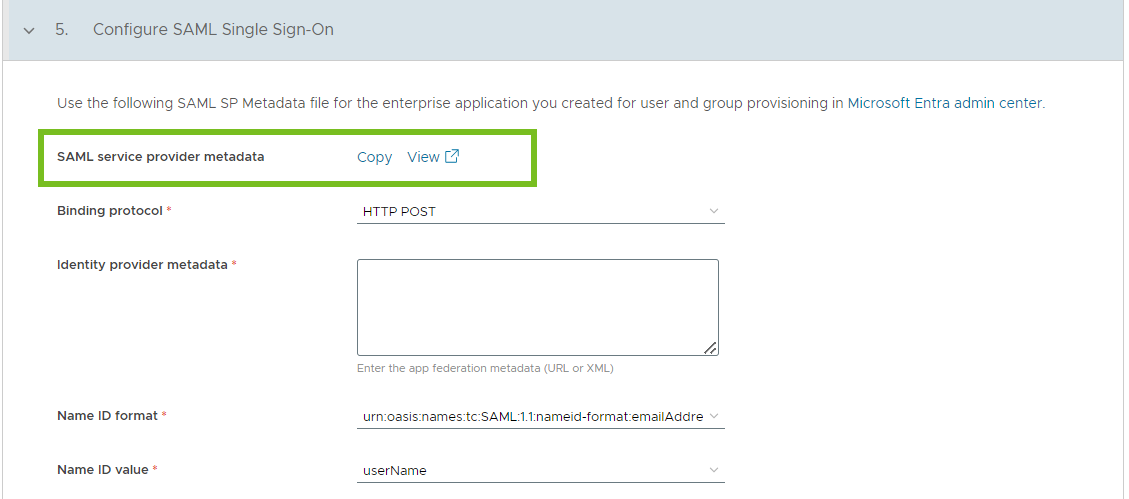
Nota: Ao usar o arquivo de metadados, você não precisa copiar e colar os valores de ID de Entidade, URL de Single Sign-On e Certificado de Assinatura individualmente.
-
Configure o aplicativo no Microsoft Entra ID.
-
No centro de administração do Microsoft Entra, selecione Aplicativos empresariais no painel esquerdo.
-
Pesquise e selecione o aplicativo de provisionamento que você criou na Etapa 2: configure o provisionamento de usuários e grupos.
-
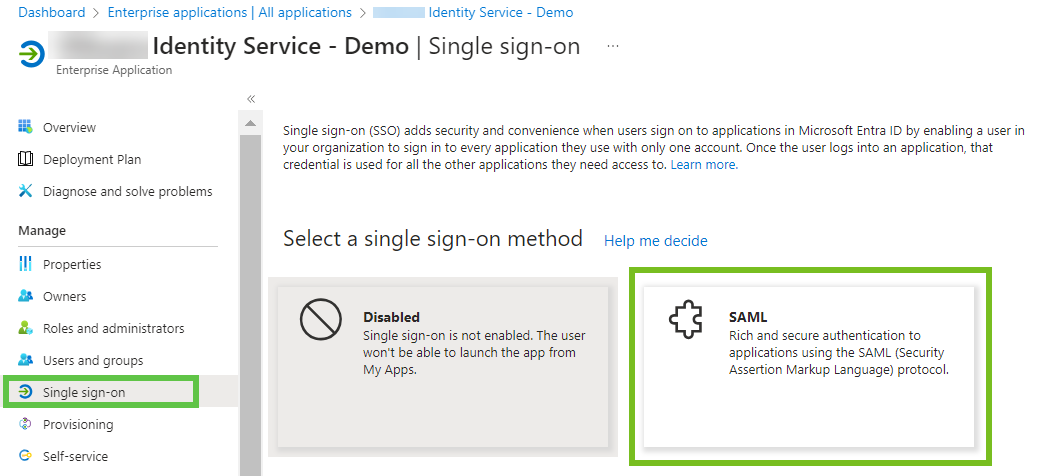
No menu Gerenciar, selecione Single Sign-On.
-
Selecione SAML como o método de Single Sign-On.
-
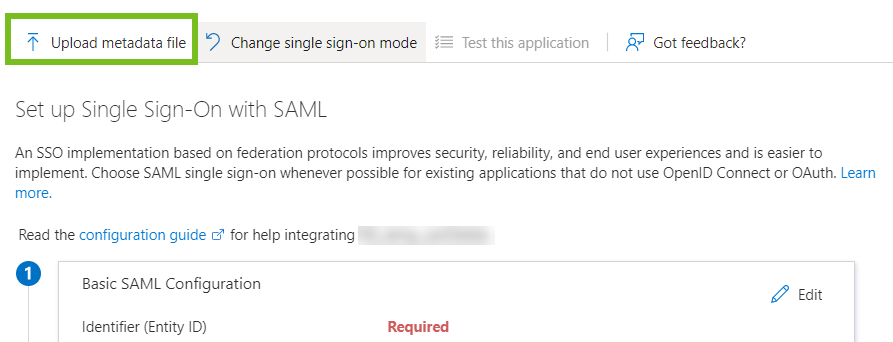
Clique em Carregar arquivo de metadados, selecione o arquivo de metadados que você copiou do console do Omnissa Connect e clique em Adicionar.
-
No painel Configuração de SAML Básico, verifique os seguintes valores:
-
O valor de Identificador (ID da Entidade) deve corresponder ao ID da Entidade exibido na etapa 5 do assistente do Omnissa Identity Service.
Por exemplo: https
://yourIdentityServiceFQDN/SAAS/API/1.0/GET/metadata/sp.xml -
O valor de URL de Resposta (URL do Serviço do Consumidor de Declaração) deve corresponder ao valor de URL de Single Sign-On exibido na etapa 5 do assistente do Omnissa Identity Service.
Por exemplo: https
://yourIdentityServiceFQDN/SAAS/auth/saml/response
-
-
-
Obtenha os metadados de federação do Microsoft Entra ID.
-
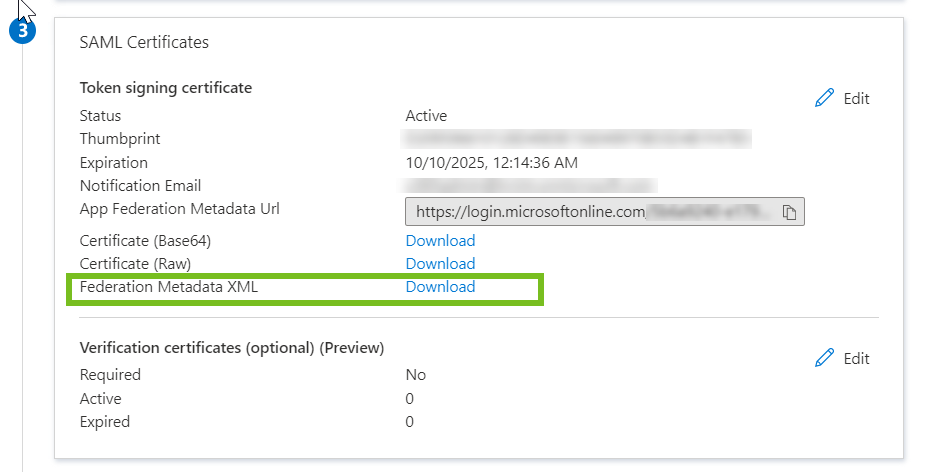
No aplicativo SAML no Microsoft Entra ID, role até a seção Certificados SAML.
-
Clique no link Download do XML de Metadados de Federação para baixar os metadados.
-
-
No console do Omnissa Connect, copie e cole os metadados de federação do arquivo que você baixou do Microsoft Entra ID para a caixa de texto Metadados do provedor de identidade na etapa 5 do assistente do Omnissa Identity Service.
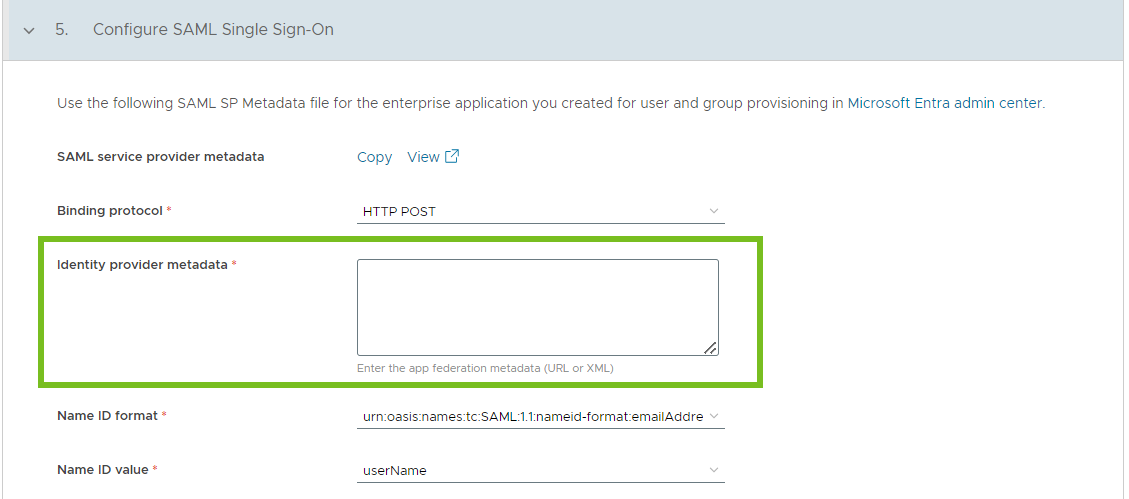
-
Configure o restante das opções na seção Configurar Single Sign-On de SAML.
- Protocolo de associação: selecione o protocolo de associação SAML, HTTP POST ou Redirecionamento HTTP.
- Formato da ID de nome: use as configurações de Formato da ID de nome e Valor da ID de nome para mapear usuários entre o Microsoft Entra ID e o Omnissa Identity Service. Para o Formato da ID de nome, especifique o formato da ID de nome usado na resposta SAML.
- Valor da ID de nome: selecione o atributo de usuário do Omnissa Identity Service para o qual mapear o valor de ID de nome recebido na resposta SAML.
- Opções avançadas > Usar logout único SAML: selecione essa opção se quiser desconectar os usuários da sessão do provedor de identidade depois que eles fizerem logout dos serviços do Omnissa.
-
Clique em Concluir para concluir a configuração da integração entre o Omnissa Identity Service e o Microsoft Entra ID.
Resultados
A integração entre o Omnissa Identity Service e o Microsoft Entra ID foi concluída.
O diretório é criado no Omnissa Identity Service e será preenchido quando você enviar usuários e grupos do aplicativo de provisionamento no Microsoft Entra ID. Usuários e grupos provisionados aparecerão automaticamente nos serviços do Omnissa que você escolher para integrar ao Microsoft Entra ID, como o Omnissa Access e o Workspace ONE UEM.
Não é possível editar o diretório nos consoles do Omnissa Access, do Workspace ONE UEM ou do Horizon Cloud. Diretório, usuários, grupos de usuários, atributos de usuário e páginas do provedor de identidade são somente leitura.
Próximo passo
Em seguida, selecione os serviços da Omnissa para os quais você deseja provisionar usuários e grupos.
Se o Workspace ONE UEM for um dos serviços selecionados, configure definições adicionais no Workspace ONE UEM Console.
Em seguida, envie usuários e grupos do aplicativo de provisionamento Microsoft Entra ID. Consulte Provisionamento de usuários para o Omnissa Identity Service.
Esta página foi útil?