이 섹션에서는 Microsoft Azure에 Unified Access Gateway 3.9 이상을 배포하기 위해 Unified Access Gateway 인스턴스 및 PowerShell 명령을 생성하기 전에 Azure 환경을 준비하는 데 필요한 단계를 설명합니다.
권장된 운영 체제
| 운영 체제 | 권장 OS 버전 |
|---|---|
| Windows | 10 및 11 |
| Ubuntu | 20.04, 22.04, 24.04 |
절차
- PowerShell 배포를 위해 Windows 또는 Ubuntu 클라이언트 준비
- Microsoft Azure 환경 준비
- Microsoft Azure에 Unified Access Gateway 이미지 업로드 및 관리 이미지 생성
- Microsoft Azure 배포를 위한 INI 파일 준비
- uagdeployaz.ps1 PowerShell 명령을 사용하여 Azure에 Unified Access Gateway 배포
1단계: PowerShell 배포를 위해 Windows 또는 Ubuntu 클라이언트 준비
-
관리 권한이 있는 PowerShell 명령 창을 엽니다.
-
Install-Module -Name Az -Force명령을 실행합니다. -
Azure 환경에 로그인하려면
connect-AzAccount명령을 실행합니다.
2단계: Microsoft Azure 환경 준비
- 구독에 UseStandardSecurityType 기능을 등록합니다.
현재 Unified Access Gateway는 표준 시작 방법을 지원합니다. Microsoft에서는 표준 시작을 사용하도록 설정하기 위해 구독에UseStandardSecurityType기능을 명시적으로 등록 하는 것이 좋습니다. 자세한 내용은 Microsoft FAQ 새 VM 배포에 대해 신뢰할 수 있는 시작을 사용하지 않도록 설정할 수 있습니까?에 언급된 참고 사항을 참조하십시오.
UseStandardSecurityType기능이 이미 등록되어 있는지 확인합니다.
Get-AzProviderFeature -FeatureName UseStandardSecurityType -ProviderNamespace Microsoft.Compute- 기능이
Unregistered상태이면 이 명령을 실행합니다.
Register-AzProviderFeature -FeatureName UseStandardSecurityType -ProviderNamespace Microsoft.Compute - 등록이 완료될 때까지 기다립니다. 이 명령을 실행하여 상태를 확인합니다.
Get-AzProviderFeature -FeatureName UseStandardSecurityType -ProviderNamespace Microsoft.Compute
상태가Registered을 표시해야 합니다. - 등록이 완료되면 리소스 제공자를 새로 고칩니다.
Register-AzResourceProvider -ProviderNamespace Microsoft.Compute
-
Unified Access Gateway 장치가 배포되는 Azure 리소스 그룹이라는 그룹을 추가합니다. Azure Portal 웹 인터페이스를 사용하거나 다음 예와 같이 PowerShell 명령을 실행하여 추가할 수 있습니다.
$resourceGroup="uagrg" $location="uk south" New-AzResourceGroup -Name $resourceGroup -Location $location -
스토리지 계정과 해당 스토리지 계정 내에
virtual-disk라는 Blob 컨테이너를 추가합니다. Unified Access Gateway 이미지를 저장하기 위한 것입니다. Azure Portal 웹 인터페이스를 사용하거나 다음 예와 같이 PowerShell 명령을 실행하여 추가할 수 있습니다.New-AzStorageAccount -ResourceGroupName $resourceGroup -AccountName uagstore ` -Location $location -SkuName Standard_LRS New-AzRmStorageContainer -Name virtual-disk -ResourceGroupName $resourceGroup ` -StorageAccountName uagstore
4. 기본 서브넷을 사용하여 가상 네트워크를 생성합니다.
```
New-AzVirtualNetwork -Name VirtualNetwork -ResourceGroupName $resourceGroup `
-Location $location -AddressPrefix "10.0.0.0/16"
```
5. 또는 가상 네트워크에 지정된 서브넷이 있을 수 있으므로 다음과 같이 지정할 수 있습니다.
```
$frontendSubnet = New-AzVirtualNetworkSubnetConfig -Name frontendSubnet `
-AddressPrefix "10.0.1.0/24"
$backendSubnet = New-AzVirtualNetworkSubnetConfig -Name backendSubnet `
-AddressPrefix "10.0.2.0/24"
New-AzVirtualNetwork -Name VirtualNetwork -ResourceGroupName $resourceGroup `
-Location $location -AddressPrefix "10.0.0.0/16" -Subnet $frontendSubnet,$backendSubnet
```
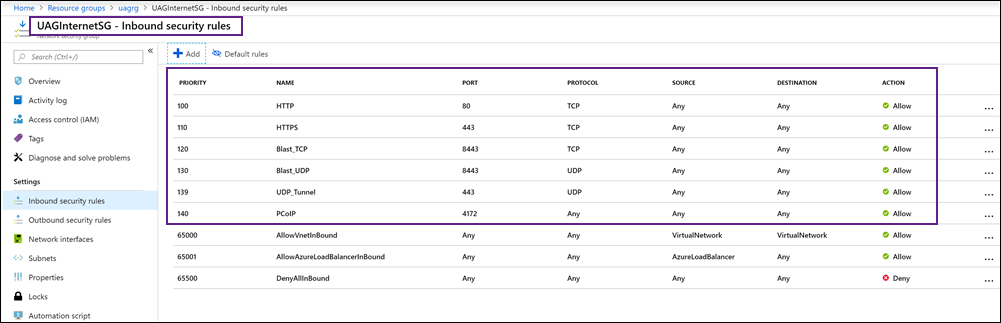
6. 인터넷에서 Unified Access Gateway 장치에 직접 액세스하려면 UAGInternetSG라는 보안 그룹을 추가하여 인터넷에서 각 Unified Access Gateway에 대한 인바운드 포트 액세스를 제어합니다. 포털 또는 PowerShell을 사용하여 보안 그룹을 추가할 수 있습니다. 이 보안 그룹은 여러 Unified Access Gateway 장치에서 공유할 수 있습니다. 예를 들어 Horizon 액세스 권한이 있는 경우 다음 포트를 허용합니다.
-   HTTPS - TCP 443
-   HTTP - TCP 80
-   Blast -TCP 8443
-   Blast/BEAT UDP 8443
-   UDP Tunnel - UDP 443
-   PCoIP - TCP 및 UDP 4172
-
(선택 사항) 다음 명령 중 하나를 실행하여 공용 IP 주소 개체를 추가합니다.
옵션 1:
New-AzRmPublicIpAddress -Name UAG1PublicIP -ResourceGroupName $resourceGroup -AllocationMethod Static -Location $location옵션 2: 특정 영역에 IP를 생성하려면
$ipName="UAG1PublicIP"
$alloc="Static"
$sku="Standard"
$zone="3"

New-AzPublicIpAddress -ResourceGroupName $resourceGroup -Name $ipName -Location
$location -AllocationMethod $alloc -Sku $sku -Zone $zone
PowerShell 명령에 대한 자세한 내용은 Microsoft Azure PowerShell 설명서를 참조하십시오.
결과
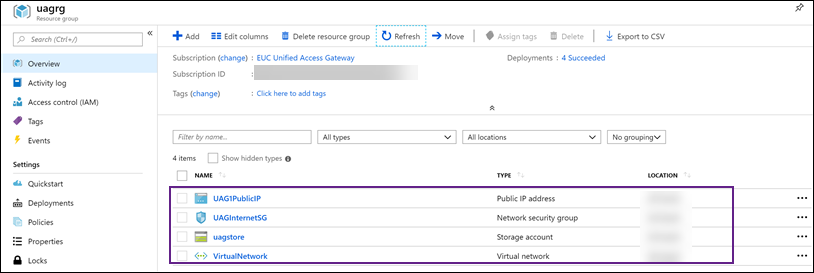
개체가 Azure Portal에 표시됩니다.
3단계: Microsoft Azure에 Unified Access Gateway 이미지 업로드 및 관리 이미지 생성
-
Omnissa에서 특정 Unified Access Gateway 버전의 Unified Access Gateway
.vhd이미지 파일을 받습니다. -
다음 예제 PowerShell 명령을 사용하여
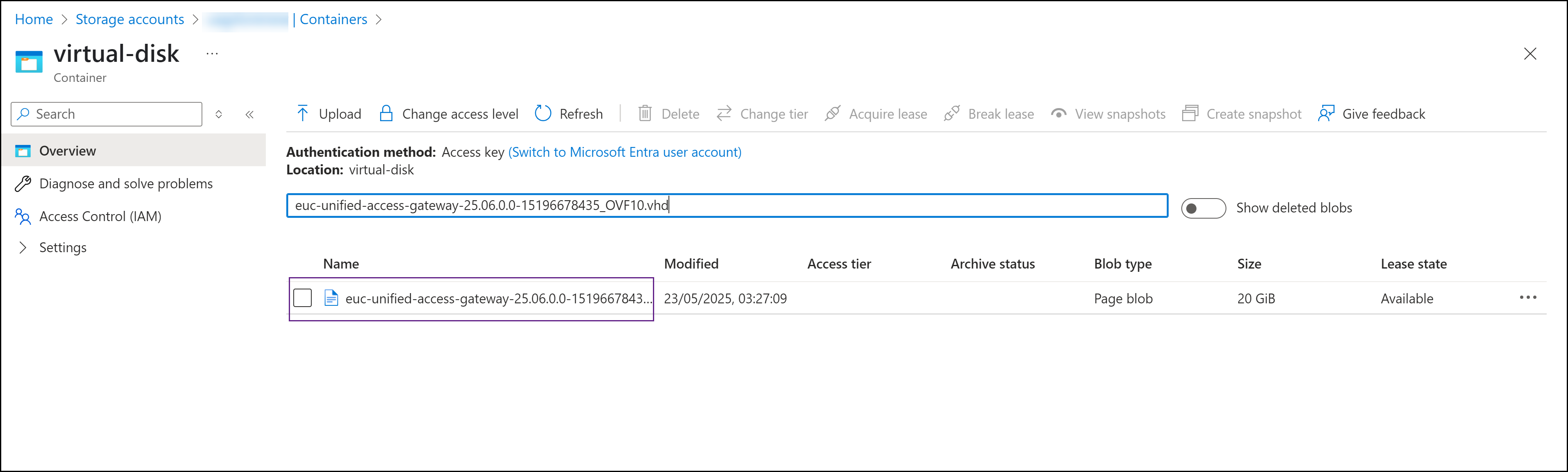
.vhd이미지를 이전에 생성한virtual-disk컨테이너에 업로드한 다음 관리 이미지를 생성합니다.$imageURI = "https://<storage_account_name>.blob.core.windows.net/virtual-disk/euc-unified-access-gateway-25.06.0.0-15196678435_OVF10.vhd"$imagePath = "E:\UAGImages\euc-unified-access-gateway-25.06.0.0-15196678435_OVF10.vhd"$location="<Azure region name>"$imageName= "euc-unified-access-gateway-25.06.0.0-15196678435_OVF10.vhd"Add-AzVhd -ResourceGroupName $resourceGroup -LocalFilePath $imagePath ` -Destination $imageURI -NumberOfUploaderThreads 32$imageConfig = New-AzImageConfig -Location $location $imageConfig = Set-AzImageOsDisk -Image $imageConfig -OsType Linux -OsState Generalized -BlobUri $imageURI $image = New-AzImage -ImageName $imageName -ResourceGroupName $resourceGroup -Image $imageConfig업로드된 .vhd 이미지가 virtual-disk 컨테이너에 나열됩니다.
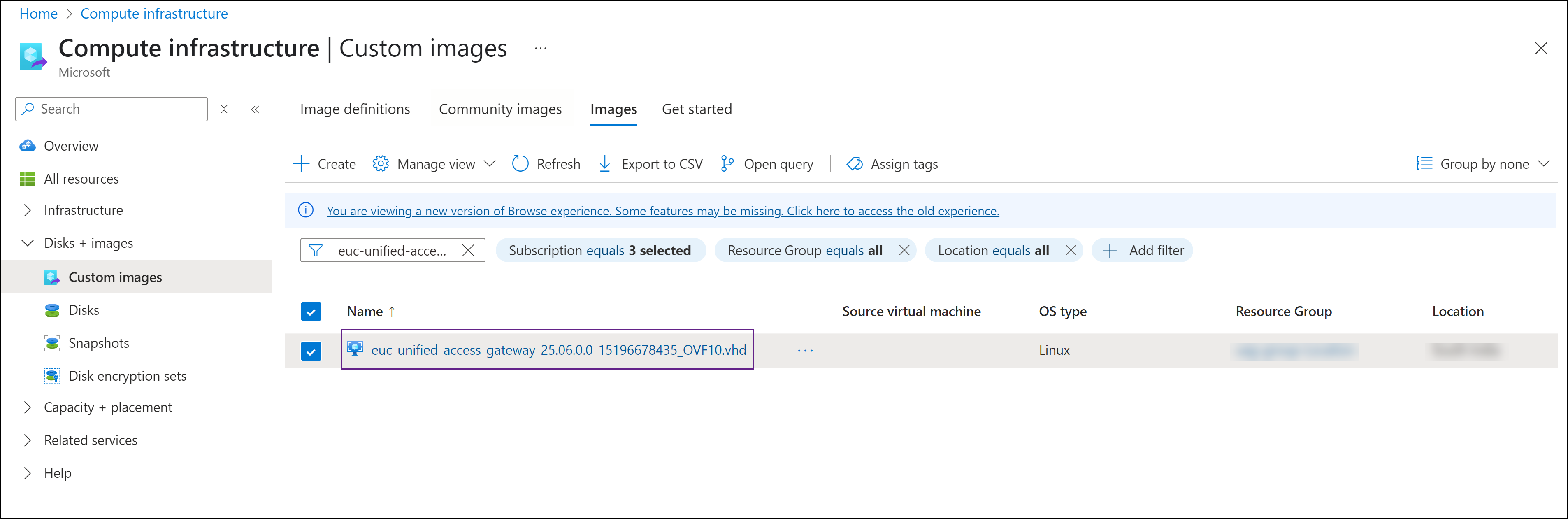
생성된 새 이미지가 사용자 지정 이미지 섹션에 나열됩니다.
4단계: Microsoft Azure 배포를 위한 INI 파일 준비
INI 파일의 섹션 대부분은 vSphere, Hyper-V 및 Azure 배포에 대해 지원되는 Unified Access Gateway의 표준 INI 설정과 동일합니다.
Microsoft Azure 배포의 경우 [일반] 섹션의 다음 설정은 사용되지 않습니다. [일반] 섹션의 다음 설정에 대한 자세한 내용은 PowerShell 배포 매개 변수를 참조하십시오.
diskModedsfoldernetInternetnetManagementNetworknetmask0,netmask1,netmask2netBackendNetworksourcetargetip0,defaultGateway,netmask0,ipmode0v6ip0,v6ipprefix0,v6DefaultGateway
Microsoft Azure의 경우 Microsoft Azure 배포와 관련된 모든 설정을 포함하는 [Azure]라는 새 그룹이 있습니다.
Azure 배포와 관련된 설정
| 값 | 예 | 설명 |
|---|---|---|
location | location=uksouth | Unified Access Gateway 배포의 Azure 위치입니다. |
networkSecurityGroupName0 | networkSecurityGroupName0=UAGInternetSG | (선택 사항) eth0 NIC에 대한 Azure 네트워크 보안 그룹 이름입니다. |
networkSecurityGroupName1 | networkSecurityGroupName1=UAGManagementSG | (선택 사항) eth1 NIC에 대한 Azure 네트워크 보안 그룹 이름입니다. |
networkSecurityGroupName2 | networkSecurityGroupName2=UAGBackendSG | (선택 사항) eth2 NIC에 대한 Azure 네트워크 보안 그룹 이름입니다. |
publicIPAddressName0 | publicIPAddressName0=UAG1PublicIP0 | (선택 사항) eth0 NIC에 대한 Azure 공용 IP 주소 개체 이름입니다. |
publicIPAddressName1 | publicIPAddressName1=UAG1PublicIP1 | (선택 사항) eth1 NIC에 대한 Azure 공용 IP 주소 개체 이름입니다. |
publicIPAddressName2 | publicIPAddressName2=UAG1PublicIP2 | (선택 사항) eth2 NIC에 대한 Azure 공용 IP 주소 개체 이름입니다. |
resourceGroupName | resourceGroupName=uagrg | Unified Access Gateway 배포에 대한 리소스 그룹의 이름입니다. |
subnetName0 | subnetName0=subneta | (선택 사항) 지정된 가상 네트워크 내의 eth0 NIC 서브넷에 대한 서브넷 이름입니다. 설정되지 않은 경우 가상 네트워크에 대해 기본 서브넷을 사용합니다. |
subnetName1 | subnetName1=subnetb | (선택 사항) 지정된 가상 네트워크 내의 eth1 NIC 서브넷에 대한 서브넷 이름입니다. 설정되지 않은 경우 가상 네트워크에 대해 기본 서브넷을 사용합니다. |
subnetName2 | subnetName2=subnetc | (선택 사항) 지정된 가상 네트워크 내의 eth2 NIC 서브넷에 대한 서브넷 이름입니다. 설정되지 않은 경우 가상 네트워크에 대해 기본 서브넷을 사용합니다. |
subscriptionID | subscriptionID=12345678-1234-1234-1234-123456788901 | Azure 계정 구독 ID입니다. |
virtualNetworkName | virtualNetworkName=VirtualNetwork | Azure Virtual Network 이름입니다. |
vmSize | vmSize=Standard_A2_v2 | Azure VM 이미지 크기입니다. |
zone | zone=2 | 위치의 영역 번호입니다. |
managedImageName | managedImageName=imageName | Azure 관리 이미지 이름입니다. |
vNetResourceGroupName | vNetResourceGroupName=resourceGroupName | (선택 사항) 네트워크 리소스 그룹 이름입니다. 키를 제공하지 않으면 resourceGroupName이 반영됩니다. |
nsgResourceGroupName | nsgResourceGroupName=resourceGroupName | (선택 사항) 네트워크 보안 그룹의 리소스 그룹입니다. 키를 제공하지 않으면 resourceGroupName이 반영됩니다. |
publicIpAddrResourceGroupName | publicIpAddrResourceGroupName=UAG1PublicIP11 | (선택 사항) 리소스 그룹에 대한 Azure 네트워크 보안 그룹 이름입니다. 키를 제공하지 않으면 resourceGroupName이 반영됩니다. |
INI 파일 예제
[General]
#name indicates the name of the Azure virtual machine
name=UAG11

#uagName indicates the UAG OS hostname and must be the same as the Azure virtual machine name
uagName=UAG11

deploymentOption=twonic

[Azure]
subscriptionID=12345678-1234-1234-1234-123456788901
resourceGroupName=uagrg
location=uk south
managedImageName=imageName
vmSize=Standard_A2_v2
virtualNetworkName=VirtualNetwork

# eth0 settings
subnetName0=subneta
publicIPAddressName0=UAGPublicIP0
networkSecurityGroupName0=UAGInternetSG

# eth1 settings
subnetName1=subnetb
5단계: uagdeployaz.ps1 PowerShell 명령을 사용하여 Azure에 Unified Access Gateway 배포
-
Omnissa Customer Connect에서 UAG(Unified Access Gateway) PowerShell 스크립트 파일로 이동한 후 지금 다운로드를 클릭합니다.
zip 파일uagdeploy-xx.xx.x.x-xxxxxxxx이(가) 로컬 시스템에 다운로드됩니다. -
zip 파일에서 파일의 압축을 풉니다. 시스템에 다음 PowerShell 스크립트가 있는지 확인합니다.
uagdeployaz.ps1및uagdeploy.psm1 -
PowerShell 창을 열고 명령을 실행합니다.
uagdeployaz.ps1 uag1.ini
이 페이지가 도움이 되었나요?