관리자가 ThinApp으로 패키지 애플리케이션에 대해 액세스 권한을 제공하면 이러한 애플리케이션을 사용하기 위해 Windows 시스템에 Omnissa Access Desktop을 설치해야 합니다.
사전 요구 사항
애플리케이션을 설치하기 전에 다음 요구 조건을 충족해야 합니다.
-
지원되는 운영 체제: Windows 10 20H2
Omnissa Access Desktop은 64비트 애플리케이션입니다.
-
디스크 공간: Omnissa Access Desktop 애플리케이션용 20MB. ThinApp 패키지가 로컬로 설치되면 추가 공간이 필요합니다.
-
Windows 시스템에 대한 관리자 권한
참고: Omnissa Access Desktop을 설치하기 전에 열려 있는 모든 애플리케이션을 닫습니다.
절차
-
관리자가 제공하는 위치에서 Omnissa Access Desktop을 다운로드합니다.
일반적으로 관리자는 Omnissa Intelligent Hub 포털에서 액세스할 수 있는 다운로드 페이지에 파일을 배치합니다. 해당 위치가 관리자가 제공한 위치인 경우 다음 단계에 따라 파일을 가져옵니다.
-
브라우저를 사용하여 Omnissa Intelligent Hub 카탈로그에 로그인합니다.
-
다음 URL로 이동합니다.
https://yourHubCatalog/download
예:
-
Windows용 데스크톱 클라이언트 다운로드를 클릭하여 Omnissa Access Desktop을 다운로드합니다.
-
컴퓨터에 파일을 저장합니다.
-
-
다운로드한 실행 파일을 두 번 클릭합니다.
-
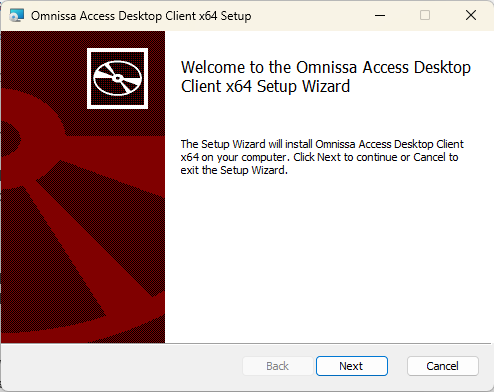
설치 마법사의 시작 페이지에서 다음을 클릭합니다.
-
최종 사용자 라이센스 계약에 동의하고 나서 다음을 클릭합니다.
-
기능, 위치 및 디스크 공간을 확인합니다.
-
Omnissa Access Desktop > ThinApp 패키지 애플리케이션 지원이 선택되어 있는지 확인합니다.
-
애플리케이션 및 선택한 기능을 설치할 수 있는 충분한 공간이 있는지 확인하려면 디스크 사용량을 클릭합니다.
-
찾아보기를 클릭하고 설치 위치를 선택합니다.
-
-
다음을 클릭합니다.
-
설치를 클릭합니다.
-
설치가 완료되면 완료를 클릭하여 설치 마법사를 종료합니다.
결과
설치 마법사에서 Omnissa Access Desktop 시작 옵션을 선택 취소하지 않는 한, Omnissa Access Desktop 애플리케이션이 시작되고 해당 아이콘( )이 작업 표시줄에 나타납니다. 애플리케이션도 시작 메뉴에 추가되며, 시작 메뉴에서 시작할 수 있습니다.
다음에 수행할 작업
Desktop 애플리케이션에서 Omnissa Access 서비스에 로그인합니다.
이 페이지가 도움이 되었나요?