Omnissa Access 서비스에서 Office 365 애플리케이션에 대한 Single Sign-On을 활성화하려면 사용자 특성 맵을 업데이트하고 카탈로그에서 애플리케이션을 구성해야 합니다.
사용자 특성 매핑
Omnissa Access 디렉토리는 구성된 Active Directory 사용자 특성을 동기화합니다. 사용자 특성 페이지에서 Active Directory 특성에 매핑할 기본 특성을 지정합니다.
프로비저닝 기능을 활성화하는 경우, Single Sign-On에 대해 구성하는 것과 동일한 특성 및 값을 사용자 프로비저닝에 매핑합니다.
사용자 특성 매핑 시 요구 사항
- 특성을 추가할 때 입력하는 특성 이름은 대/소문자를 구분합니다. 예를 들어 objectGUID, ObjectGUID, ObjectGuid는 서로 다른 특성입니다.
- 사용자 특성을 Active Directory 특성 objectGUID 또는 mS-DS-ConsistencyGuid에 매핑하는 경우 모든 사용자는 Active Directory 특성에 대해 비어 있지 않은 값을 가져야 하며, 값의 길이가 정확히 16바이트여야 합니다. 또한 올바른 대/소문자를 사용하여 Omnissa Access 특성을 올바른 Active Directory 특성 이름에 매핑해야 합니다. 특성 이름이 일치하지 않으면 null 값이 반환되고 디렉토리 동기화가 실패합니다. 예를 들어 Active Directory에서 mS-DS-ConsistencyGuid 특성을 사용하고 Omnissa Access에서 ms-DS-ConsistencyGuid를 지정하면 디렉토리 동기화가 성공할 수 없습니다.
- sourceAnchor 특성에는 다음 요구 사항이 있습니다.
- sourceAnchor 특성은 대/소문자를 구분합니다.
- 사용자가 Omnissa Access에 동기화된 후에는 특성 값을 변경할 수 없습니다.
- 특성 값의 길이는 60자 미만이어야 합니다. a–z, A–Z 또는 0–9가 아닌 문자는 인코딩되고 3자로 계산됩니다.
- 특성 값에는 다음과 같은 특수 문자가 포함되지 않아야 합니다. \ ! # $ % & * + / = ? ^ ` { } | ~ < > ( ) ' ; : , [ ] " @ _
- sourceAnchor 특성을 문자열 유형이 아닌 특성에 매핑하는 경우 Base64는 특성 값을 인코딩하여 특수 문자가 나타나지 않도록 하고 값이 Microsoft 인코딩 형식과 일치하는지 확인합니다.
- sourceAnchor 특성을 바이너리 특성에 매핑하는 경우 값이 적절한 GUID 형식을 준수하는지 확인합니다.
- 특성에 대한 전체 요구 사항 목록은 Microsoft 설명서에서 좋은 sourceAnchor 특성 선택을 참조하십시오.
절차
-
Omnissa Access 콘솔에서 설정 > 사용자 특성으로 이동합니다.
-
기본 특성 섹션에서 userPrincipalName을 선택하고 sourceAnchor를 매핑된 특성으로 선택합니다.
sourceAnchor가 기본 특성으로 나열되지 않은 경우, 사용자 지정 특성으로 생성할 수 있습니다. 사용자 지정 특성 섹션에서 행 추가를 클릭합니다. 텍스트 상자에
sourceAnchor를 입력합니다.sourceAnchor 특성은
objectGuid또는ms-DS-ConsistencyGUID를 매핑하는 데 사용할 수 있습니다. -
조직의 요구 사항에 따라 다른 특성을 매핑합니다.
-
저장을 클릭합니다.
-
다음으로 통합 > 디렉토리 페이지로 이동하여 사용할 디렉토리를 선택합니다.
-
디렉토리 페이지에서 동기화 설정 > 매핑된 특성을 클릭합니다.
-
Active Directory의 특성 이름 열에서, 사용자 특성 페이지에서 선택한 Omnissa Access 특성에 매핑할 Active Directory 특성을 선택합니다.
디렉토리가 단일 Active Directory로 구성된 경우 sourceAnchor 특성의 값을 objectGUID에 매핑하거나, 사용자 ID가 도메인 및/또는 포리스트 간에 이동하는 여러 포리스트에 대해 디렉토리가 구성된 경우 ms-DS-ConsistencyGuid에 매핑합니다. sourceAnchor를 ms-DS-ConsistencyGuid에 매핑하는 경우 특성 값의 길이는 정확히 32자여야 합니다.
일반적으로 userPrincipalName은 이메일 주소 형식으로 매핑됩니다.
-
저장을 클릭합니다.
다음에 디렉토리가 Active Directory로 동기화될 때 디렉토리가 업데이트됩니다. 카탈로그에서 Office 365를 구성하면 이러한 특성이 Office 365 구성 페이지에 자동으로 추가됩니다.
Omnissa Access 카탈로그에 Office 365 애플리케이션 추가
프로비저닝을 사용하는 Office365 웹 애플리케이션을 Omnissa Access 카탈로그에 추가하고 액세스 정책을 생성합니다.
모든 Office 365 애플리케이션은 Single Sign-On을 통해 Office 365 포털에서 액세스할 수 있습니다. 사용자가 로그인할 때 사용할 Office 365 애플리케이션을 선택할 수 있습니다.
절차
-
Omnissa Access 콘솔에서 리소스 > 웹 애플리케이션 페이지로 이동합니다.
-
웹 애플리케이션 페이지에서 새로 만들기를 클릭합니다.
-
정의 페이지의 검색에 Office365를 입력하고, 검색 결과에서 프로비저닝을 사용하는 Office 365를 선택하여 카탈로그에 추가합니다.
프로비저닝 어댑터를 사용하여 Office 365 사용자 및 그룹을 자동으로 프로비저닝하지 않으려면 프로비저닝이 없는 Office 365 애플리케이션을 대신 선택할 수 있습니다. 이 항목의 나머지 단계와 Omnissa Access의 Office 365용 프로비저닝 어댑터 구성 항목에서는 프로비저닝을 사용하는 Office 365가 선택되었다고 가정합니다.
페이지가 표시할 Office 365 애플리케이션 이름, 설명, 아이콘으로 업데이트됩니다. 이 정보를 변경할 수 있습니다. 이 애플리케이션에 적용할 범주를 추가할 수 있습니다.
다음을 클릭합니다.
-
구성 페이지에서 일부 필드가 자동으로 입력됩니다. 필요에 따라 애플리케이션 구성을 수정합니다.
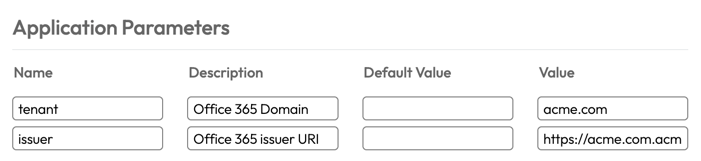
필드 구성된 값 대상 URL SAML이 수락된 후 이동할 URL로 입력됩니다. Single Sign-On URL Office 365 로그인 페이지 URL을 입력합니다. 이를 어설션 소비자 서비스 URL이라고도 합니다. https://login.microsoftonline.comb/login.srf애플리케이션 ID Office 365 서비스 제공자 고유 식별자인 urn:federation:MicrosoftOnline을 입력합니다. 이 ID는 SAML 어설션을 보내는 데 필요합니다.사용자 이름 형식 이 값은 사용자 식별자가 전송되는 방법입니다. 대부분의 경우 [지정되지 않음(사용자 이름)]을 선택합니다. 구성에 사용자 이름 이외의 형식이 필요한 경우 드롭다운 메뉴에서 형식을 선택합니다. 사용자 이름 값 사용자 지정 값 ${user.userName}애플리케이션 매개 변수 Office 365 테넌트 도메인 및 Office 365 테넌트 발급자의 값을 구성합니다. - Outlook 테넌트 도메인은 Office 365 Active Directory 관리 콘솔 내에서 페더레이션된 도메인으로 구성된 Office 365 도메인을 입력합니다. Azure 관리자가 액세스할 수 있는 사용자 지정 도메인입니다.
- Office 365 애플리케이션의 테넌트 발급자 URI를 입력합니다. 이 값은 모든 Microsoft 365 테넌트에서 전역적으로 고유해야 합니다. Omnissa Access 테넌트 네임스페이스는 이미 해당 고유성 요구 사항을 충족하므로, 액세스 테넌트 호스트 이름을 기준으로 한 URL을 사용할 수 있습니다. 예: https://acme.us1.wss.workspaceone.com.
자격 증명 확인 Active Directory 암호는 Office 애플리케이션에 로그인하기 위한 자격 증명 확인에 사용되는 기본 인증 방식입니다. 애플리케이션별 암호를 사용하려는 경우, 사용자는 포털에서 Office 365 애플리케이션에 대한 암호를 구성해야 합니다. 이 애플리케이션별 암호는 Office 365 네이티브 클라이언트에서도 구성해야 합니다. 서명 알고리즘 SHA256(RSA) 다이제스트 알고리즘 SHA1 어설션 기간 SAML 어설션이 유효한 시간(초)입니다. 서비스에서 발급한 어설션은 기본적으로 200초 동안 유효합니다. 이 이름은 변경할 수 있습니다. -
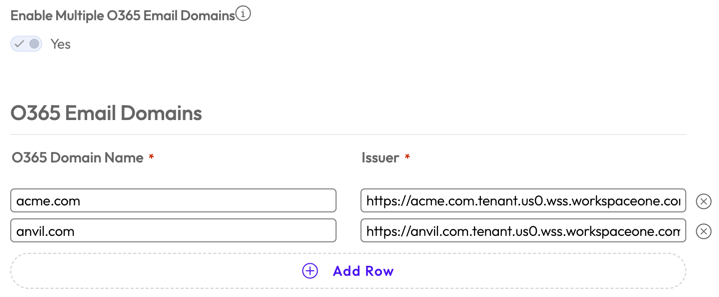
Office 365 애플리케이션을 사용하도록 여러 도메인을 구성하려면 고급 속성을 클릭합니다. 그런 다음, 여러 O365 이메일 도메인 사용을 예로 클릭합니다.
- 행 추가를 클릭합니다.
- Office 365 도메인 이름과 발급자 값을 입력합니다.
-
사용자 지정 특성 매핑 섹션의 값은 디렉토리에 매핑된 userPrincipalName 및 sourceAnchor 특성입니다.
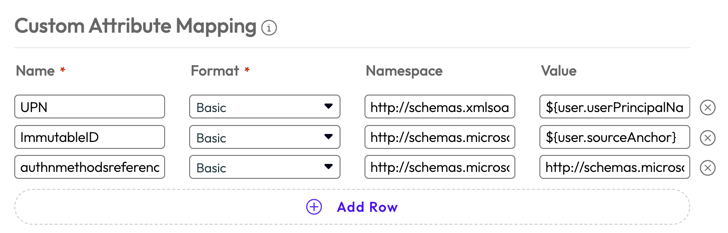
ImmutableID 값을 ${user.sourceAnchor}로 구성하지 않는 경우, 기본 ImmutableID 값은 {$user.ExternalID}입니다. Active Directory 기반 디렉토리의 경우, 외부 ID의 기본 설정은
objectGUID입니다. 다중 도메인 환경에 있고 {$user.ExternalID}을(를) ImmutableID 사용자 지정 특성 값으로 사용하는 경우, 설정을mS-DS-ConsistencyGuid로 변경해야 합니다. -
인터넷 브라우징에 대한 안전한 대안을 제공하고, Workspace ONE Intelligent Hub 애플리케이션을 사용하는 동안 iOS 또는 Android 디바이스에서 회사 리소스에 대한 Omnissa Access 웹 설정 기반 내부 액세스를 허용하려면 Workspace ONE Web에서 열기를 예로 클릭합니다.
-
다음을 클릭합니다.
Office 365용 액세스 정책을 생성합니다.
액세스 정책 생성에 대한 자세한 내용은 Office 365 클라이언트의 레거시 인증에 대한 액세스 정책을 참조하십시오.
카탈로그에 웹 애플리케이션을 추가하는 방법에 대한 일반적인 정보는 Omnissa Access 카탈로그에 웹 애플리케이션 추가를 참조하십시오.
Was this page helpful?