조직 전체에 애플리케이션을 배포하기 전에 소수의 사용자를 대상으로 Office 365 및 Omnissa Access 간의 Single Sign-On 구성을 테스트해야 합니다.
테스트를 위한 Omnissa Access 사용자 설정
테스트용 사용자 ID 및 이메일 주소를 구성합니다.
Office 365 애플리케이션에 대한 사용 권한을 테스트 사용자에게 할당합니다.
-
Omnissa Access 콘솔에 로그인합니다.
-
사용자 및 그룹 페이지에서 사용자를 클릭하고 테스트하려는 사용자가 사용자 목록에 있는지 확인합니다.
-
카탈로그 웹 애플리케이션 페이지에서 테스트할 Office 365 애플리케이션을 클릭합니다.
-
할당을 클릭합니다.
-
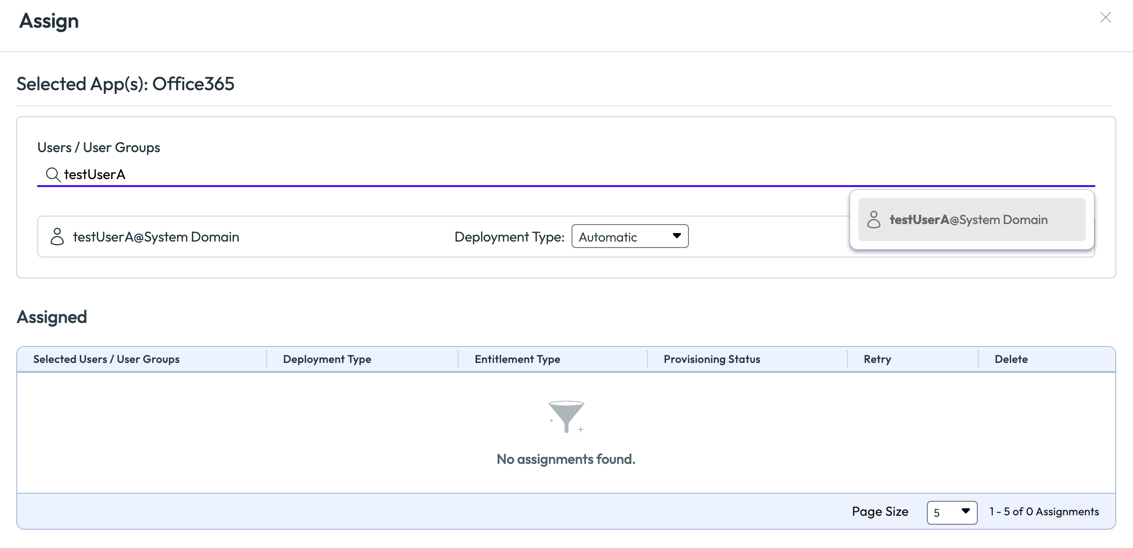
사용자/사용자 그룹 검색 상자에서 추가할 사용자를 검색합니다.
-
테스트 사용자를 선택하고 배포 유형 열 드롭다운 메뉴에서 자동을 선택합니다.
-
저장을 클릭합니다.
-
관리 콘솔에서 로그아웃합니다. 사용자 이름별 머리글에서 화살표를 클릭하고 로그아웃을 선택합니다.
테스트를 위한 Office 365 사용자 설정
Office 365 애플리케이션에서 사용자를 프로비저닝하여 Omnissa Access 서비스를 통해 Single Sign-On을 테스트합니다.
- Office 365 포털에 관리자 권한으로 로그인합니다.
- 사용자 및 그룹의 새 사용자 추가 페이지로 이동합니다.
- 표시 이름 및 사용자 이름 텍스트 상자에 테스트 사용자 이름을 입력합니다. 사용자 이름은 Office 365에 로그인하는 데 사용되는 이름입니다.
- 둘 이상의 도메인이 있는 경우 드롭다운 메뉴에서 해당 사용자에 맞는 올바른 도메인을 선택합니다.
- [생성]을 클릭하여 테스트 계정을 생성합니다.
테스트 사용자가 Office 365 애플리케이션에 로그인할 수 있는지 확인
사용자에게 서비스 사용 권한이 부여되고 Office 365에 설정되었으므로, 이제 사용자가 Workspace ONE Intelligent Hub 포털에서 Office 365 웹 애플리케이션에 로그인할 수 있는지 테스트합니다.
- 브라우저에서 사용자의 애플리케이션 포털 로그인 페이지의 URL을 입력하고 테스트 사용자 이름 및 암호를 사용하여 로그인합니다.
- Office 365 애플리케이션을 선택합니다.
Office 365에 로그인해야 합니다.
테스트 사용자가 Office 365 기본 애플리케이션에 로그인할 수 있는지 확인
- 테스트 사용자의 컴퓨터에 설치된 Office 365 기본 애플리케이션을 시작합니다.
- 애플리케이션의 로그인 링크를 클릭하고 이메일 주소와 암호를 입력합니다.
- 애플리케이션별 암호가 구성된 경우, 애플리케이션 포털 페이지를 통해 설정된 암호를 입력합니다.
- Active Directory 암호가 구성된 경우, 테스트 사용자의 Active Directory 암호를 입력합니다.
Office 365에 로그인해야 합니다.
Was this page helpful?