사용자 지정 액세스 정책을 생성하고 애플리케이션을 할당한 후에는 정책을 편집하지 않고도 사용자 지정 애플리케이션 정책의 정책 할당 페이지에서 애플리케이션을 관리할 수 있습니다. [정책 할당] 페이지에서 정책 할당 충돌을 확인하고, 애플리케이션 이름 또는 애플리케이션 유형별로 애플리케이션을 검색할 수 있으며 애플리케이션을 추가 및 삭제할 수 있습니다.
사용자 지정 애플리케이션 정책을 생성하려면 웹 또는 가상 애플리케이션 액세스 정책 구성 및 Omnissa Access에서 정책에 애플리케이션 할당, 사용자 지정 액세스 정책에 애플리케이션 할당 섹션을 참조하십시오.
액세스 정책 할당별 애플리케이션 보기
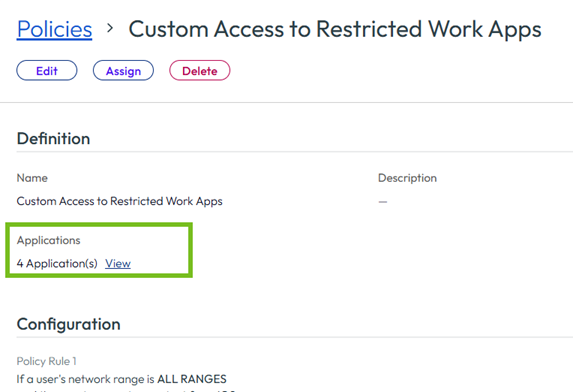
사용자 지정 정책 페이지에서 정책과 연결된 애플리케이션 수를 볼 수 있습니다. 애플리케이션 링크를 클릭하면 애플리케이션 목록이 표시됩니다.
-
Omnissa Access 콘솔 리소스 > 정책 페이지로 이동합니다.
-
사용자 지정 애플리케이션 정책 섹션에서 보려는 정책을 클릭합니다.
정의 섹션에서 정책이 적용되는 애플리케이션 수를 볼 수 있습니다.
-
애플리케이션 링크를 클릭한 다음, 탭을 선택하여 정책이 적용되는 애플리케이션을 봅니다.
최대 50개의 애플리케이션이 목록에 표시됩니다. 정책이 50개보다 많은 애플리케이션에 적용된다는 메시지가 표시되면 [리소스] > [애플리케이션] 페이지로 이동하여 전체 애플리케이션 목록을 볼 수 있습니다. 애플리케이션을 클릭하면 요약 페이지가 표시됩니다. 구성 - 액세스 정책 섹션에서 이 정책에 할당된 액세스 정책을 볼 수 있습니다.
사용자 지정 정책에 할당된 리소스 추가 또는 제거
정책에서 애플리케이션을 추가하거나 제거할 수 있습니다.
-
Omnissa Access 콘솔 리소스 > 정책 페이지로 이동합니다.
-
사용자 지정 애플리케이션 정책 섹션에서 업데이트하려는 정책을 선택합니다.
-
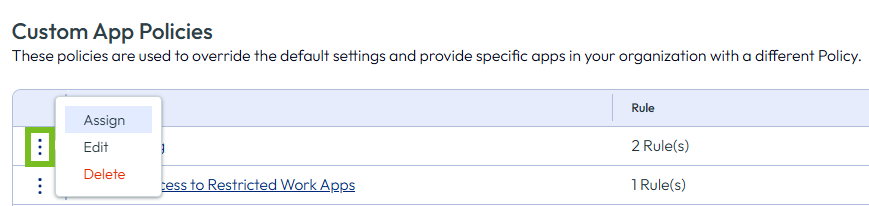
3개 점 메뉴에서 할당을 클릭합니다. [정책 할당] 페이지에는 모든 애플리케이션이 표시되고 이 정책에 할당된 애플리케이션 옆에 확인 표시가 표시됩니다.
-
확인 표시를 선택 취소하여 애플리케이션을 제거하거나 확인 표시를 추가하여 애플리케이션을 규칙에 추가합니다.
-
저장을 클릭합니다.
이 페이지가 도움이 되었나요?