Omnissa Access에서 Kerberos가 사용되도록 설정되면 사용자가 로그인할 때 Kerberos 자격 증명을 Omnissa Access 서비스로 전송하도록 웹 브라우저를 구성해야 합니다. 이 브라우저 측 구성이 없으면 서버 측에서 Kerberos 인증이 사용하도록 설정되지만 브라우저는 Kerberos 티켓을 자동으로 협상하고 전달하지 않으며, 사용자는 Single Sign-On을 가져오는 대신 표준 로그인 프롬프트로 폴백됩니다.
Firefox, Microsoft Edge 및 Chrome 웹 브라우저를 Windows 컴퓨터의 Omnissa Access 서비스에 Kerberos 자격 증명을 전송하도록 구성할 수 있습니다. 모든 브라우저에는 추가 구성이 필요하며 구성 단계는 브라우저마다 다릅니다.
참고: Kerberos 인증은 Windows 운영 체제에서 Omnissa Access와 함께 작동합니다. 다른 운영 체제에서는 이 Kerberos 관련 단계를 구현하지 마십시오.
Kerberos를 사용하여 Omnissa Access에서 웹 인터페이스에 액세스하도록 Microsoft Edge 구성
Omnissa Access 배포에 대해 Kerberos가 구성된 경우 그리고 Microsoft Edge 브라우저를 사용하여 웹 인터페이스에 대한 액세스 권한을 사용자에게 부여하고자 하는 경우 Kerberos 인증을 지원하도록 Microsoft Edge 브라우저를 구성합니다.
절차
-
Windows 제어판을 열고 네트워크 및 인터넷 > 인터넷 옵션으로 이동합니다.
-
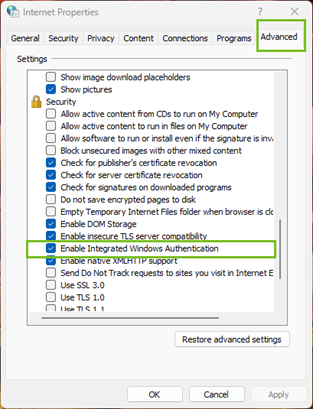
고급 탭에서 보안 섹션으로 스크롤한 후 통합된 Windows 인증을 사용을 선택합니다.
-
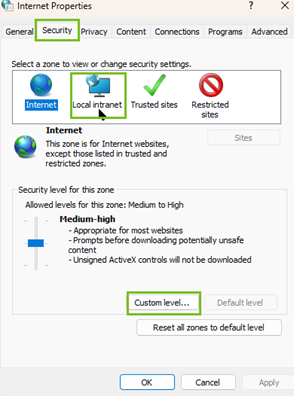
보안 탭에서 다음을 구성합니다.
-
로컬 인트라넷을 선택하고 사용자 지정 수준을 클릭합니다.
-
사용자 인증 섹션으로 스크롤하고 인트라넷 영역에서만 자동으로 로그인을 선택하고 확인을 클릭합니다.
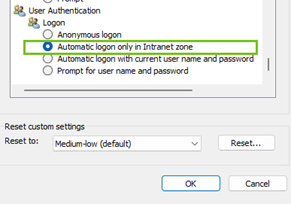
이 옵션은 Microsoft Edge를 다시 시작한 경우에만 적용됩니다.
-
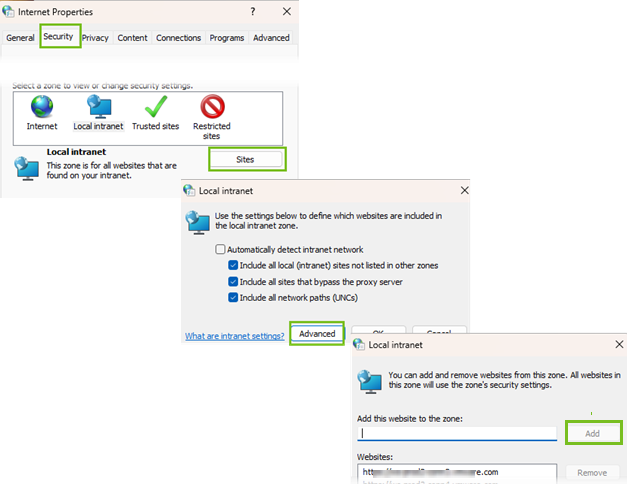
보안 페이지에서 로컬 인터넷 > 사이트를 클릭하고 모든 확인란을 선택합니다.
-
고급을 선택하고 웹 사이트를 해당 영역에 추가합니다.
-
추가 > 닫기 > 확인을 클릭합니다.
-
-
Microsoft Edge 브라우저에 로그인하여 액세스 권한을 확인합니다.
결과
Kerberos 프로토콜은 이 Microsoft Edge 브라우저 인스턴스와 Omnissa Access 간의 모든 상호 작용을 보안합니다. 이제 사용자는 Single Sign-On을 사용하여 해당 Hub 포털에 액세스할 수 있습니다.
Kerberos를 사용하여 Omnissa Access에서 웹 인터페이스에 액세스하도록 Firefox 구성
Omnissa Access 배포에 대해 Kerberos가 구성된 경우, 그리고 Firefox를 사용하여 웹 인터페이스에 액세스할 수 있는 권한을 사용자에게 부여할 경우 Firefox 브라우저를 구성해야 합니다.
사전 요구 사항
각 사용자에 대해 Firefox 브라우저를 구성하거나 Kerberos를 구성한 후 사용자에게 지침을 제공하십시오.
절차
-
Firefox 브라우저의 URL 텍스트 상자에서
about:config를 입력하여 고급 설정을 액세스합니다. -
위험 수락 및 계속을 클릭합니다.
-
[기본 설정 이름] 열에서 network.negotiate-auth.trusted-uris를 두 번 클릭합니다.
-
텍스트 상자에 Omnissa Access Connector URL을 입력합니다.
https://myconnectorhost.domain.com
Kerberos 인증을 위해 여러 커넥터를 사용하는 경우 쉼표로 구분된 커넥터 목록을 추가합니다.
-
확인을 클릭합니다.
-
Firefox 브라우저를 사용하여 Connector 로그인 URL에 로그인하여 Kerberos 기능을 테스트합니다. 예를 들면 https://myconnectorhost.domain.com과 같습니다.
Kerberos 인증이 성공하면 테스트 URL이 웹 인터페이스로 이동합니다.
결과
Kerberos 프로토콜은 이 Firefox 브라우저 인스턴스와 Omnissa Access 간의 모든 상호 작용을 보안합니다. 이제 사용자는 Single Sign-On을 사용하여 Workspace ONE 포털에 액세스할 수 있습니다.
Kerberos를 사용하여 Omnissa Access에서 웹 인터페이스에 액세스하도록 Chrome 브라우저 구성
Omnissa Access 배포에 대해 Kerberos가 구성된 경우 및 Chrome 브라우저를 사용하여 웹 인터페이스에 액세스할 수 있는 권한을 사용자에게 부여할 경우 Chrome 브라우저를 구성해야 합니다.
사전 요구 사항
- Kerberos를 구성합니다.
- Chrome에서는 Microsoft Edge 구성을 사용하여 Kerberos 인증을 사용하도록 설정하기 때문에 Chrome에서 Microsoft Edge 구성을 사용할 수 있도록 Internet Explorer를 구성해야 합니다. Kerberos 인증을 위해 Chrome을 구성하는 방법에 대한 자세한 내용은 Google 설명서를 참조하십시오.
절차
-
Chrome 브라우저를 사용하여 Kerberos 기능을 테스트합니다.
-
*https
://myconnectorhost.domain.com/authenticate/*에서 Omnissa Access Connector에 로그인합니다. Kerberos 인증이 성공하면 테스트 URL이 웹 인터페이스와 연결됩니다.
결과
모든 관련된 Kerberos 구성이 올바르면 프로토콜(Kerberos)이 이 Chrome 브라우저 인스턴스와 Omnissa Access 간의 모든 상호 작용의 보안을 유지합니다. 사용자는 Single Sign-On을 사용하여 Workspace ONE 포털에 액세스할 수 있습니다.
관련 정보
이 페이지가 도움이 되었나요?