在 Omnissa Access 中启用 Kerberos 后,需要将 Web 浏览器配置为在用户登录时将 Kerberos 凭据发送到 Omnissa Access 服务。如果不进行此浏览器端配置,Kerberos 身份验证会在服务器端启用,但浏览器不会自动协商和传递 Kerberos 票证,并且用户将回退到标准登录提示,而不是进行单点登录。
可以在 Windows 计算机上对以下 Web 浏览器进行配置,以将 Kerberos 凭据发送到 Omnissa Access 服务:Firefox、Microsoft Edge 和 Chrome。所有浏览器都需要进行额外的配置,并且配置步骤因浏览器而异。
注意:Kerberos 身份验证可在 Windows 操作系统中与 Omnissa Access 配合使用。请不要在其他操作系统中执行这些与 Kerberos 相关的步骤。
将 Microsoft Edge 配置为使用 Kerberos 访问 Omnissa Access 中的 Web 界面
当您为 Omnissa Access 部署配置了 Kerberos 时,如果希望授予用户使用 Microsoft Edge 浏览器访问 Web 界面的权限,则需配置 Microsoft Edge 浏览器以支持 Kerberos 身份验证。
过程
-
打开 Windows 控制面板,然后转到网络和 Internet > Internet 选项。
-
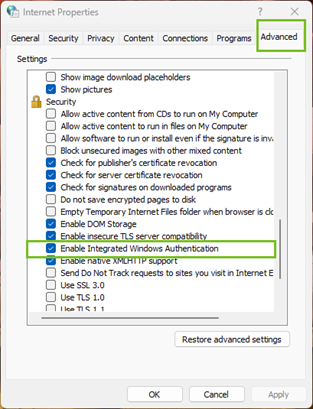
在“高级”选项卡上,滚动到“安全”部分,然后选择启用集成 Windows 身份验证。
-
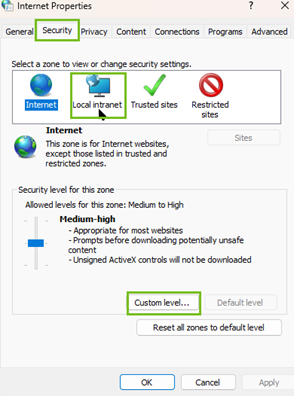
在“安全”选项卡上,配置以下条目。
-
选择本地 Intranet,然后单击自定义级别。
-
滚动到“用户身份验证”部分并选择仅在 Intranet 区域中自动登录,然后单击确定。
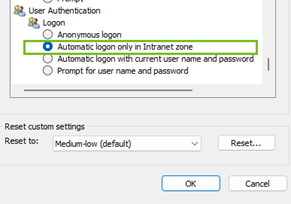
您只有重新启动 Microsoft Edge 后此选项才可生效。
-
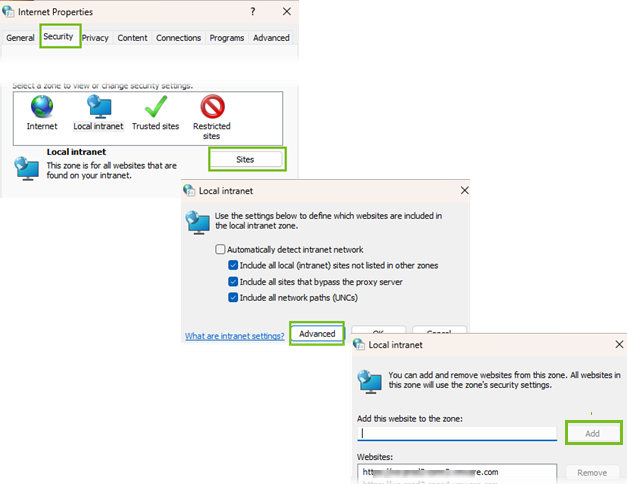
在“安全”页面上,单击本地 Internet > 站点,然后选中所有复选框。
-
选择高级,然后将网站添加到该区域。
-
单击添加 > 关闭 > 确定。
-
-
登录到 Microsoft Edge 浏览器以检查访问权限。
结果
Kerberos 协议可以确保此 Microsoft Edge 浏览器实例与 Omnissa Access 之间所有交互的安全性。现在,用户可以使用单点登录访问其 Hub 门户。
将 Firefox 配置为使用 Kerberos 访问 Omnissa Access 中的 Web 界面
如果您为 Omnissa Access 部署配置了 Kerberos,并且希望授予用户使用 Firefox 访问 Web 界面的权限,则您必须配置 Firefox 浏览器。
必备条件
为每位用户配置 Firefox 浏览器或在配置 Kerberos 后向用户提供说明。
过程
-
在 Firefox 浏览器的 URL 文本框中,输入
about:config以访问高级设置。 -
单击接受风险并继续。
-
双击“首选项名称”列中的 network.negotiate-auth.trusted-uris。
-
在文本框中输入您的 Omnissa Access Connector URL。
https://myconnectorhost.domain.com
如果要使用多个连接器进行 Kerberos 身份验证,请添加以逗号分隔的连接器列表。
-
单击确定。
-
通过使用 Firefox 浏览器登录到连接器登录 URL 以测试 Kerberos 功能。例如,https://myconnectorhost.domain.com。
如果 Kerberos 身份验证成功,测试 URL 将转到 Web 界面。
结果
Kerberos 协议可以确保此 Firefox 浏览器实例与 Omnissa Access 之间所有交互的安全性。现在,用户可以使用单点登录访问其 Workspace ONE 门户。
将 Chrome 浏览器配置为使用 Kerberos 访问 Omnissa Access 中的 Web 界面
如果您为 Omnissa Access 部署配置了 Kerberos,并且希望授予用户使用 Chrome 浏览器访问 Web 界面的权限,则您必须配置 Chrome 浏览器。
必备条件
- 配置 Kerberos。
- 由于 Chrome 使用 Microsoft Edge 配置来启用 Kerberos 身份验证,因此您必须配置 Internet Explorer 以允许 Chrome 使用 Microsoft Edge 配置。有关如何针对 Kerberos 身份验证配置 Chrome 的信息,请参阅 Google 文档。
过程
-
使用 Chrome 浏览器检测 Kerberos 的功能。
-
登录到 Omnissa Access Connector,网址为 https
://myconnectorhost.domain.com/authenticate/ 。如果 Kerberos 身份验证成功,测试 URL 将与 Web 界面进行连接。
结果
如果所有相关的 Kerberos 配置均正确,则协议 (Kerberos) 可以确保此 Chrome 浏览器实例与 Omnissa Access 之间所有交互的安全性。用户可以使用单点登录访问其 Workspace ONE 门户。
相关信息
此页面对您有帮助吗?