Lorsque Kerberos est activé dans Omnissa Access, vous devez configurer les navigateurs Web afin qu'ils envoient vos informations d'identification Kerberos au service Omnissa Access lorsque les utilisateurs se connectent. Sans cette configuration côté navigateur, l'authentification Kerberos est activée côté serveur, mais les navigateurs ne négocient ni ne transmettent automatiquement le ticket Kerberos ; les utilisateurs reviennent alors à une invite de connexion standard au lieu de bénéficier de Single Sign-On.
Les navigateurs Web suivants peuvent être configurés pour envoyer vos informations d'identification Kerberos au service Omnissa Access sur les machines Windows : Firefox, Microsoft Edge et Chrome. Tous les navigateurs exigent une configuration supplémentaire et les étapes de configuration diffèrent selon le navigateur.
Remarque : l'authentification Kerberos fonctionne conjointement avec Omnissa Access sur les systèmes d'exploitation Windows. N'effectuez pas ces étapes relatives à Kerberos sur d'autres systèmes d'exploitation.
Configurer Microsoft Edge pour accéder à l'interface Web à partir d'Omnissa Access avec Kerberos
Configurez le navigateur Microsoft Edge pour qu'il prenne en charge l'authentification Kerberos lorsque Kerberos est configuré pour votre déploiement d'Omnissa Access et que vous voulez accorder aux utilisateurs l'accès à l'interface Web via le navigateur Microsoft Edge.
Procédure
-
Ouvrez le panneau de configuration Windows et accédez à Réseau et Internet > Options Internet.
-
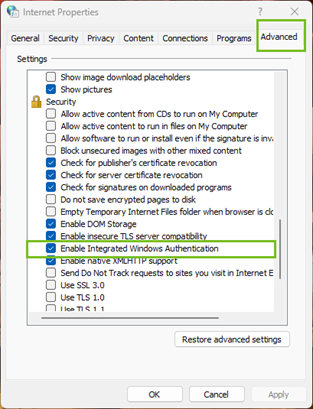
Dans l'onglet Avancé, faites défiler l'écran jusqu'à la section Sécurité, puis sélectionnez Activer l'authentification intégrée Windows.
-
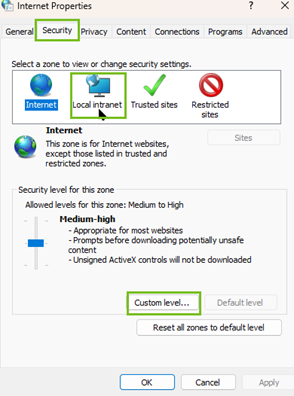
Dans l'onglet Sécurité, configurez les éléments suivants.
-
Sélectionnez Intranet local et cliquez sur Niveau personnalisé.
-
Faites défiler l'écran vers le bas jusqu'à la section Authentification utilisateur et sélectionnez Connexion automatique uniquement dans la zone Intranet, puis cliquez sur OK.
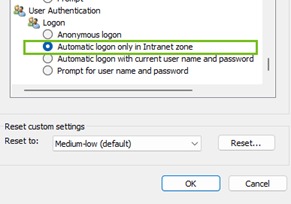
Cette option prend effet uniquement après le redémarrage de Microsoft Edge.
-
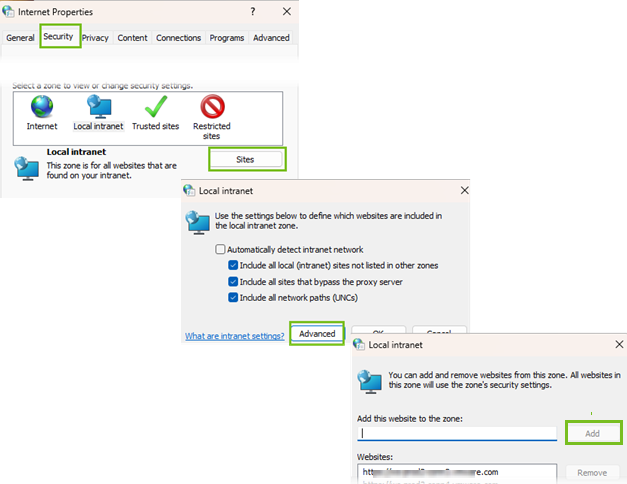
Sur la page Sécurité, cliquez sur Internet local > Sites et cochez toutes les cases.
-
Sélectionnez Avancé et ajoutez le site Web à la zone.
-
Cliquez sur Ajouter > Fermer > OK.
-
-
Connectez-vous au navigateur Microsoft Edge pour vérifier l'accès.
Résultats
Le protocole Kerberos sécurise toutes les interactions entre cette instance du navigateur Microsoft Edge et Omnissa Access. Les utilisateurs peuvent à présent utiliser Single Sign-On pour accéder à leur portail Hub.
Configurer Firefox pour accéder à l'interface Web à partir d'Omnissa Access avec Kerberos
Vous devez configurer le navigateur Firefox si Kerberos est configuré pour votre déploiement d'Omnissa Access et si vous voulez accorder aux utilisateurs l'accès à l'interface Web via Firefox.
Conditions préalables
Configurez le navigateur Firefox pour chaque utilisateur, ou communiquez des instructions aux utilisateurs après la configuration de Kerberos.
Procédure
-
Dans la zone de texte de l'URL du navigateur Firefox, saisissez
about:configpour accéder aux paramètres avancés. -
Cliquez sur Accepter les risques et continuer.
-
Double-cliquez sur network.negotiate-auth.trusted-uris dans la colonne Nom de l'option.
-
Entrez l'URL d'Omnissa Access Connector dans la zone de texte.
https://myconnectorhost.domain.com
Si vous utilisez plusieurs connecteurs pour l'authentification Kerberos, ajoutez une liste de connecteurs séparés par des virgules.
-
Cliquez sur OK.
-
Testez la fonctionnalité de Kerberos en utilisant le navigateur Firefox pour accéder à l'URL de connexion du connecteur. Par exemple, https://myconnectorhost.domain.com.
Si l'authentification Kerberos réussit, l'URL de test vous redirige vers l'interface Web.
Résultats
Le protocole Kerberos sécurise toutes les interactions entre cette instance du navigateur Firefox et Omnissa Access. Les utilisateurs peuvent utiliser l'authentification unique pour accéder à leur portail Workspace ONE.
Configurer le navigateur Chrome pour accéder à l'interface Web à partir d'Omnissa Access avec Kerberos
Vous devez configurer le navigateur Chrome si Kerberos est configuré pour votre déploiement Omnissa Access et si vous voulez accorder aux utilisateurs l'accès à l'interface Web via Chrome.
Conditions préalables
- Configurez Kerberos.
- Étant donné que Chrome utilise la configuration de Microsoft Edge pour activer l'authentification Kerberos, vous devez configurer Internet Explorer afin de permettre à Chrome d'utiliser la configuration de Microsoft Edge. Pour en savoir plus sur la procédure de configuration de Chrome pour l'authentification Kerberos, reportez-vous à la documentation de Google.
Procédure
-
Testez les fonctionnalités de Kerberos à l'aide du navigateur Chrome.
-
Connectez-vous à Omnissa Access Connector à l'adresse https
://myconnectorhost.domain.com/authenticate/ .Si l'authentification Kerberos réussit, l'URL de test vous redirige vers l'interface Web.
Résultats
Si toutes les configurations relatives à Kerberos sont correctes, le protocole (Kerberos) sécurise toutes les interactions entre cette instance du navigateur Chrome et Omnissa Access. Les utilisateurs peuvent utiliser Single Sign-On pour accéder à leur portail Workspace ONE.
Informations associées
Configurer et activer l'authentification Kerberos dans Omnissa Access
Cette page vous a-t-elle été utile ?