Pour réaliser l'expérience Single Sign-On lorsque les utilisateurs accèdent aux applications à partir de l'application Workspace ONE Intelligent Hub ou de leur portail Hub du navigateur, la stratégie d'accès par défaut est configurée avec des règles pour chaque type de terminal utilisé dans votre environnement, Android, iOS et macOS. Définissez alors l'ordre d'utilisation des méthodes d'authentification utilisées.
Conditions préalables
- Les méthodes d'authentification que votre organisation prend en charge, configurées et activées.
- Les plages réseau d'adresses IP définies créées et attribuées aux fournisseurs d'identité.
Chaînez la conformité des terminaux à la méthode d'authentification des terminaux pour mesurer la santé du terminal géré. Cela entraîne une réussite ou un échec en fonction des critères définis par Workspace ONE UEM.
Créez une règle pour chaque type de terminal qui permet d'accéder à l'application Workspace ONE Intelligent Hub.
Cet exemple s'applique à la règle pour autoriser l'accès depuis le type de terminal iOS et avec la conformité des terminaux.
Créez des règles de stratégie qui s'appliquent à toutes les méthodes d'authentification dans chaque annuaire qui est configuré. Si un annuaire utilise une méthode d'authentification qui n'est pas configurée dans une règle de stratégie, les utilisateurs dans cet annuaire ne peuvent pas se connecter.
Procédure
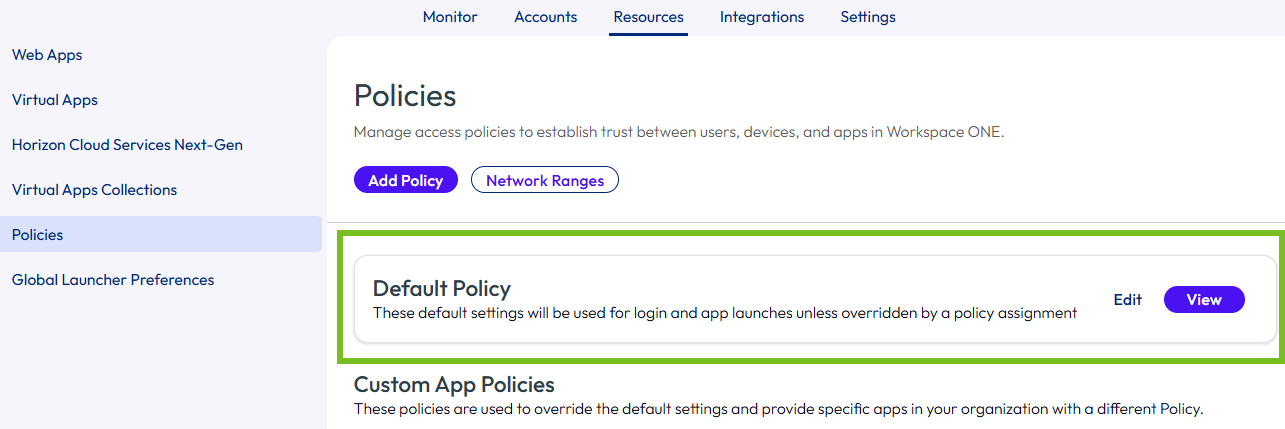
- Dans la console Omnissa Access, sur la page Ressources > Stratégies, dans la section Stratégie par défaut, cliquez sur MODIFIER.
-
Dans la page Définition, vous pouvez modifier le nom de la stratégie pour être plus spécifique. Par exemple, default_access_policy_set- MyCo.
Cette stratégie s'applique à toutes les applications configurées dans les pages Ressources Web ou Applications virtuelles, à l'exception des applications attribuées à une stratégie d'accès personnalisée.
-
Cliquez sur Suivant pour ouvrir la page de configuration.
-
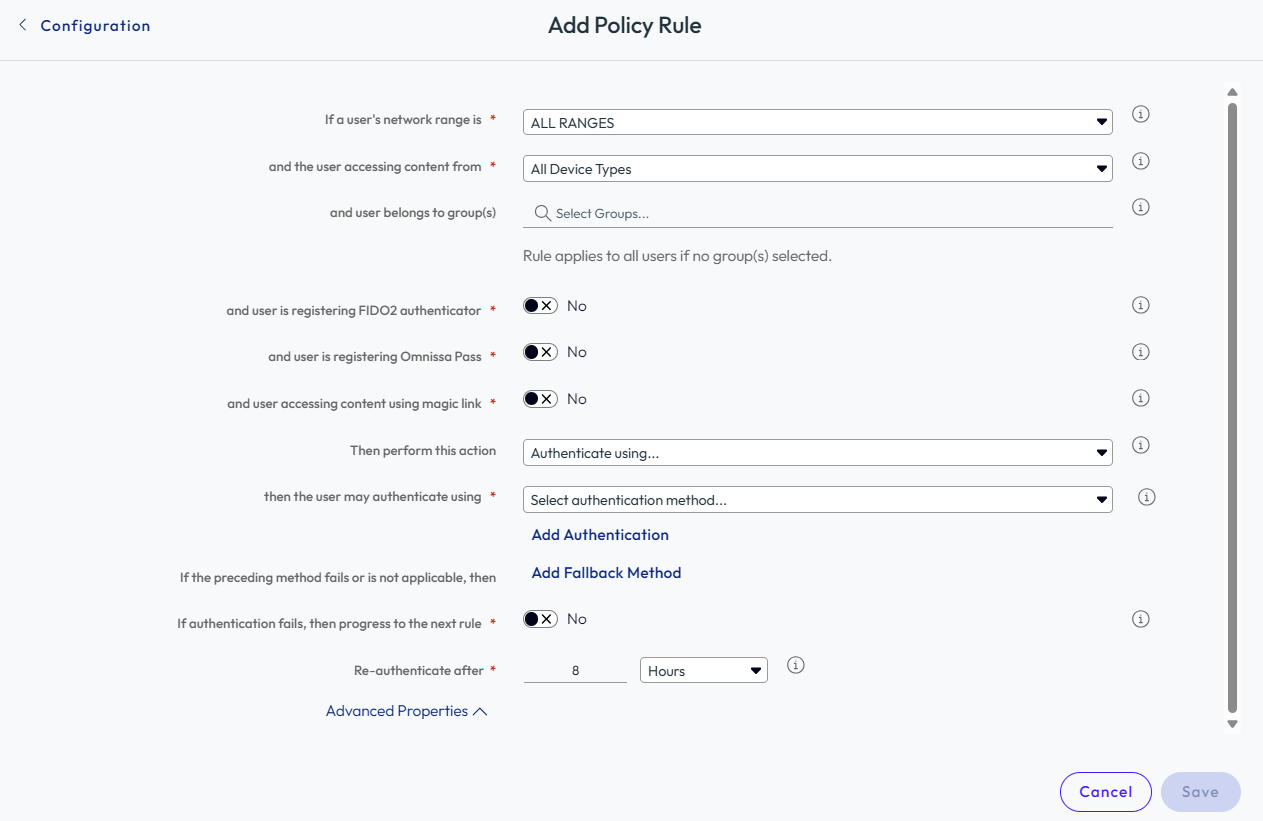
Sélectionnez le nom de la règle à modifier ou, pour ajouter une nouvelle règle de stratégie, cliquez sur Ajouter une règle de stratégie.
Option Description Si la plage réseau d'un utilisateur est Vérifiez que la plage réseau est correcte. Si vous ajoutez une règle, sélectionnez la plage réseau. et l'utilisateur accédant au contenu à partir de Sélectionnez le type de terminal que cette règle gère. Reportez-vous à la section Paramètres de stratégie d'accès dans Workspace ONE Access, Types de terminaux. et l'utilisateur appartenant aux groupes Si cette règle d'accès va s'appliquer à des groupes spécifiques, recherchez les groupes dans la zone de recherche. Si aucun groupe n'est sélectionné, la règle de stratégie d'accès s'applique à tous les utilisateurs. Si cela est approprié pour la règle que vous souhaitez configurer, vous pouvez activer Oui pour aucune ou pour l'une des trois options suivantes. et l'utilisateur enregistre l'authentificateur FIDO2 Basculez cette option sur Oui pour appliquer des conditions spécifiques lorsqu'un utilisateur enregistre une clé de sécurité FIDO2. et l'utilisateur enregistre Omnissa Pass Basculez cette option sur Oui pour appliquer des conditions spécifiques lorsqu'un utilisateur enregistre une application d'authentification mobile Omnissa Pass. et l'utilisateur accèdant au contenu à l'aide du lien magique Basculez cette option sur Oui pour appliquer des conditions spécifiques lorsqu'un utilisateur s'authentifie à l'aide d'un lien magique. Puis effectuez cette action Sélectionnez Authentifier à l'aide de... et sélectionnez la méthode d'authentification à appliquer.
Sélectionnez Refuser l'accès pour refuser l'accès en fonction de la plage réseau et du type de terminal.l'utilisateur peut ainsi s'authentifier à l'aide de Configurez l'ordre des méthodes d'authentification. Sélectionnez la méthode d'authentification à appliquer en priorité. Pour exiger que les utilisateurs s'authentifient via deux méthodes d'authentification, cliquez sur +, et, dans le menu déroulant, sélectionnez une seconde méthode d'authentification. Si la méthode précédente échoue ou qu'elle ne s'applique pas, alors Configurer les méthodes d'authentification de secours par mot de passe. Cette configuration offre la meilleure expérience pour gérer les terminaux, tout en offrant une option de connexion manuelle pour les terminaux non gérés. En cas d'échec de l'authentification, passer à la règle suivante Basculez cette option sur Oui si vous souhaitez que la règle suivante s'applique lorsque l'authentification échoue. Nouvelle authentification après Sélectionnez la durée de la session après laquelle les utilisateurs doivent s'authentifier à nouveau. -
(Facultatif) Dans Propriétés avancées, créez un message d'erreur d'accès refusé personnalisé qui s'affiche lorsque l'authentification utilisateur échoue. Vous pouvez utiliser jusqu'à 4 000 caractères, lesquels représentent environ 650 mots. Si vous voulez envoyer les utilisateurs vers une autre page, dans la zone de texte URL du lien d'erreur personnalisé, entrez l'adresse de lien de l'URL. Dans la zone de texte du lien d'erreur personnalisé, entrez le texte qui décrit le lien d'erreur personnalisé. Ce texte est le lien. Si vous laissez cette zone de texte vide, le mot Continuer s'affiche sous forme de lien.
-
Cliquez sur Enregistrer.
-
Cliquez sur Suivant pour passer en revue la page Résumé, puis cliquez sur Enregistrer.
Étape suivante
Créez des règles supplémentaires, si nécessaire.
Une fois toutes les règles créées, organisez les règles dans la liste selon la manière dont elles sont appliquées.
Les règles de stratégie modifiée prennent effet immédiatement.
-
Cette page vous a-t-elle été utile ?