Dans le fournisseur d'identité intégré, configurez les utilisateurs, les plages réseau et les méthodes d'authentification que les utilisateurs emploient pour l'opération Single Sign-On sur leur portail d'applications.
Un fournisseur d'identité intégré est automatiquement créé lorsque vous configurez un annuaire dans le service de synchronisation d'annuaire et sélectionné pour paramétrer la méthode d'authentification par mot de passe pour l'annuaire. Si vous n'en avez pas sélectionné pour paramétrer l'authentification par mot de passe, vous pouvez créer le fournisseur d'identité intégré.
Conditions préalables
Pour configurer le fournisseur d'identité intégré, veillez à exécuter les tâches suivantes.
- Les utilisateurs et les groupes situés dans votre annuaire d'entreprise sont synchronisés avec les annuaires Omnissa Access.
- Les plages réseau sont créées sur la page Ressources > Stratégies > Plages réseau.
- Les méthodes d'authentification à utiliser dans le fournisseur d'identité intégré configuré sont définies.
Procédure
-
Dans la console Omnissa Access, sur la page Intégrations > Fournisseurs d'identité, cliquez sur AJOUTER et sélectionnez le fournisseur d'identité intitulé Fournisseur d'identité intégré et configurez les paramètres du fournisseur d'identité.
Option Description Nom du fournisseur d'identité Entrez un nom pour cette instance du fournisseur d'identité intégré. Utilisateurs Sélectionner les utilisateurs à authentifier. Les annuaires que vous avez configurés sont répertoriés. Ajouter un connecteur et des méthodes d'authentification du connecteur Lorsque les annuaires que vous sélectionnez sont associés à une méthode d'authentification du connecteur, cette méthode est répertoriée. Sélectionnez la méthode d'authentification à associer aux annuaires. Si vous sélectionnez une combinaison d'annuaires pris en charge et d'annuaires non pris en charge avec des méthodes d'authentification du connecteur, aucune de ces méthodes n'est répertoriée. Méthodes d'authentification Les méthodes d'authentification configurées sur la page Intégrations > Méthodes d'authentification s'affichent. Sélectionnez les méthodes d'authentification à associer au fournisseur d'identité. Pour Conformité des terminaux (avec Workspace ONE UEM) et Mot de passe (AirWatch Connector), vérifiez que l'option est activée sur la page de configuration de Workspace ONE UEM. Réseau Les plages réseau existantes configurées dans le service sont répertoriées. Sélectionnez les plages réseau des utilisateurs en fonction des adresses IP que vous souhaitez rediriger vers cette instance de fournisseur d'identité à des fins d'authentification. Exportation de certificat KDC Lorsque la méthode d'authentification Mobile SSO (iOS) est associée au fournisseur d'identité intégré, vous téléchargez le certificat KDC. 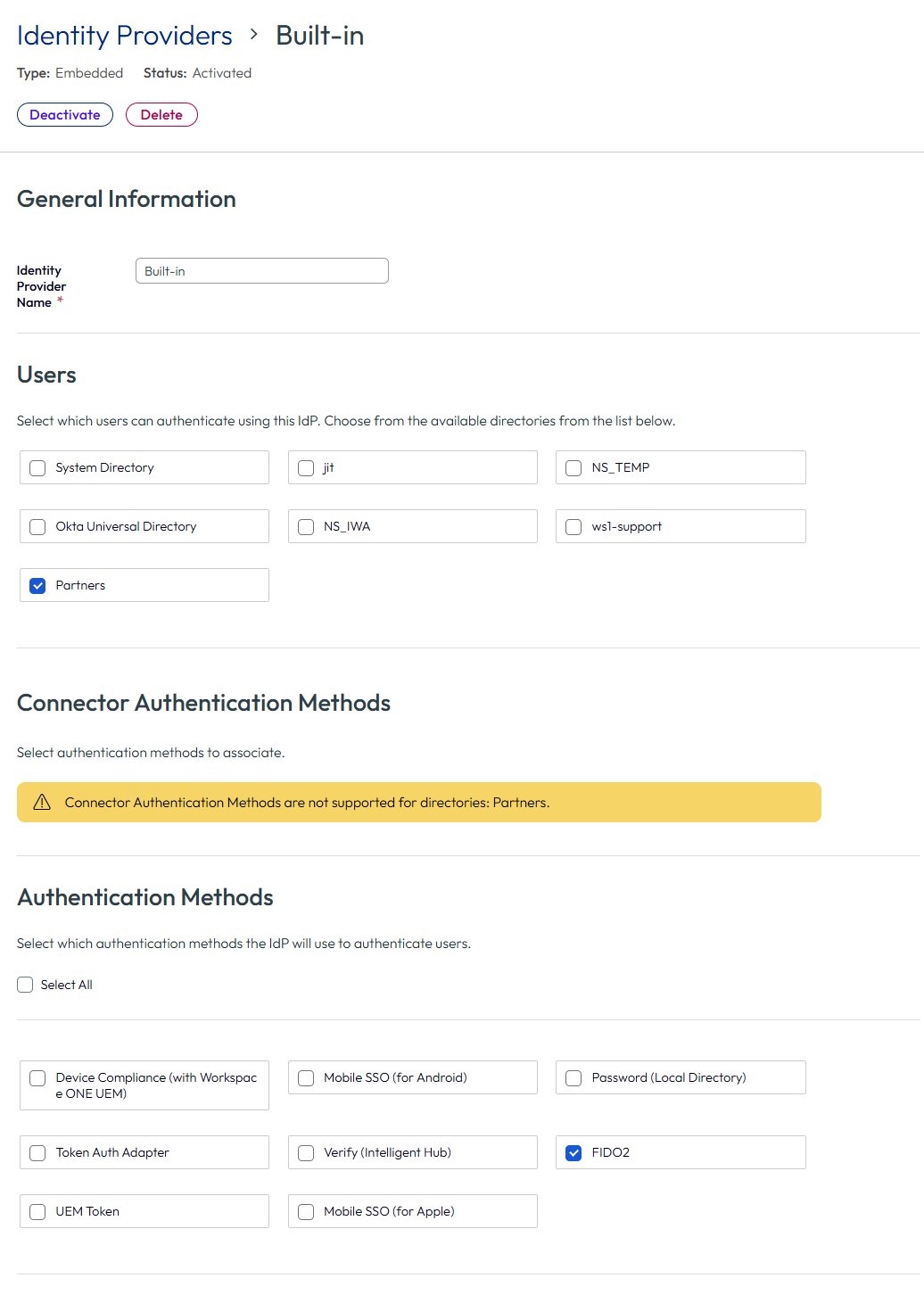
-
Cliquez sur ENREGISTRER.
Étape suivante
Assurez-vous que toutes les méthodes d'authentification que vous configurez sont associées à une règle de stratégie d'accès. Reportez-vous à la section Gestion des stratégies d'accès dans le service Omnissa Access.
Cette page vous a-t-elle été utile ?