Après avoir créé une stratégie d'accès personnalisée et attribué des applications, vous pouvez gérer les applications à partir de la page Attribuer une stratégie de la stratégie d'application personnalisée sans modifier la stratégie. Sur la page Attribuer une stratégie, vous pouvez voir les conflits d'attribution de stratégies et rechercher des applications par nom d'application ou par type d'application, et vous pouvez ajouter et supprimer des applications.
Pour créer une stratégie d'application personnalisée, reportez-vous à la section Attribuer des applications à des stratégies d'accès personnalisées dans Configurer des stratégies d'accès d'applications Web ou virtuelles et Attribuer des applications à la stratégie dans Omnissa Access.
Afficher les applications par attribution de stratégie d'accès
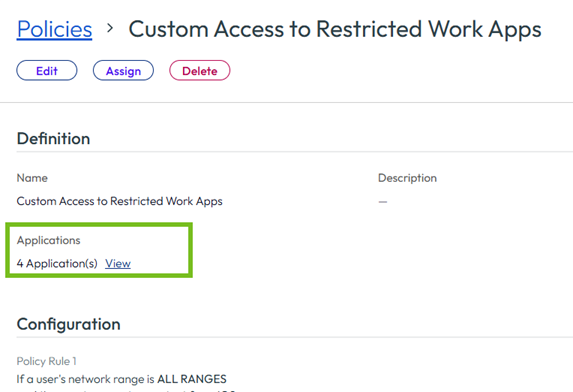
Vous pouvez voir le nombre d'applications associées à une stratégie sur la page de stratégie personnalisée. Lorsque vous cliquez sur le lien Application, la liste des applications s'affiche.
-
Accédez à la page Ressources > Stratégies de la console Omnissa Access.
-
Dans la section Stratégies d'application personnalisées, cliquez sur la stratégie que vous souhaitez afficher.
Sous la section Définition, vous pouvez voir le nombre d'applications auxquelles la stratégie s'applique.
-
Cliquez sur le lien Applications, puis sélectionnez l'onglet pour afficher les applications auxquelles la stratégie s'applique.
Jusqu'à 50 applications s'affichent dans la liste. Si un message s'affiche et indique que la stratégie s'applique à plus de 50 applications, vous pouvez accéder à l'une des pages Ressources > Applications pour afficher la liste complète des applications. Lorsque vous cliquez sur une application, la page de résumé s'affiche. Vous pouvez voir les stratégies d'accès attribuées à cette stratégie dans la section Configuration - Stratégies d'accès.
Ajouter ou supprimer des ressources attribuées à la stratégie personnalisée
Vous pouvez ajouter ou supprimer des applications dans la stratégie.
-
Accédez à la page Ressources > Stratégies de la console Omnissa Access.
-
Dans la section Stratégies d'application personnalisées, cliquez sur la stratégie que vous souhaitez mettre à jour.
-
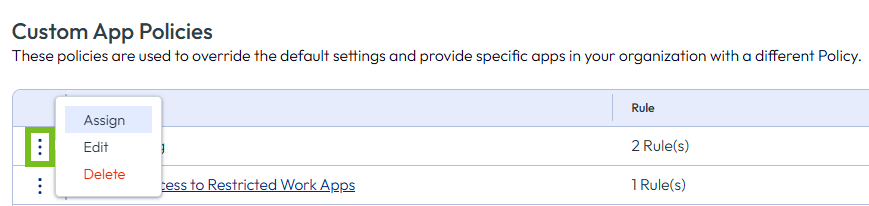
Dans le menu à trois points, cliquez sur ATTRIBUER. La page Attribuer une stratégie affiche toutes les applications, et une coche s'affiche en regard des applications attribuées à cette stratégie.
-
Décochez la coche pour supprimer une application ou ajoutez une coche pour ajouter une application à la règle.
-
Cliquez sur ENREGISTRER.
Cette page vous a-t-elle été utile ?