Para obtener la experiencia de inicio de sesión único cuando los usuarios acceden a las aplicaciones desde la aplicación Workspace ONE Intelligent Hub o desde su portal de Hub en el navegador, la directiva de acceso predeterminada se configura con las reglas para cada tipo de dispositivo que se utiliza en el entorno (Android, iOS y macOS) y establece el orden en el cual se utilizarán los métodos de autenticación para llevarla a cabo.
Requisitos
- Los métodos de autenticación que admite su organización configurados y habilitados.
- Rangos de redes de direcciones IP definidas creados y asignados a los proveedores de identidades.
El cumplimiento normativo del dispositivo se encadena al método de autenticación del dispositivo para medir el estado del dispositivo administrado, lo cual produce una superación o un error según los criterios definidos de Workspace ONE UEM.
Cree una regla para cada tipo de dispositivo que pueda utilizarse para acceder a la aplicación Workspace ONE Intelligent Hub.
Este es un ejemplo de la regla para permitir el acceso desde el tipo de dispositivo iOS con cumplimiento normativo.
Cree reglas de directiva que se apliquen a todos los métodos de autenticación en todos los directorios que estén configurados. Si en un directorio se utiliza un método de autenticación que no está configurado en una regla de directiva, los usuarios de ese directorio no pueden iniciar sesión.
Procedimiento
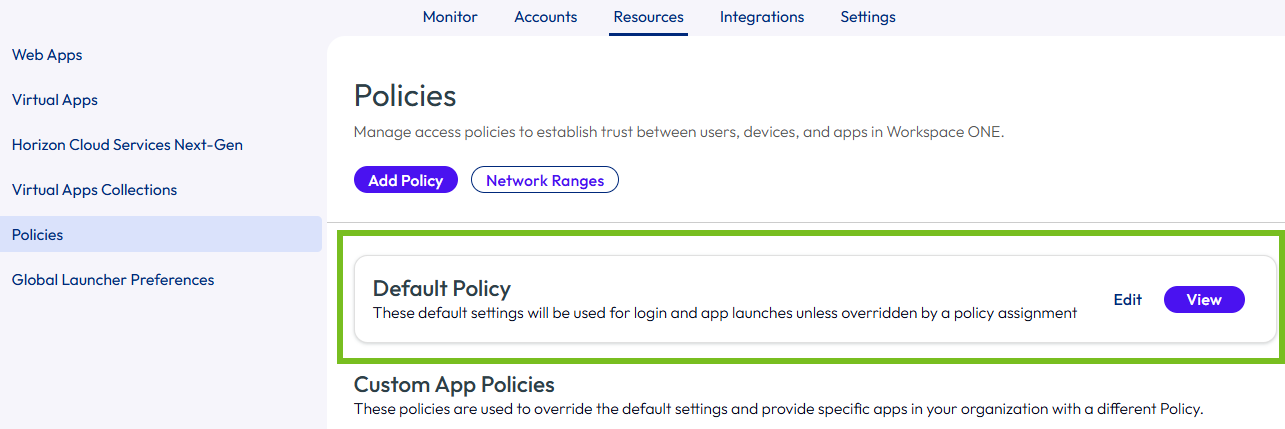
- En la sección Directiva predeterminada de la página Recursos > Directivas de la consola de Omnissa Access, haga clic en EDITAR.
-
En la página Definición, puede cambiar el nombre de la directiva por uno más específico. Por ejemplo, directiva_acceso_predeterminada- Miempresa.
Esta directiva se aplica a todas las aplicaciones que estén configuradas en las páginas Recursos > Aplicaciones web o Aplicaciones virtuales, excepto las aplicaciones que están asignadas a una directiva de acceso personalizada.
-
Haga clic en Siguiente para abrir la página Configuración.
-
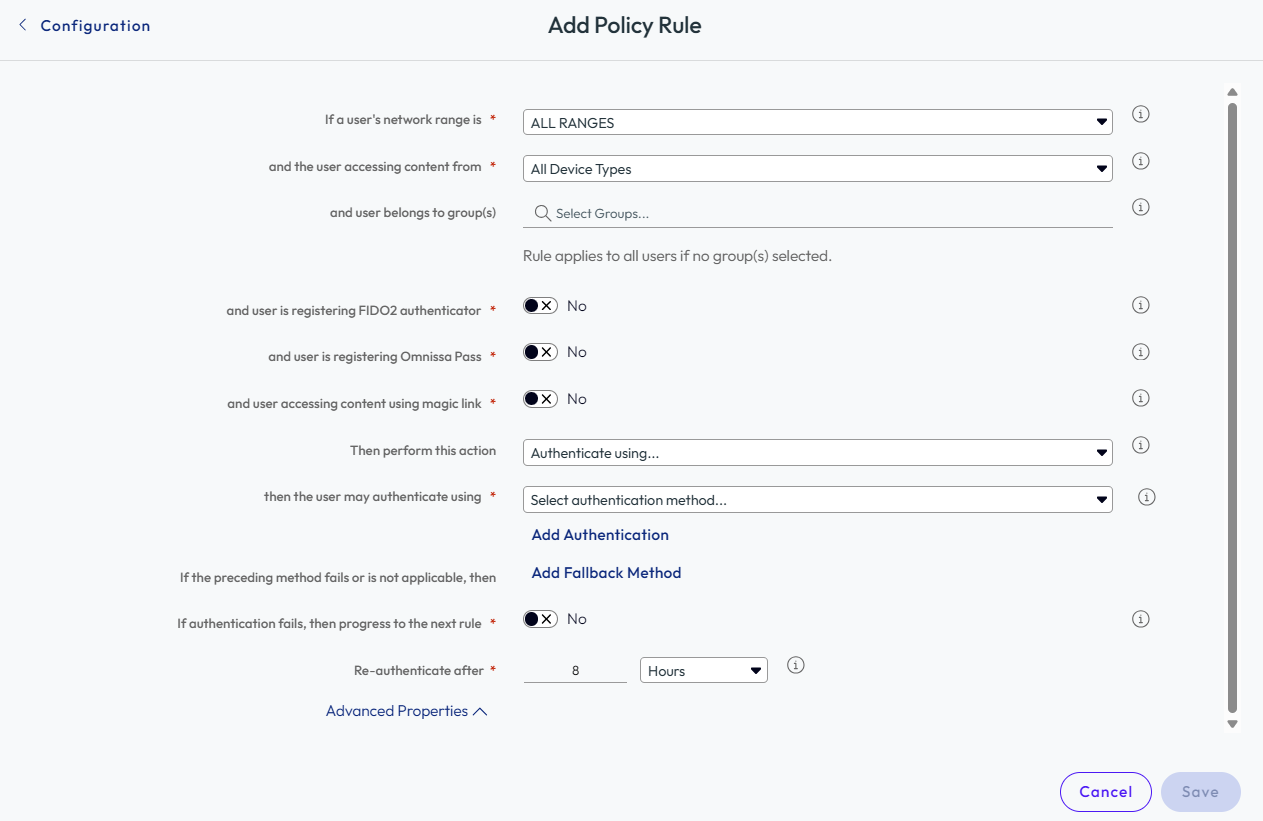
Seleccione el nombre de regla que se va a editar o, para agregar una nueva regla de directiva, haga clic en Agregar regla de directiva.
Opción Descripción Si el rango de redes de un usuario es Compruebe que el rango de redes sea el correcto. Si agrega una regla, seleccione el rango de redes. y el usuario accede al contenido desde Seleccione el tipo de dispositivo que esta regla administra. Consulte Configuración de directivas de acceso en Workspace ONE Access: tipos de dispositivos. y el usuario pertenece a grupos Si esta regla de acceso se va a aplicar a grupos específicos, busque los grupos en el cuadro de búsqueda. Si no se seleccionó ningún grupo, la regla de directiva de acceso se aplica a todos los usuarios. Si procede para la regla que desea configurar, puede establecer una o ninguna de las tres opciones siguientes en Sí. y el usuario está registrando un autenticador de FIDO2 Establezca esta opción en Sí para aplicar condiciones específicas cuando un usuario está registrando una clave de seguridad FIDO2. y el usuario está registrando Omnissa Pass Establezca esta opción en Sí para aplicar condiciones específicas cuando un usuario está registrando una aplicación de autenticación móvil Omnissa Pass. y el usuario accede al contenido mediante un vínculo mágico Establezca esta opción en Sí para aplicar condiciones específicas cuando un usuario se autentique mediante un vínculo mágico. Realice esta acción Seleccione Autenticar mediante... y seleccione el método de autenticación que desee aplicar.
Seleccione Denegar acceso para denegar el acceso según el rango de redes y el tipo de dispositivo.entonces el usuario puede autenticarse con Configure el orden de los métodos de autenticación. Seleccione el método de autenticación que se aplicará en primer lugar. Para solicitar que los usuarios se autentiquen mediante dos métodos de autenticación, haga clic en + y en el menú desplegable seleccione un segundo método. Si se produce un error con alguno de los métodos anteriores o no se puede aplicar, entonces Configure los métodos de autenticación de reserva como Contraseña. Esta configuración proporciona la mejor experiencia para administrar dispositivos, sin dejar de ofrecer una opción de inicio de sesión manual para los dispositivos no administrados. Si se produce un error en la autenticación, avance a la siguiente regla Establezca esta opción en Sí si desea que se aplique la siguiente regla cuando se produzca un error de autenticación. Vuelva a autenticarse después de Seleccione cuánto durará la sesión, después de lo cual los usuarios deberán autenticarse de nuevo. -
(Opcional) En Propiedades avanzadas, cree un mensaje de error personalizado de acceso denegado que se muestre cuando se produzca un error en la autenticación del usuario. Puede utilizar hasta 4000 caracteres, que son aproximadamente 650 palabras. Si desea enviar a los usuarios a otra página, introduzca la dirección del vínculo de la URL en el cuadro de texto URL del enlace de error personalizado. En el cuadro de texto Enlace del error personalizado, introduzca el texto para describir el enlace del error personalizado. Este texto es el vínculo. Si deja este cuadro de texto en blanco, se mostrará la palabra Continuar como vínculo.
-
Haga clic en Guardar.
-
Haga clic en Siguiente para revisar la página Resumen y, a continuación, seleccione Guardar.
Pasos siguientes
Cree reglas adicionales, si es necesario.
Una vez creadas todas las reglas, ordénelas en la lista según la forma en que se apliquen.
Las reglas de directiva editadas tienen efecto inmediatamente.
-
¿Le resultó útil esta página?