El acceso condicional en Omnissa Access permite a las organizaciones definir directivas de acceso específicas basadas en diferentes condiciones, como el contexto del dispositivo y del usuario en el momento del acceso. Por ejemplo, el acceso condicional puede detectar que un usuario está intentando iniciar sesión desde una ubicación poco común o utilizando un dispositivo que no cumple los requisitos para acceder a la aplicación. Dependiendo de esta evaluación, Omnissa Access puede realizar acciones como otorgar acceso completo a los recursos corporativos, requerir autenticación multifactor (MFA) o revocar el acceso y poner en cuarentena el dispositivo.
Puede configurar directivas de acceso condicional personalizadas con reglas específicas en Omnissa Access para aplicaciones SaaS como Workday y Salesforce, o para aplicaciones virtuales como aplicaciones y escritorios de Horizon y Horizon Cloud Service Next-Gen.
Los usuarios finales pueden acceder a las aplicaciones y los escritorios de Horizon y Horizon Cloud Service Next-gen a través Workspace ONE Intelligent Hub (aplicación y escritorio). Horizon y Horizon Cloud Service Next-Gen aplican las directivas condicionales de Omnissa Access independientemente de si el usuario inicia sesión a través de la aplicación Workspace ONE Intelligent Hub o a través de Horizon Client.
En una directiva de acceso personalizada, puede establecer el rango de redes, los tipos de dispositivos que se pueden utilizar para acceder al contenido y grupos de usuarios para controlar quién puede autenticarse y acceder a aplicaciones publicadas y escritorios de Horizon Cloud Service Next-Gen.
Agregue una directiva personalizada y configure las reglas de autenticación que se aplicarán cuando los usuarios accedan a las aplicaciones que están asociadas a esta directiva. Una vez configurada la directiva personalizada, seleccione las aplicaciones que desee asociar a la directiva. Puede editar sus directivas personalizadas, agregar y eliminar aplicaciones de directivas, así como eliminar aplicaciones y directivas.
Requisitos
-
Configure los métodos de autenticación apropiados para su implementación.
-
Si tiene previsto editar la directiva predeterminada (para controlar el acceso de usuarios al servicio de manera global), configúrela antes de crear la directiva específica de la aplicación.
-
Agregue las aplicaciones a las páginas recursos de la consola de Workspace ONE Access.
Cuando los clientes de la aplicación web de WS-Fed (Office 365) (clientes de correo electrónico nativos de Boxer, iOS y Android) utilizan la autenticación de contraseña y el nombre de usuario de flujo de la autenticación heredada, configure las directivas de acceso de cliente en la aplicación de Office 365 desde la página Recursos > Aplicaciones web.
Nota: No se crean directivas de acceso para enlaces web ni para las aplicaciones administradas por un origen de aplicación. Consulte Proporcionar acceso a aplicaciones administradas de terceros en Omnissa Access.
Procedimiento
-
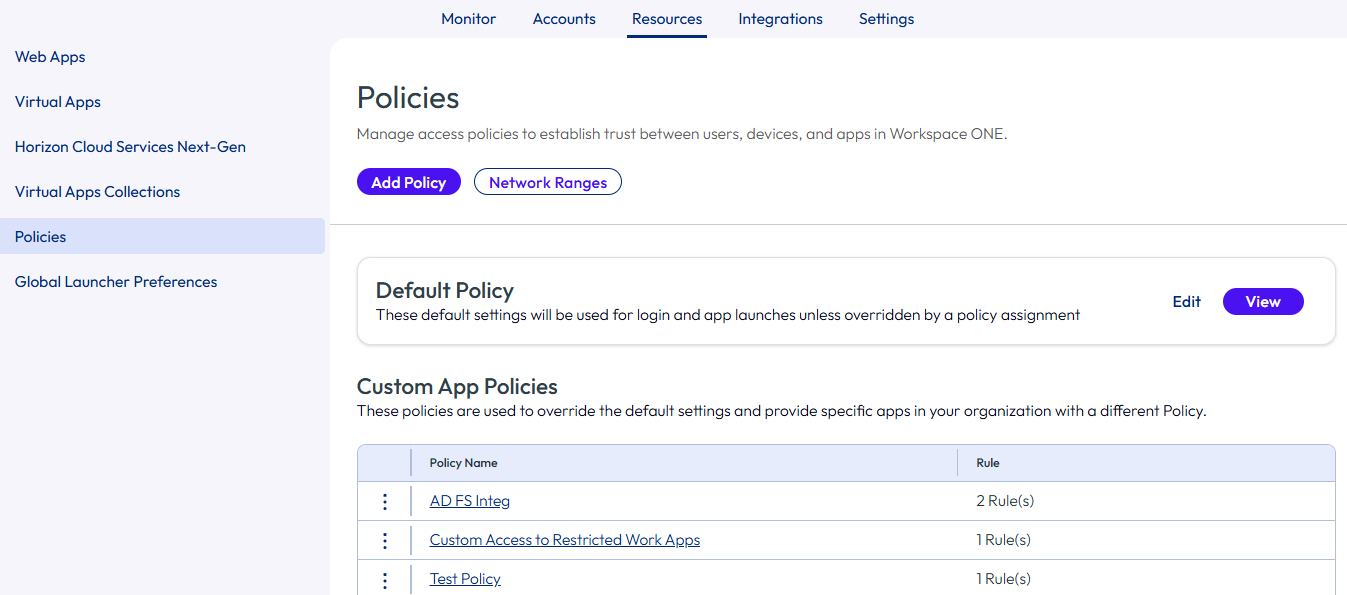
En la página Recursos > Directivas de la consola de Omnissa Access, haga clic en Agregar directiva.
-
Añada un nombre y una descripción a la directiva en los cuadros de texto correspondientes.
-
Haga clic en Siguiente.
-
Haga clic en Agregar regla de directiva para agregar una regla.
Para obtener más información sobre la configuración de la directiva de acceso, consulte Configuración de directiva de acceso en Omnissa Access.
Opción Descripción Si el rango de redes de un usuario es Seleccione el rango de redes. y el usuario accede al contenido desde Seleccione el tipo de dispositivo que esta regla administra. y el usuario pertenece a grupos Si esta regla de acceso se va a aplicar a grupos específicos, busque los grupos en el cuadro de búsqueda. Si no se seleccionó ningún grupo, la regla de directiva de acceso se aplica a todos los usuarios. Realice esta acción Acción administrada por reglas. - Autenticar mediante. Seleccione esta acción y continúe con la configuración de la regla de directiva.
- Denegar acceso. Esta acción deniega el acceso a las aplicaciones según el rango de redes y el tipo de dispositivo.
- Permitir el acceso sin ninguna acción adicional. Esta acción permite a los usuarios autenticados a través de la directiva de acceso predeterminada acceder a las aplicaciones asociadas con esta directiva sin necesidad de medidas de autenticación adicionales.
entonces el usuario puede autenticarse con Configure el orden de los métodos de autenticación. Seleccione el método de autenticación que se aplicará en primer lugar. Para solicitar que los usuarios se autentiquen mediante dos métodos de autenticación, haga clic en AGREGAR AUTENTICACIÓN en el menú desplegable y seleccione el segundo método. Haga clic en AGREGAR. Si se produce un error con alguno de los métodos anteriores o no se puede aplicar, entonces (opcional) Configure los métodos de autenticación de reserva. Vuelva a autenticarse después de Seleccione cuánto durará la sesión, después de lo cual los usuarios deberán autenticarse de nuevo. -
Haga clic en Guardar.
-
Configure reglas adicionales, si fuera necesario, y haga clic en SIGUIENTE.
-
Se mostrará la página Resumen. Haga clic en GUARDAR.
Asignar aplicaciones a directivas de acceso personalizadas
Una vez configurada la directiva personalizada, seleccione las aplicaciones que desee asociar a la directiva. Puede asignar o eliminar aplicaciones sin editar la directiva real.
-
En la sección Recursos > Directivas > Directivas de aplicaciones personalizadas, seleccione la directiva de aplicaciones personalizada a la que desea asignar aplicaciones.
-
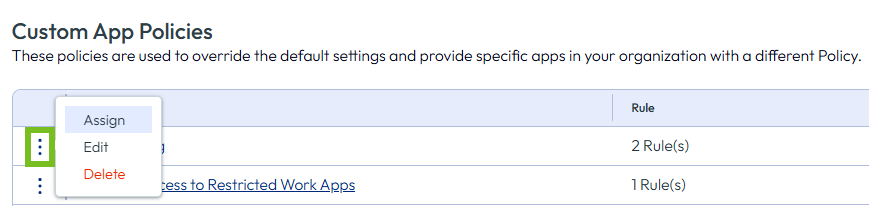
En la página de la directiva de aplicaciones, haga clic en ASIGNAR o, en la sección Directivas de aplicaciones personalizadas de la página Directivas de aplicaciones, seleccione ASIGNAR en el menú de tres puntos.
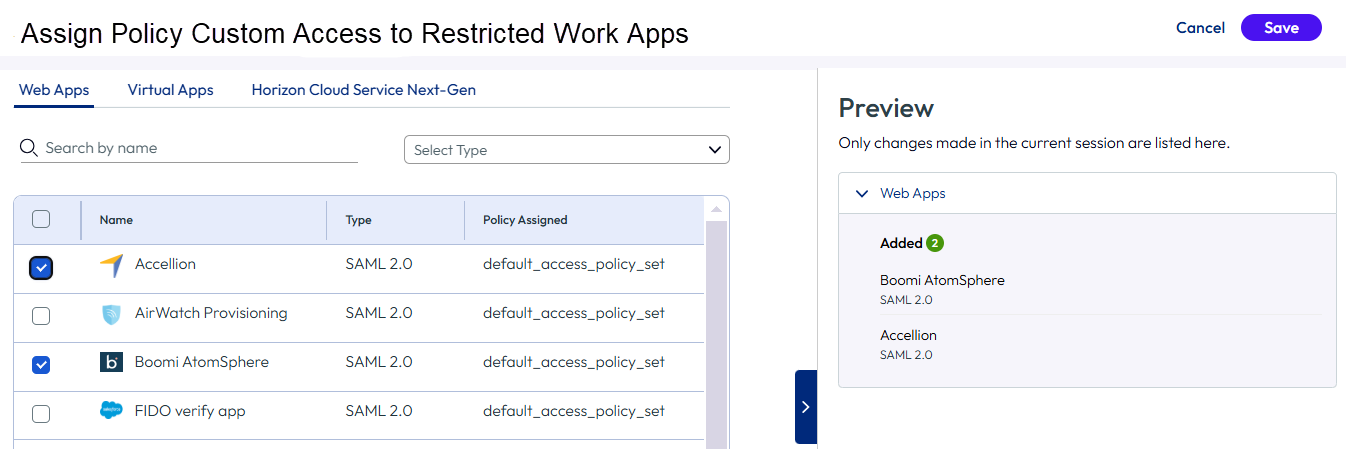
En la página Asignar directiva, las aplicaciones se organizan en pestañas en función de si son aplicaciones web, aplicaciones virtuales o aplicaciones de Horizon Cloud Service Next-Gen. Puede expandir la vista para mostrar hasta 50 aplicaciones a la vez.
-
Seleccione las aplicaciones que desea asignar a esta directiva de acceso. Para buscar una aplicación, introduzca al menos tres caracteres del nombre de la aplicación en la línea Buscar. A medida que escriba, aparecerá una lista de las aplicaciones que coinciden con sus criterios de búsqueda.
También puede buscar aplicaciones por tipo de aplicación. En el menú desplegable Seleccionar tipo, puede delimitar la lista seleccionando tipos de aplicaciones específicos, como SAML 2.0 en aplicaciones web o Escritorio de Horizon en aplicaciones virtuales.
Puede seleccionar aplicaciones en cada pestaña. Las aplicaciones que seleccione se mostrarán en los respectivos paneles de Vista previa.
Si selecciona una aplicación que está asignada a otra directiva personalizada, se mostrará una advertencia en el panel de vista previa para informarle de que está intentando anular otra directiva asignada a esta aplicación.
-
Haga clic en GUARDAR.
Nota. Si asigna una aplicación que está asociada a otra directiva, al hacer clic en GUARDAR se mostrará una página de confirmación para avisarle de que la asignación de esa directiva de aplicaciones quedará anulada con esta nueva directiva. Si la configuración de esta directiva es correcta, vuelva a hacer clic en GUARDAR.
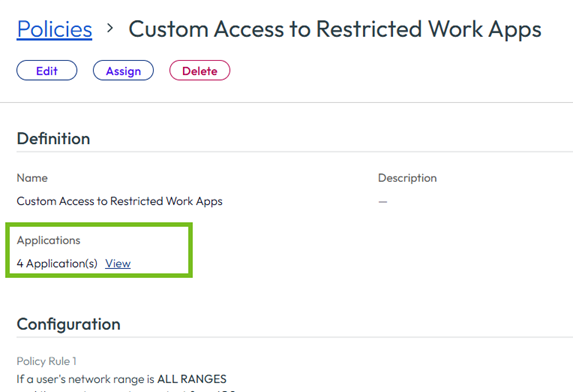
La sección Aplicaciones de la página de directivas se actualizará para mostrar el número de aplicaciones asociadas a esa directiva.
¿Le resultó útil esta página?