Mit dem bedingten Zugriff in Omnissa Access können Unternehmen spezifische Zugriffsrichtlinien definieren, die auf einer Vielzahl von Bedingungen basieren, z. B. dem Kontext des Geräts und des Benutzers zum Zeitpunkt des Zugriffs. Beispielsweise kann der bedingte Zugriff erkennen, wenn ein Benutzer versucht, sich über einen ungewöhnlichen Standort anzumelden oder mit einem nicht konformen Gerät auf die App zuzugreifen. Abhängig von dieser Bewertung kann Omnissa Access Maßnahmen ergreifen, wie z. B. vollständigen Zugriff auf Unternehmensressourcen gewähren, eine Multifaktor-Authentifizierung (MFA) verlangen oder den Zugriff widerrufen und das Gerät unter Quarantäne stellen.
Sie können benutzerdefinierte Richtlinien für den bedingten Zugriff mit spezifischen Regeln in Omnissa Access für SaaS-Apps wie Workday und Salesforce oder für virtuelle Anwendungen wie Horizon und Horizon Cloud Service Next-Gen-Desktops und -Apps konfigurieren.
Endbenutzer können über den Workspace ONE Intelligent Hub-Desktop und die -App auf Horizon und Horizon Cloud Service Next-Gen-Desktops und -Apps zugreifen. Horizon und Horizon Cloud Service Next-Gen setzen die bedingten Richtlinien von Omnissa Access durch, unabhängig davon, ob sich der Benutzer über die Workspace ONE Intelligent Hub-App oder über Horizon Client anmeldet.
In einer benutzerdefinierten Zugriffsrichtlinie können Sie den Netzwerkbereich, die Gerätetypen, die für den Zugriff auf Inhalte verwendet werden können, und die Benutzergruppenmitgliedschaft festlegen, um zu steuern, wer sich authentifizieren und auf Horizon Cloud Service Next-Gen-Desktops und veröffentlichte Apps zugreifen kann.
Sie fügen eine benutzerdefinierte Richtlinie hinzu und konfigurieren Authentifizierungsregeln, die angewendet werden, wenn Benutzer auf die Anwendungen zugreifen, die dieser Richtlinie zugeordnet sind. Nachdem die benutzerdefinierte Richtlinie konfiguriert wurde, wählen Sie die Apps aus, die der Richtlinie zugeordnet werden sollen. Sie können Ihre benutzerdefinierten Richtlinien bearbeiten, Apps zu Richtlinien hinzufügen und daraus entfernen sowie Apps und Richtlinien löschen.
Voraussetzungen
-
Konfigurieren Sie die geeigneten Authentifizierungsmethoden für Ihre Bereitstellung.
-
Wenn Sie die Standardrichtlinie bearbeiten möchten (um den Benutzerzugriff auf den Dienst insgesamt zu steuern), konfigurieren Sie diese, bevor Sie eine anwendungsspezifische Richtlinie erstellen.
-
Fügen Sie die Anwendungen zu den Seiten „Ressourcen“ der Workspace ONE Access-Konsole hinzu.
Wenn WS-Fed-Web-Anwendungs-Clients (Office 365) (Boxer, iOS und native Android-E-Mail-Clients) den alten Authentifizierungsablauf mit Benutzername und Kennwort verwenden, konfigurieren Sie die Clientzugriffsrichtlinien in der Office 365-Anwendung auf der Seite „Ressourcen > Web-Apps“.
Hinweis: Zugriffsrichtlinien werden weder für Anwendungen, die von einer Anwendungsquelle verwaltet werden, noch für Weblinks erstellt. Weitere Informationen finden Sie unter Gewähren des Zugriffs auf extern verwaltete Anwendungen in Omnissa Access
Vorgehensweise
-
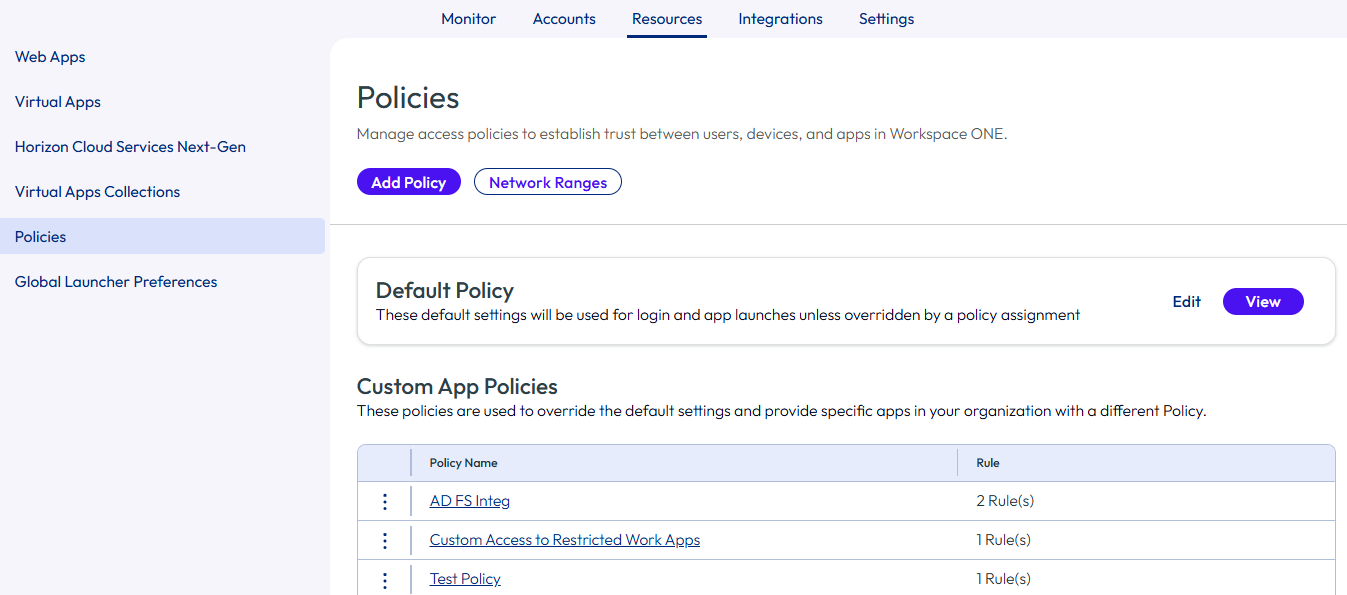
Klicken Sie auf der Seite Ressourcen > Richtlinien der Omnissa Access-Konsole auf Richtlinie hinzufügen.
-
Fügen Sie in den entsprechenden Textfeldern einen Namen und eine Beschreibung der Richtlinie ein.
-
Klicken Sie auf Weiter.
-
Klicken Sie auf Richtlinienregel hinzufügen, um eine Regel hinzuzufügen.
Weitere Informationen zu den Zugriffsrichtlinieneinstellungen finden Sie unter Zugriffsrichtlinieneinstellungen in Omnissa Access.
Option Beschreibung Ist der Netzwerkbereich eines Benutzers Wählen Sie den Netzwerkbereich aus. und der Benutzer auf Inhalt zugreift aus Wählen Sie den Gerätetyp, den diese Regel verwaltet. und Benutzer gehört zu Gruppen Wenn diese Zugriffsregel für bestimmte Gruppen gelten soll, suchen Sie die Gruppen über das Suchfeld. Wenn keine Gruppe ausgewählt wird, gilt die Zugriffsrichtlinienregel für alle Benutzer. Dann diese Aktion ausführen Von Regeln verwaltete Aktionen. - Authentifizieren mit . Wählen Sie diese Aktion aus und fahren Sie mit der Konfiguration der Richtlinienregel fort.
- Zugriff verweigern. Diese Aktion verweigert den Zugriff auf Anwendungen nach Netzwerkbereich und Gerätetyp.
- Zugriff ohne weitere Aktion zulassen. Mit dieser Aktion können Benutzer, die über die Standardzugriffsrichtlinie authentifiziert wurden, auf Apps zugreifen, die dieser Richtlinie zugeordnet sind, ohne dass eine zusätzliche Authentifizierung erforderlich ist.
kann sich der Benutzer anschließend authentifizieren mit Konfigurieren Sie die Reihenfolge der Authentifizierungsmethoden. Wählen Sie die Authentifizierungsmethode, die zuerst angewendet werden soll. Damit sich Benutzer über zwei Authentifizierungsmethoden authentifizieren müssen, klicken Sie auf AUTHENTIFIZIERUNG HINZUFÜGEN und wählen Sie im Dropdown-Menü eine zweite Authentifizierungsmethode aus. Klicken Sie auf HINZUFÜGEN. Wenn die vorherige Methode fehlschlägt oder nicht zutrifft, dann (optional) Konfigurieren Sie Fallback-Authentifizierungsmethoden. Erneute Authentifizierung nach Wählen Sie die Länge der Sitzung, nach der sich die Benutzer erneut authentifizieren müssen. -
Klicken Sie auf Speichern.
-
Konfigurieren Sie bei Bedarf zusätzliche Regeln und klicken Sie auf WEITER.
-
Die Seite „Übersicht“ wird angezeigt. Klicken Sie auf SPEICHERN.
Zuweisen von Apps zu benutzerdefinierten Zugriffsrichtlinien
Nachdem die benutzerdefinierte Richtlinie konfiguriert wurde, wählen Sie die Apps aus, die der Richtlinie zugeordnet werden sollen. Sie können Apps zuweisen oder entfernen, ohne die eigentliche Richtlinie zu bearbeiten.
-
Wählen Sie im Abschnitt Ressourcen > Richtlinien > Benutzerdefinierte App-Richtlinien die benutzerdefinierte App-Richtlinie aus, der Sie Apps zuweisen möchten.
-
Klicken Sie auf der Seite „App-Richtlinien“ auf ZUWEISEN oder wählen Sie auf der Seite „Richtlinien“ im Abschnitt „Benutzerdefinierte App-Richtlinien“ im 3-Punkte-Menü die Option ZUWEISEN aus.
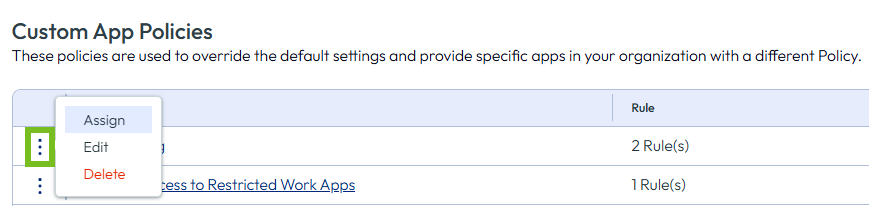
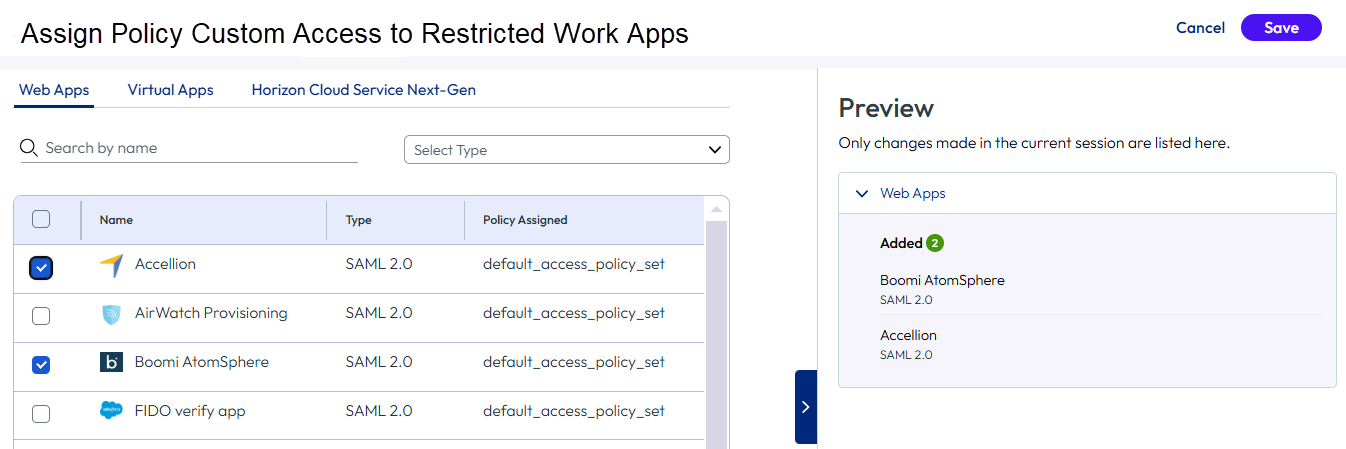
Auf der Seite „Richtlinie zuweisen“ sind die Apps in Registerkarten organisiert, je nachdem, ob es sich um Web-Apps, virtuelle Apps oder Horizon Cloud Service Next Gen-Apps handelt. Sie können die Ansicht erweitern, um bis zu 50 Apps gleichzeitig anzuzeigen.
-
Wählen Sie die Apps aus, die dieser Zugriffsrichtlinie zugewiesen werden sollen. Um nach einer App zu suchen, geben Sie mindestens drei Zeichen des App-Namens in die Zeile Suchen ein. Während der Eingabe wird eine Liste der Apps angezeigt, die Ihren Suchkriterien entsprechen.
Sie können auch nach App-Typ suchen. Wählen Sie im Dropdown-Menü Typ auswählen den entsprechenden App-Typ aus, z. B. „SAML 2.0“ unter „Web-Apps“ oder „Horizon Desktop“ unter „Virtuelle Apps“, um die angezeigte Liste einzugrenzen.
Sie können Apps auf jeder Registerkarte auswählen. Die ausgewählten Apps werden in den entsprechenden Fenstern vom Typ Vorschau angezeigt.
Wenn Sie eine App auswählen, die einer anderen benutzerdefinierten Richtlinie zugewiesen ist, wird im Vorschaufenster eine Warnung mit dem Hinweis angezeigt, dass Sie versuchen, eine andere Richtlinie zu überschreiben, die dieser App zugewiesen ist.
-
Klicken Sie auf SPEICHERN.
Hinweis. Wenn Sie eine App zugewiesen haben, die mit einer anderen Richtlinie verknüpft ist, wird nach dem Klicken auf SPEICHERN eine Seite zur Bestätigung des Speichervorgangs mit dem Hinweis angezeigt, dass die Zuweisung der Anwendungsrichtlinie durch diese neue Richtlinie außer Kraft gesetzt wird. Wenn diese Richtlinienkonfiguration korrekt ist, klicken Sie erneut auf SPEICHERN.
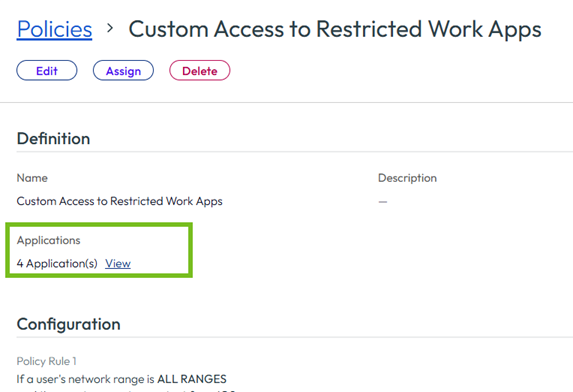
Der Abschnitt „Anwendungen“ auf der Richtlinienseite wird aktualisiert und zeigt nun die Anzahl der mit dieser Richtlinie verknüpften Apps an.
War diese Seite hilfreich?