Wenn Kerberos in Omnissa Access aktiviert ist, müssen Sie die Webbrowser so konfigurieren, dass beim Anmelden von Benutzern die Kerberos-Anmeldedaten an den Omnissa Access-Dienst gesendet werden. Ohne diese browserseitige Konfiguration ist die Kerberos-Authentifizierung serverseitig aktiviert, aber die Browser führen nicht automatisch Aushandlungen durch und übergeben das Kerberos-Ticket nicht. Daher wird Benutzern eine Standard-Anmeldeaufforderung zugewiesen, anstatt Single Sign-On zu erhalten.
Folgende Webbrowser können zum Senden der Kerberos-Anmeldedaten an den Omnissa Access-Dienst unter Windows-Geräten konfiguriert werden: Firefox, Microsoft Edge und Chrome. Für alle Browser ist eine zusätzliche Konfiguration erforderlich, und die Konfigurationsschritte unterscheiden sich je nach Browser.
Hinweis: Die Kerberos-Authentifizierung funktioniert in Verbindung mit Omnissa Access auf Windows-Betriebssystemen. Implementieren Sie diese auf Kerberos bezogenen Schritte nicht auf anderen Betriebssystemen.
Konfigurieren von Microsoft Edge für den Zugriff auf die Webschnittstelle über Omnissa Access mit Kerberos
Sie konfigurieren den Microsoft Edge-Browser für die Unterstützung von Kerberos-Authentifizierung, wenn Kerberos für Ihre Omnissa Access-Bereitstellung konfiguriert ist und Sie Benutzern Zugriff auf die Webschnittstelle über den Microsoft Edge-Browser gewähren möchten.
Vorgehensweise
-
Öffnen Sie die Windows-Systemsteuerung und navigieren Sie zu Netzwerk und Internet > Internetoptionen.
-
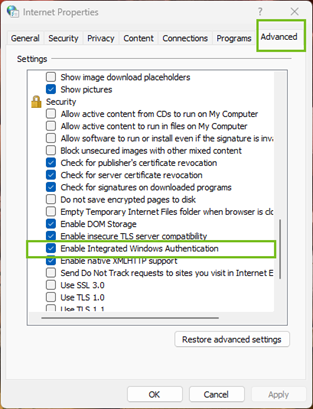
Scrollen Sie auf der Registerkarte „Erweitert“ zum Abschnitt „Sicherheit“ und wählen Sie Integrierte Windows-Authentifizierung aktivieren aus.
-
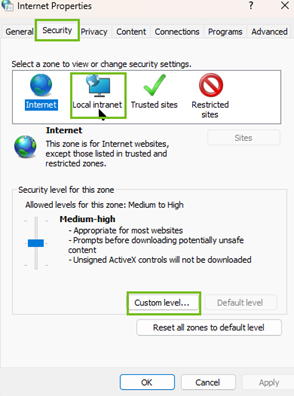
Konfigurieren Sie auf der Registerkarte „Sicherheit“ die folgenden Einstellungen.
-
Wählen Sie Lokales Intranet aus und klicken Sie auf Stufe anpassen.
-
Scrollen Sie zum Abschnitt „Benutzerauthentifizierung“, wählen Sie Automatisches Anmelden nur in der Intranetzone aus und klicken Sie auf OK.
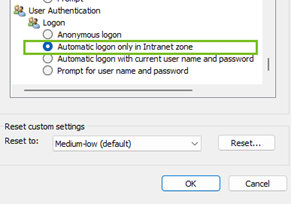
Diese Option wird erst nach dem Neustart von Microsoft Edge wirksam.
-
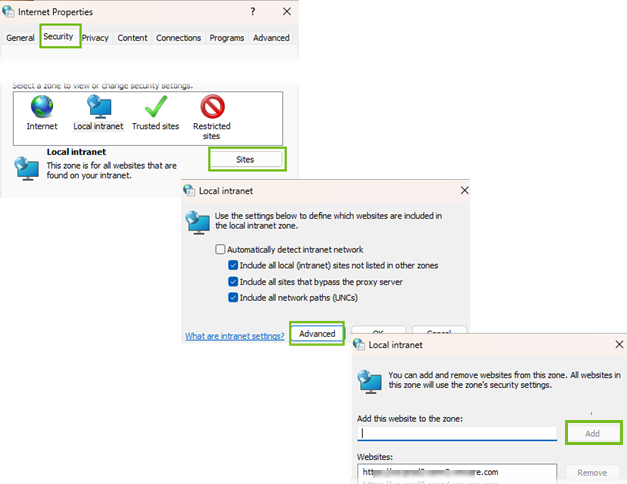
Klicken Sie auf der Seite „Sicherheit“ auf Lokales Internet > Sites und aktivieren Sie alle Kontrollkästchen.
-
Wählen Sie Erweitert aus und fügen Sie die Website zur Zone hinzu.
-
Klicken Sie auf Hinzufügen > Schließen > OK.
-
-
Melden Sie sich beim Microsoft Edge-Browser an, um den Zugriff zu überprüfen.
Ergebnisse
Das Kerberos-Protokoll sichert alle Interaktionen zwischen dieser Microsoft Edge-Browserinstanz und Omnissa Access ab. Die Benutzer können sich nun per Single Sign-On-Zugriff an ihrem Hub-Portal anmelden.
Konfigurieren von Firefox für den Zugriff auf die Webschnittstelle über Omnissa Access mit Kerberos
Wenn Kerberos für Ihre Omnissa Access-Bereitstellung konfiguriert ist und Sie Benutzern Zugriff auf die Webschnittstelle über Firefox gewähren möchten, müssen Sie den Firefox-Browser konfigurieren.
Voraussetzungen
Konfigurieren Sie Firefox für jeden Benutzer oder geben Sie den Benutzern die entsprechenden Anweisungen, nachdem Sie Kerberos konfiguriert haben.
Vorgehensweise
-
Geben Sie in das URL-Textfeld von Firefox
about:configein, um auf die erweiterten Einstellungen zuzugreifen. -
Klicken Sie auf Risiko akzeptieren und fortfahren.
-
Doppelklicken Sie in der Spalte „Einstellungsname“ auf network.negotiate-auth.trusted-uris.
-
Geben Sie die URL des Omnissa Access-Connectors im Textfeld ein.
https://myconnectorhost.domain.com
Wenn Sie mehrere Konnektoren für die Kerberos-Authentifizierung verwenden, fügen Sie eine durch Kommata getrennte Liste von Konnektoren hinzu.
-
Klicken Sie auf OK.
-
Testen Sie die Kerberos-Funktionalität, indem Sie den Firefox-Browser zum Anmelden bei der Anmelde-URL des Konnektors verwenden. Beispiel: https://myconnectorhost.domain.com.
Wenn die Kerberos-Authentifizierung erfolgreich ist, gelangen Sie über die Test-URL zur Webschnittstelle.
Ergebnisse
Das Kerberos-Protokoll sichert alle Interaktionen zwischen dieser Firefox-Browserinstanz und Omnissa Access ab. Die Benutzer können sich nun per Single Sign-On-Zugriff an ihrem Workspace ONE-Portal anmelden.
Konfigurieren des Chrome-Browsers für den Zugriff auf die Webschnittstelle über Omnissa Access mit Kerberos
Wenn Kerberos für Ihre Omnissa Access-Bereitstellung konfiguriert ist und Sie Benutzern Zugriff auf die Webschnittstelle über Chrome gewähren möchten, müssen Sie den Chrome-Browser konfigurieren.
Voraussetzungen
- Konfigurieren Sie Kerberos.
- Da Chrome die Microsoft Edge-Konfiguration zur Aktivierung der Kerberos-Authentifizierung verwendet, müssen Sie die Microsoft Edge-Konfiguration für Chrome freigeben. in der Google-Dokumentation finden Sie Informationen zum Konfigurieren von Chrome für Kerberos-Authentifizierung.
Vorgehensweise
-
Testen Sie die Kerberos-Funktionalität unter Verwendung von Chrome.
-
Melden Sie sich beim Omnissa Access-Connector unter https
://myconnectorhost.domain.com/authenticate/ an.Wenn die Kerberos-Authentifizierung erfolgreich ist, verbindet sich die Test-URL mit der Webschnittstelle.
Ergebnisse
Wenn alle erforderlichen Kerberos-Konfigurationseinstellungen korrekt sind, sichert das Protokoll (Kerberos) alle Interaktionen zwischen Chrome-Browserinstanzen und Omnissa Access ab. Die Benutzer können sich jetzt per Single Sign-On-Zugriff an ihrem Workspace ONE-Portal anmelden.
Verwandte Informationen
Konfigurieren und Aktivieren der Kerberos-Authentifizierung in Omnissa Access
War diese Seite hilfreich?