Um Single Sign-On zu ermöglichen, wenn Benutzer über die Workspace ONE Intelligent Hub-App auf Ressourcen zugreifen, konfigurieren Sie die Standardzugriffsrichtlinie in Omnissa Access mit Regeln für jeden in Ihrer Umgebung verwendeten Gerätetyp.
In diesem Beispiel einer Standardzugriffsrichtlinienkonfiguration wird die Standardzugriffsrichtlinie mit Regeln für Benutzer erstellt, die sich aus allen Netzwerkbereichen anmelden. Bei verwaltetem Zugriff wird Geräte-Compliance für Workspace ONE UEM für die Geräte und Regeln der Workspace ONE Intelligent Hub-App konfiguriert. Die folgenden Regeln werden erstellt.
- Eine Regel für alle Gerätetypen, die für den Zugriff auf die Workspace ONE Intelligent Hub-App verwendet werden können.
- Eine Regel für den Benutzerzugriff über den Gerätetyp „Apps auf Workspace ONE Intelligent Hub“ für die Workspace ONE Intelligent Hub-App. Diese Regel konfiguriert alle Authentifizierungsmethoden für alle unterstützten Geräte. Die Authentifizierungsmethode für die Geräte-Compliance wird angewendet, um den Zugriff von verwalteten Geräten zu unterstützen.
- Eine Regel für den Benutzerzugriff vom Gerätetyp Webbrowser für den Zugriff auf das Hub-Portal von einem beliebigen Webbrowser aus.
- Eine Regel für Benutzer auf nicht verwalteten Geräten, um auf Ressourcen zuzugreifen.
Wenn sich Benutzer mit einem der Geräte bei der Workspace ONE Intelligent Hub-App anmelden, werden sie gemäß der für den Gerätetyp konfigurierten Authentifizierungsmethode authentifiziert. Wenn der Benutzer nach erfolgreicher Authentifizierung andere Ressourcen über die Workspace ONE Intelligent Hub-App startet, wird diese Authentifizierungsmethode erkannt und der Benutzer wird nicht aufgefordert, sich erneut zu authentifizieren.
Beispiel für die Bedingungen der Zugriffsrichtlinienregel, die für Workspace ONE verwendet werden
Für eine optimale Benutzererfahrung sollten Sie den Gerätetyp Apps auf Workspace ONE Intelligent Hub als erste Regel in der Standardzugriffsrichtlinie angeben. Wenn die Regel zum ersten Mal gilt, werden die Benutzer bei der Anwendung angemeldet und können Ressourcen ohne erneute Authentifizierung starten, bis die Sitzung abläuft.
-
Erstellen Sie Regeln für jedes Gerät, das auf die Workspace ONE Intelligent Hub-App zugreifen kann. In diesem Beispiel wird eine Regel erstellt, die Zugriff über den Gerätetyp „iOS“ zulässt.
- Beim Netzwerkbereich handelt es sich um ALLE BEREICHE.
- Benutzer können auf den Inhalt von iOS zugreifen.
- Der Regel werden keine Richtlinienregeln hinzugefügt. Alle Benutzer werden unterstützt.
- Konfigurieren Sie alle unterstützten Authentifizierungsmethoden.
- Authentifizieren Sie sich mit Mobiles SSO (für iOS) und Geräte-Compliance (mit Workspace ONE UEM).
- Fallback-Methode 1: Kennwort (Cloud-Bereitstellung).
- Authentifizieren Sie sich mit Mobiles SSO (für iOS) und Geräte-Compliance (mit Workspace ONE UEM).
- Erneute Authentifizierung der Sitzung nach 8 Stunden.
- Beim Netzwerkbereich handelt es sich um ALLE BEREICHE.
-
Erstellen Sie die Regel für den Gerätetyp Apps auf Workspace ONE Intelligent Hub und konfigurieren Sie die zu verwendenden Authentifizierungsmethoden beginnend mit „Mobile SSO“ (für iOS). Die Fallback-Authentifizierung ist „Mobile SSO (für Android)“. Wenn sich ein Benutzer, der ein Android-Gerät verwendet, nicht mit „Mobile SSO (für iOS)“ authentifizieren kann, kann er sich mit der Fallback-Methode, „Mobile SSO (für Android)“ und Gerätekonformität authentifizieren.
- Beim Netzwerkbereich handelt es sich um ALLE BEREICHE.
- Benutzer können über Apps auf Workspace ONE Intelligent Hub auf den Inhalt zugreifen.
- Der Regel werden keine Richtlinienregeln hinzugefügt. Alle Benutzer werden unterstützt.
- Konfigurieren Sie alle unterstützten Authentifizierungsmethoden.
- Authentifizieren Sie sich mit Mobiles SSO (für iOS) und Geräte-Compliance (mit Workspace ONE UEM).
- Fallback-Methode 1: Mobiles SSO (für Android) und Geräte-Compliance (mit Workspace ONE UEM).
- Fallback-Methode 2: Kennwort (Cloud-Bereitstellung).
- Authentifizieren Sie sich mit Mobiles SSO (für iOS) und Geräte-Compliance (mit Workspace ONE UEM).
- Erneute Authentifizierung der Sitzung nach 2160 Stunden. 2160 Stunden entsprechen 90 Tagen.
- Beim Netzwerkbereich handelt es sich um ALLE BEREICHE.
-
Erstellen Sie die Regel für den Gerätetyp „Webbrowser“, um über jedem Webbrowser auf das Hub-Portal zugreifen zu können. Dieses Beispiel beinhaltet als Fallback die Authentifizierungsmethode Kennwort (lokales Verzeichnis). Für Authentifizierungssystemadministratoren, die sich anmelden, muss mindestens eine Regel für die Authentifizierung mit Kennwort (lokales Verzeichnis) konfiguriert sein. Die Sitzung endet nach 24 Stunden.
- Beim Netzwerkbereich handelt es sich um ALLE BEREICHE.
- Benutzer können über den Webbrowser auf die Inhalte zugreifen.
- Der Regel werden keine Richtlinienregeln hinzugefügt. Alle Benutzer werden unterstützt.
- Konfigurieren Sie alle unterstützten Authentifizierungsmethoden.
- Authentifizierung mit Kennwort (Cloud-Bereitstellung).
- Fallback-Methode 2: Kennwort.
- Fallback-Methode 3: Kennwort (lokales Verzeichnis).
- Authentifizierung mit Kennwort (Cloud-Bereitstellung).
- Erneute Authentifizierung der Sitzung nach 8 Stunden.
- Beim Netzwerkbereich handelt es sich um ALLE BEREICHE.
-
Erstellen Sie die Regel für alle Gerätetypen, um auf nicht verwaltete Ressourcen zuzugreifen.
- Beim Netzwerkbereich handelt es sich um ALLE BEREICHE.
- Benutzer können mit der Option Alle Geräte auf den Inhalt zugreifen.
- Der Regel werden keine Richtlinienregeln hinzugefügt. Alle Benutzer werden unterstützt.
- Konfigurieren Sie alle unterstützten Authentifizierungsmethoden.
- Authentifizierung mit Kennwort (Cloud-Bereitstellung).
- Authentifizierung mit Kennwort (Cloud-Bereitstellung).
- Erneute Authentifizierung der Sitzung nach 8 Stunden.
- Beim Netzwerkbereich handelt es sich um ALLE BEREICHE.
Wenn Sie diese Regeln erstellen, entspricht Ihr Standardrichtliniensatz Folgendem:
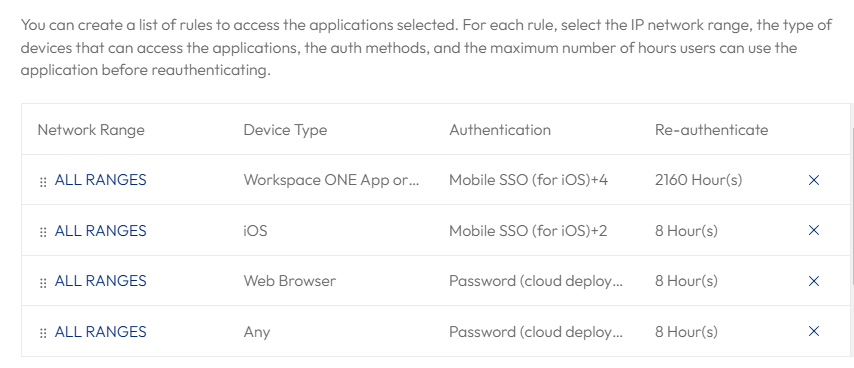
Ablauf mit dieser Standardzugriffsrichtlinie konfiguriert.
- Benutzer A meldet sich über sein iOS-Gerät bei der Workspace ONE Intelligent Hub-App an und wird aufgefordert, sich mit Mobile SSO (für iOS) zu authentifizieren. Die zweite Regel lautet „Mobile SSO (für iOS)“, und die Authentifizierung ist erfolgreich.
- Benutzer A startet eine in der Workspace ONE Intelligent Hub-App aufgeführte Ressource. Da die Regel für den Gerätetyp „Apps“ in Workspace ONE Intelligent Hub die Authentifizierungsmethode „Mobile SSO (für iOS)“ als Fallback-Authentifizierungsmethode enthält, wird die Ressource ohne Aufforderung zur erneuten Authentifizierung gestartet. Der Benutzer kann 2160 Stunden lang Ressourcen starten, ohne sich erneut anmelden zu müssen.
Weitere Informationen finden Sie unter Konfigurieren von Compliance-Überprüfungsregeln in Omnissa Access.
War diese Seite hilfreich?