若要實現使用者透過 Workspace ONE Intelligent Hub 應用程式存取資源時的單一登入體驗,請在 Omnissa Access 中設定預設存取原則,並為您的環境中所使用的每種裝置類型建立相應的規則。
此預設存取原則組態範例會建立預設的存取原則,其中的規則涵蓋了從所有網路範圍登入的使用者。針對受管理的存取,需在裝置與 Workspace ONE Intelligent Hub 應用程式的規則中設定「Workspace ONE UEM 的裝置符合性」。下列規則已建立。
- 每種可用來存取 Workspace ONE Intelligent Hub 應用程式的裝置類型各有一個規則。
- 一個針對「Workspace ONE Intelligent Hub 上的應用程式」裝置類型之使用者存取的規則,適用於 Workspace ONE Intelligent Hub 應用程式。此規則中會設定所有支援裝置的所有驗證方法。系統會套用「裝置符合性」驗證方法,以支援受管理裝置的存取。
- 此規則適用於來自 Web 瀏覽器裝置類型之使用者存取的規則,以便從任何 Web 瀏覽器存取 Hub 入口網站。
- 供使用者在非受管理的裝置上存取資源的規則。
當使用者使用其中一種裝置登入 Workspace ONE Intelligent Hub 應用程式時,系統會根據該裝置類型所設定的驗證方法進行驗證。使用者成功通過驗證後,當他們從 Workspace ONE Intelligent Hub 應用程式啟動其他資源時,系統會識別該驗證方法,且不會再次提示使用者進行驗證。
要用於 Workspace ONE 的存取原則規則條件的範例
為獲得最佳使用者體驗,請將 Workspace ONE Intelligent Hub 上的應用程式裝置類型列為預設存取原則中的第一個規則。當該規則位於最上層時,使用者登入應用程式後即可啟動資源,且在工作階段到期前無需重新驗證身分。
-
為每種可存取 Workspace ONE Intelligent Hub 應用程式的裝置建立規則。本範例為允許來自 iOS 裝置類型的存取規則。
- 網路範圍為 ALL RANGES。
- 使用者可從 iOS 存取內容。
- 系統不會將群組新增至原則規則。支援所有使用者。
- 設定所有支援的驗證方法。
- 使用行動 SSO (適用於 iOS) 和裝置符合性 (與 Workspace ONE UEM) 進行驗證。
- 後援方法 1:密碼 (雲端部署)。
- 使用行動 SSO (適用於 iOS) 和裝置符合性 (與 Workspace ONE UEM) 進行驗證。
- 系統會在 8 小時後重新驗證工作階段。
- 網路範圍為 ALL RANGES。
-
建立 Workspace ONE Intelligent Hub 上的應用程式裝置類型的規則,並設定要使用的驗證方法,從「行動 SSO (適用於 iOS)」開始。後援驗證方法為「行動 SSO (適用於 Android)」。當使用 Android 裝置的使用者無法透過行動 SSO (適用於 iOS) 進行驗證時,可以使用備援方法行動 SSO (適用於 Android) 和裝置符合性進行驗證。
- 網路範圍為 ALL RANGES。
- 使用者可以從 Workspace ONE Intelligent Hub 上的應用程式存取內容。
- 系統不會將群組新增至原則規則。支援所有使用者。
- 設定所有支援的驗證方法。
- 使用行動 SSO (適用於 iOS) 和裝置符合性 (與 Workspace ONE UEM) 進行驗證。
- 後援方法 1:行動 SSO (適用於 Android) 和裝置符合性 (與 Workspace ONE UEM)。
- 後援方法 2:密碼 (雲端部署)。
- 使用行動 SSO (適用於 iOS) 和裝置符合性 (與 Workspace ONE UEM) 進行驗證。
- 2160 小時後需要重新驗證工作階段。2160 小時等於 90 天。
- 網路範圍為 ALL RANGES。
-
針對「Web 瀏覽器」裝置類型建立規則,以便從任何 Web 瀏覽器存取 Hub 入口網站。包含此範例可作為「密碼 (本機目錄)」驗證方法的後援。若要驗證登入的系統管理員,至少必須設定一個規則,使用密碼 (本機目錄) 進行驗證。工作階段會在 24 小時之後逾時。
- 網路範圍為 ALL RANGES。
- 使用者可從 Web 瀏覽器存取內容。
- 系統不會將群組新增至原則規則。支援所有使用者。
- 設定所有支援的驗證方法。
- 使用密碼 (雲端部署) 進行驗證。
- 後援方法 2:密碼。
- 後援方法 3:密碼 (本機目錄)。
- 使用密碼 (雲端部署) 進行驗證。
- 系統會在 8 小時後重新驗證工作階段。
- 網路範圍為 ALL RANGES。
-
建立適用於所有裝置類型的規則,以存取非受管理的資源。
- 網路範圍為 ALL RANGES。
- 使用者可從所有裝置存取內容。
- 系統不會將群組新增至原則規則。支援所有使用者。
- 設定所有支援的驗證方法。
- 使用密碼 (雲端部署) 進行驗證。
- 使用密碼 (雲端部署) 進行驗證。
- 系統會在 8 小時後重新驗證工作階段。
- 網路範圍為 ALL RANGES。
當您建立這些規則後,預設原則集會如下所示:
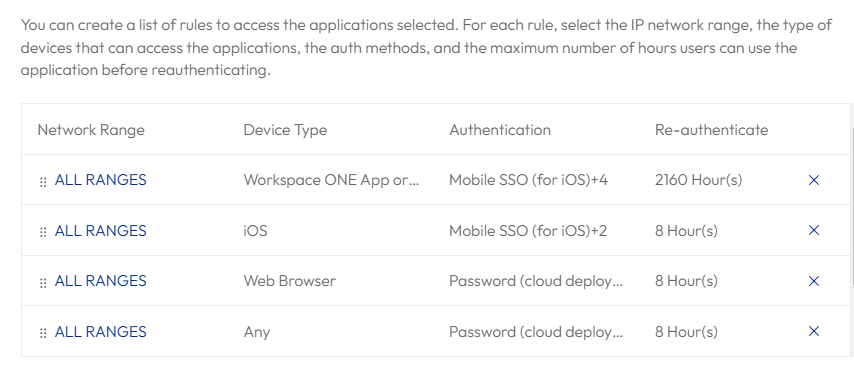
設定此預設存取原則的流程。
- UserA 從其 iOS 裝置登入 Workspace ONE Intelligent Hub 應用程式,系統會提示使用「行動 SSO (適用於 iOS)」進行驗證。第二個規則為「行動 SSO (適用於 iOS)」,且驗證成功。
- UserA 從 Workspace ONE Intelligent Hub 應用程式啟動一項資源,因為裝置類型為「Workspace ONE Intelligent Hub 上的應用程式」的規則已將「行動 SSO (適用於 iOS)」設定為後援驗證方法,因此該資源在啟動時無需再次要求驗證。在 2160 小時內,使用者都可以啟動資源,而無需重新登入。
此頁面對您有幫助嗎?