為了在使用者透過 Workspace ONE Intelligent Hub 應用程式存取資源時實現單一登入體驗,Workspace ONE Access 會在預設存取原則中,依您的環境 (Android、iOS、macOS 或 Windows 10) 中使用的每種裝置類型設定對應的規則。
此預設存取原則組態範例會建立預設的存取原則,其中的規則涵蓋了從所有網路範圍登入的使用者。針對受管理的存取,需在裝置與 Workspace ONE Intelligent Hub 應用程式的規則中設定「Workspace ONE UEM 的裝置符合性」。下列規則已建立。
- 每種可用來存取 Workspace ONE Intelligent Hub 應用程式的裝置類型各有一個規則。
- 一個針對「Workspace ONE Intelligent Hub 上的應用程式」裝置類型之使用者存取的規則,適用於 Workspace ONE Intelligent Hub 應用程式。此規則中會設定所有支援裝置的所有驗證方法。系統會套用「裝置符合性」驗證方法,以支援受管理裝置的存取。
- 此規則適用於來自 Web 瀏覽器裝置類型之使用者存取的規則,以便從任何 Web 瀏覽器存取 Hub 入口網站。
- 供使用者在非受管理的裝置上存取資源的規則。
當使用者使用其中一種裝置登入 Workspace ONE Intelligent Hub 應用程式時,系統會根據該裝置類型所設定的驗證方法進行驗證。使用者成功通過驗證後,當他們從 Workspace ONE Intelligent Hub 應用程式啟動其他資源時,系統會識別該驗證方法,且不會再次提示使用者進行驗證。
如果使用者透過 Workspace ONE Intelligent Hub 應用程式啟動資源時,所使用的驗證方法無法識別,系統會根據允許使用者從「Workspace ONE Intelligent Hub 上的應用程式」裝置類型存取內容的規則,提示使用者進行驗證。
要用於 Workspace ONE 的存取原則規則條件的範例
為獲得最佳使用者體驗,請將 Workspace ONE Intelligent Hub 上的應用程式裝置類型列為預設存取原則中的第一個規則。當該規則位於最上層時,使用者登入應用程式後即可啟動資源,且在工作階段到期前無需重新驗證身分。
- 為每種可用於存取 Workspace ONE Intelligent Hub 應用程式的裝置建立規則。以下範例為允許從 iOS 裝置類型進行存取的規則。
- 網路範圍為 ALL RANGES。
- 使用者可從 iOS 存取內容。
- 系統不會將群組新增至原則規則。支援所有使用者。
- 設定所有支援的驗證方法。
- 使用行動 SSO (適用於 iOS) 和裝置符合性 (與 Workspace ONE UEM) 進行驗證。
- 後援方法 1:密碼 (雲端部署)。
- 使用行動 SSO (適用於 iOS) 和裝置符合性 (與 Workspace ONE UEM) 進行驗證。
- 系統會在 8 小時後重新驗證工作階段。
- 建立「Workspace ONE Intelligent Hub 上的應用程式」裝置類型的規則,並設定要使用的驗證方式,首先為行動 SSO (適用於 iOS)。後援驗證方法為「行動 SSO (適用於 Android)」。在使用 Android 裝置的使用者無法透過行動 SSO (適用於 iOS) 進行驗證時,他們可以使用容錯回復方法 (行動 SSO (適用於 Android) 和裝置符合性) 進行驗證。
- 網路範圍為 ALL RANGES。
- 使用者可以從 Workspace ONE Intelligent Hub 上的應用程式存取內容。
- 系統不會將群組新增至原則規則。支援所有使用者。
- 設定所有支援的驗證方法。
- 使用行動 SSO (適用於 iOS) 和裝置符合性 (與 Workspace ONE UEM) 進行驗證。
- 後援方法 1:行動 SSO (適用於 Android) 和裝置符合性 (與 Workspace ONE UEM)。
- 後援方法 2:密碼 (雲端部署)。
- 2160 小時後需要重新驗證工作階段。2160 小時等於 90 天。
- 使用行動 SSO (適用於 iOS) 和裝置符合性 (與 Workspace ONE UEM) 進行驗證。
- 針對「Web 瀏覽器」裝置類型建立規則,以便從任何 Web 瀏覽器存取 Hub 入口網站。包含此範例可作為「密碼 (本機目錄)」驗證方法的後援。若要驗證登入的系統管理員身分,至少必須設定一個規則以使用密碼 (本機目錄) 以進行驗證。工作階段會在 24 小時之後逾時。
- 網路範圍為 ALL RANGES。
- 使用者可從 Web 瀏覽器存取內容。
- 系統不會將群組新增至原則規則。支援所有使用者。
- 設定所有支援的驗證方法。
- 使用密碼 (雲端部署) 進行驗證。
- 後援方法 2:密碼。
- 後援方法 3:密碼 (本機目錄)。
- 使用密碼 (雲端部署) 進行驗證。
- 系統會在 8 小時後重新驗證工作階段。
- 建立適用於所有裝置類型的規則,以存取非受管理的資源。
- 網路範圍為 ALL RANGES。
- 使用者可從所有裝置存取內容。
- 系統不會將群組新增至原則規則。支援所有使用者。
- 設定所有支援的驗證方法。
- 使用密碼 (雲端部署) 進行驗證。
- 使用密碼 (雲端部署) 進行驗證。
- 系統會在 8 小時後重新驗證工作階段。
針對每一種類型 (Workspace ONE Intelligent Hub 上的應用程式和 Web 瀏覽器) 的裝置建立規則時,預設原則集看起來類似下列的螢幕擷取畫面。
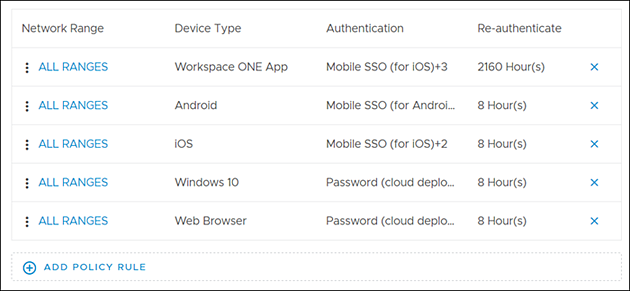
設定此預設存取原則的流程。
- UserA 從其 iOS 裝置登入 Workspace ONE Intelligent Hub 應用程式,系統會提示使用「行動 SSO (適用於 iOS)」進行驗證。第三個規則為行動 SSO (適用於 iOS),且驗證成功。
- UserA 從 Workspace ONE Intelligent Hub 應用程式啟動一項資源,因為裝置類型為「Workspace ONE Intelligent Hub 上的應用程式」的規則已將「行動 SSO (適用於 iOS)」設定為後援驗證方法,因此該資源在啟動時無需再次要求驗證。在 2160 小時內,使用者都可以啟動資源,而無需重新登入。
另請參閱<設定符合性檢查的存取原則規則>。
此頁面對您有幫助嗎?