在 Omnissa Access 中啟用 Kerberos 後,您需要設定 Web 瀏覽器,讓使用者登入時將 Kerberos 認證資料傳送至 Omnissa Access 服務。如果未進行此瀏覽器端設定,即使伺服器端已啟用 Kerberos 驗證,瀏覽器也不會自動進行 Kerberos 交涉並傳遞 Kerberos 票證,使用者將改用標準登入提示,而無法取得單一登入。
可在 Windows 機器上設定下列 Web 瀏覽器,將您的 Kerberos 認證資料傳送至 Omnissa Access 服務:Firefox、Microsoft Edge 和 Chrome。所有這些瀏覽器都需要進行額外設定,且設定步驟會因瀏覽器而異。
**附註:**Kerberos 驗證可在 Windows 作業系統上與 Omnissa Access 搭配運作。請勿在其他作業系統上實作這些 Kerberos 相關步驟。
將 Microsoft Edge 設定為使用 Kerberos 從 Omnissa Access 存取 Web 介面
當您的 Omnissa Access 部署已設定 Kerberos,且您希望使用者透過 Microsoft Edge 瀏覽器存取 Web 介面時,您需要將 Microsoft Edge 瀏覽器設定為支援 Kerberos 驗證。
程序
-
開啟 Windows 控制台,然後移至網路和網際網路 > 網際網路選項。
-
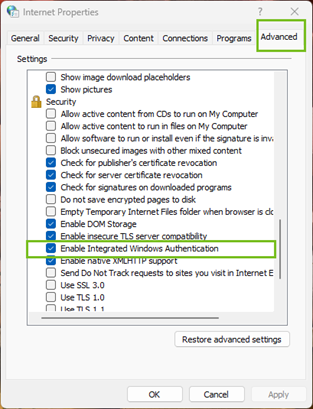
在 [進階] 索引標籤上,捲動至 [安全性] 區段,然後選取啟用整合式 Windows 驗證。
-
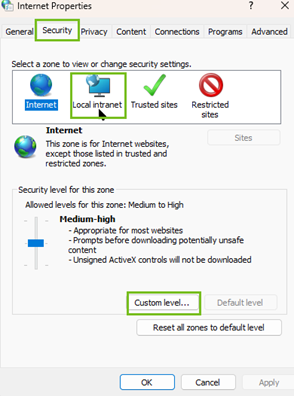
在 [安全性] 索引標籤上,進行以下設定。
-
選取本機網際網路,然後按一下自訂等級。
-
捲動至 [使用者驗證] 區段並選取只在近端內部網路區域自動登入,然後按一下確定。
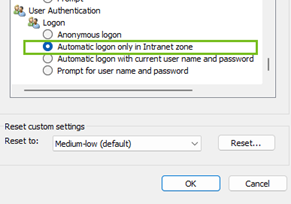
此選項將在您重新啟動 Microsoft Edge 後生效。
-
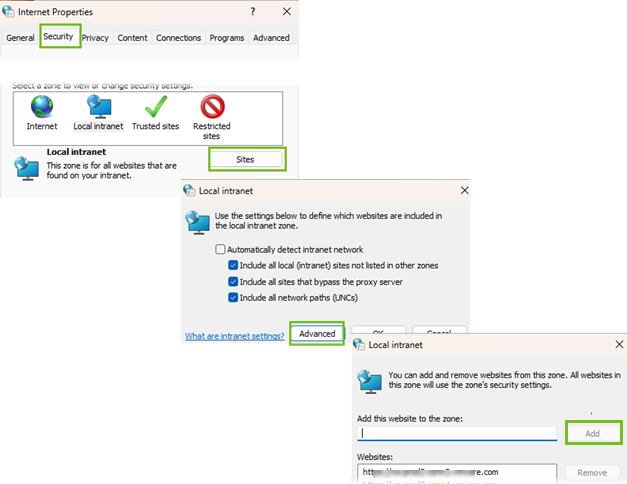
在 [安全性] 頁面上,按一下本機網際網路 > 站台,然後選取所有核取方塊。
-
選取進階,然後將網站新增至該區域。
-
按一下新增 > 關閉 > 確定。
-
-
登入 Microsoft Edge 瀏覽器以檢查存取權。
結果
Kerberos 通訊協定會保護此 Microsoft Edge 瀏覽器執行個體與 Omnissa Access 之間的所有互動。現在,使用者可使用單一登入存取其 Hub 入口網站。
將 Firefox 設定為使用 Kerberos 從 Omnissa Access 存取 Web 介面
如果您的 Omnissa Access 部署已設定 Kerberos,且您希望使用者能透過 Firefox 瀏覽器存取 Web 介面,則必須設定 Firefox 瀏覽器。
先決條件
設定 Kerberos 之後,請為每個使用者設定 Firefox 瀏覽器,或向使用者提供相關指示。
程序
-
在 Firefox 瀏覽器的 URL 文字方塊中,輸入
about:config以存取進階設定。 -
按一下接受風險並繼續。
-
在 [喜好設定名稱] 資料行中按兩下 network.negotiate-auth.trusted-uris。
-
在文字方塊中輸入您的 Omnissa Access Connector URL。
https://myconnectorhost.domain.com
如果您使用多個連接器進行 Kerberos 驗證,請新增以逗點分隔的連接器清單。
-
按一下確定。
-
使用 Firefox 瀏覽器登入連接器登入 URL 以測試 Kerberos 功能。例如,https://myconnectorhost.domain.com。
如果 Kerberos 驗證成功,測試 URL 將移至 Web 介面。
結果
Kerberos 通訊協定會保護此 Firefox 瀏覽器執行個體與 Omnissa Access 之間的所有互動。現在,使用者可使用單一登入存取其 Workspace ONE 入口網站。
將 Chrome 瀏覽器設定為使用 Kerberos 從 Omnissa Access 存取 Web 介面
如果您的 Omnissa Access 部署已設定 Kerberos,且您希望使用者能透過 Chrome 瀏覽器存取 Web 介面,則必須對 Chrome 瀏覽器進行相關設定。
先決條件
- 設定 Kerberos。
- 由於 Chrome 會使用 Microsoft Edge 的組態來啟用 Kerberos 驗證,因此您必須設定 Internet Explorer,讓 Chrome 能使用 Microsoft Edge 組態。如需如何設定 Chrome 進行 Kerberos 驗證的相關資訊,請參閱 Google 說明文件。
程序
-
使用 Chrome 瀏覽器來測試 Kerberos 功能。
-
登入 Omnissa Access Connector,網址為 https
://myconnectorhost.domain.com/authenticate/ 。如果 Kerberos 驗證成功,測試 URL 將連線至 Web 介面。
結果
如果所有相關的 Kerberos 組態都正確,Kerberos 通訊協定會保護此 Chrome 瀏覽器執行個體與 Omnissa Access 之間的所有互動。使用者可以使用單一登入存取其 Workspace ONE 入口網站。
相關資訊
此頁面對您有幫助嗎?